
部落格
功能介紹
使用部落格功能,為營銷策略提供有效支撐。
可供選擇的頁面展示風格
無需編寫代碼,使用者可輕鬆發佈文章、圖片和多媒體
使用分類功能,為網站瀏覽者提供更舒適的瀏覽體驗
響應式設計更貼心
基礎設定
在發佈貼文前,需要先完成基礎設定,以保證部落格功能有被正確、按期望啓用。
要訪問部落格的基本配置頁面,請轉到JIKA -> 行銷與内容 -> 部落格 -> 設定。
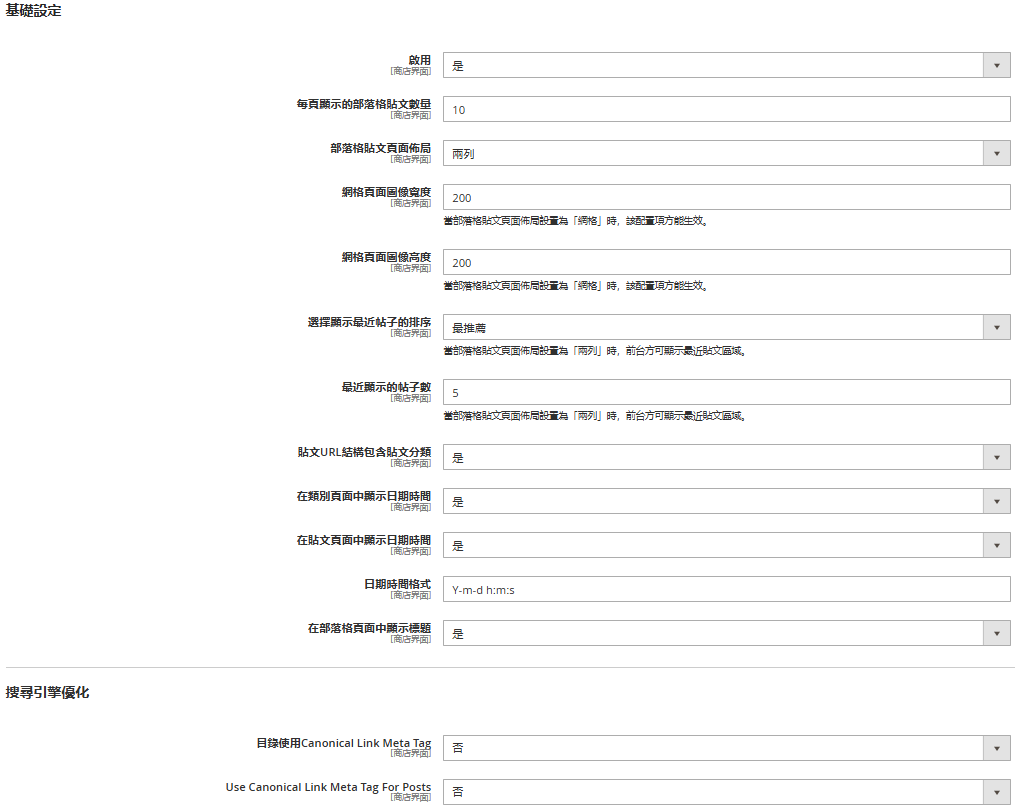
啟用 – 選擇‘是’以在網站前端啓用部落格功能。
每頁顯示的部落格貼文數量 – 設定每頁會顯示的貼文數量。
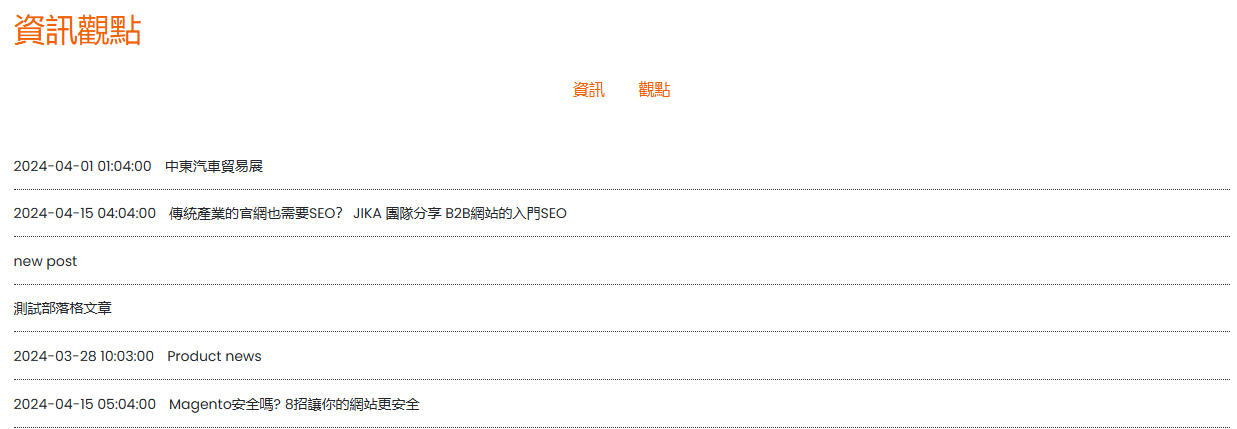
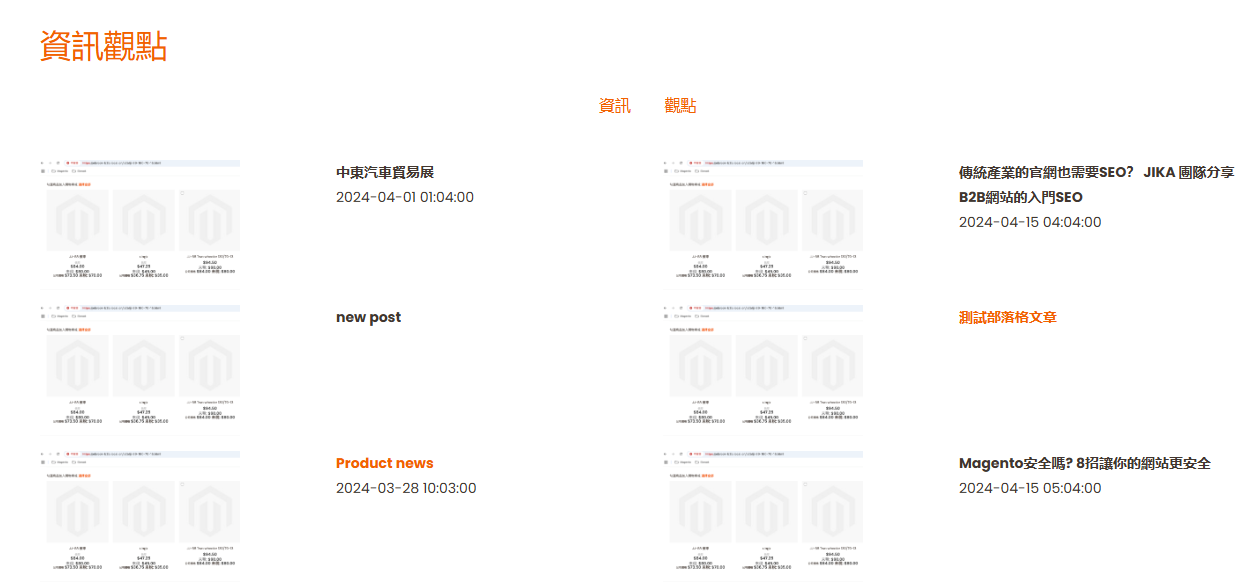
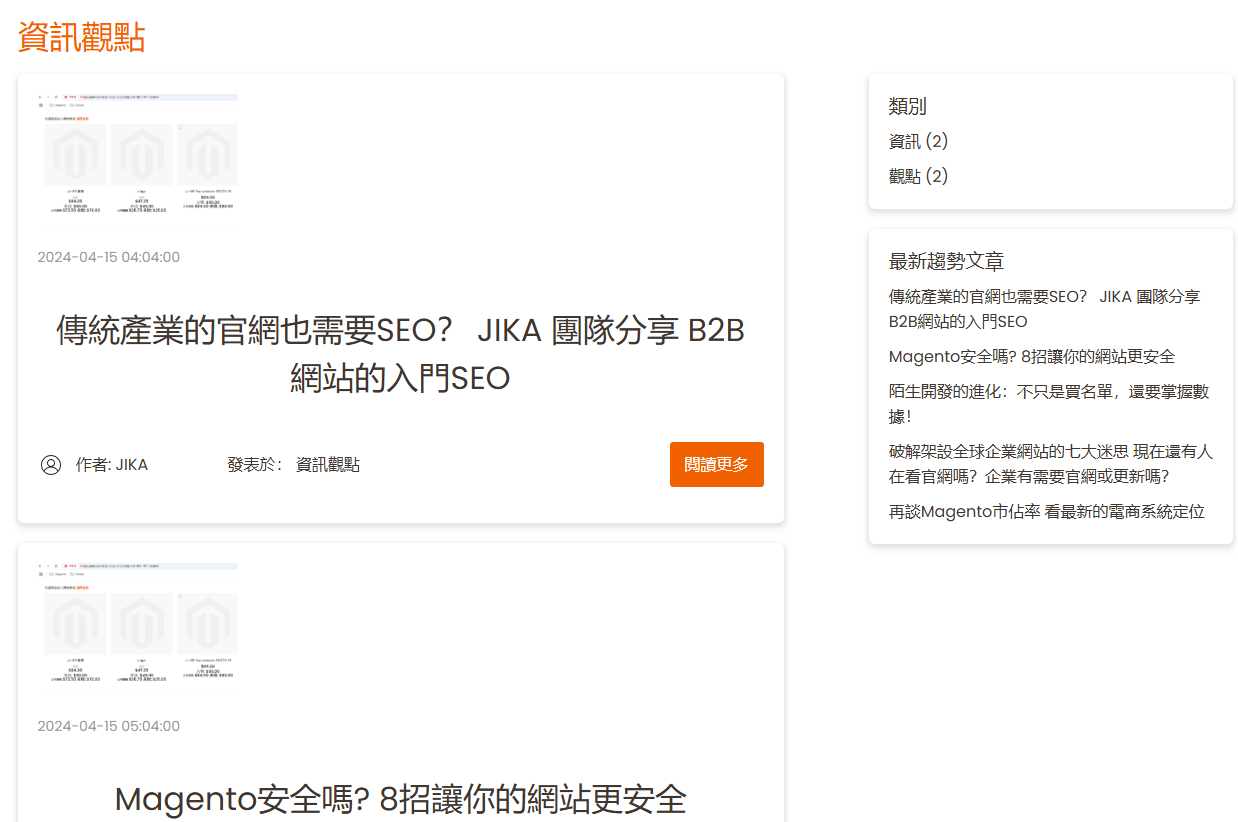
部落格貼文頁面佈局 – 設定部落格在前台頁面的展示風格。有‘列表’、‘網格’和‘兩列’可供選擇。
這是‘列表’ 風格在網站前端的展示效果
這是‘網格’風格在網站前端的展示效果
這是‘兩列’風格在網站前端的展示效果
網格頁面圖像寬度 - 當部落格貼文頁面佈局為「網格」或「兩列」時,設定每則貼文所關聯的縮略圖的寬度。
網格頁面圖像高度 - 當部落格貼文頁面佈局為「網格」或「兩列」時,設定每則貼文所關聯的縮略圖的高度。
選擇顯示最近帖子的排序 – 當部落格貼文頁面佈局為「兩列」時,設定最新趨勢文章區域的排序依據。選擇‘最新’,會將分類中所有文章按發佈時間從新到舊進行排序;選擇‘最推薦’,會將分類中被推薦的文章按照位置排序,數字越小,展示越靠前。
最近顯示的帖子數 – 設定最新趨勢文章區域展示的文章則數。
貼文URL結構包含貼文分類 – 選擇‘是’以在貼文的URL中帶入其所屬的分類Path資訊(即分類的URL Key)。
在類別頁面中顯示日期時間 – 是否在類別頁面顯示貼文的發佈日期。
在貼文頁面中顯示日期時間 – 是否在貼文頁面顯示當前貼文的發佈日期。
日期時間格式 – 設定發佈日期在頁面的顯示格式。Y代表年,m代表月,d代表日,H代表小時,i代表分鐘,s代表秒。例如設定格式為 Y/m/d H:i:s ,顯示時為 2025/1/16 16:53:00 。
在部落格頁面中顯示標題 – 是否在貼文頁面顯示貼文標題。
目錄使用Canonical Link Meta Tag – 是否為貼文目錄頁使用Canonical Link Meta Tag,以避免重複内容的SEO問題。
Use Canonical Link Meta Tag For Posts – 是否為貼文詳情頁使用Canonical Link Meta Tag,以避免重複内容的SEO問題。
分類列表
請轉至JIKA > 行銷與内容 > 部落格 > 分類 管理部落格分類。
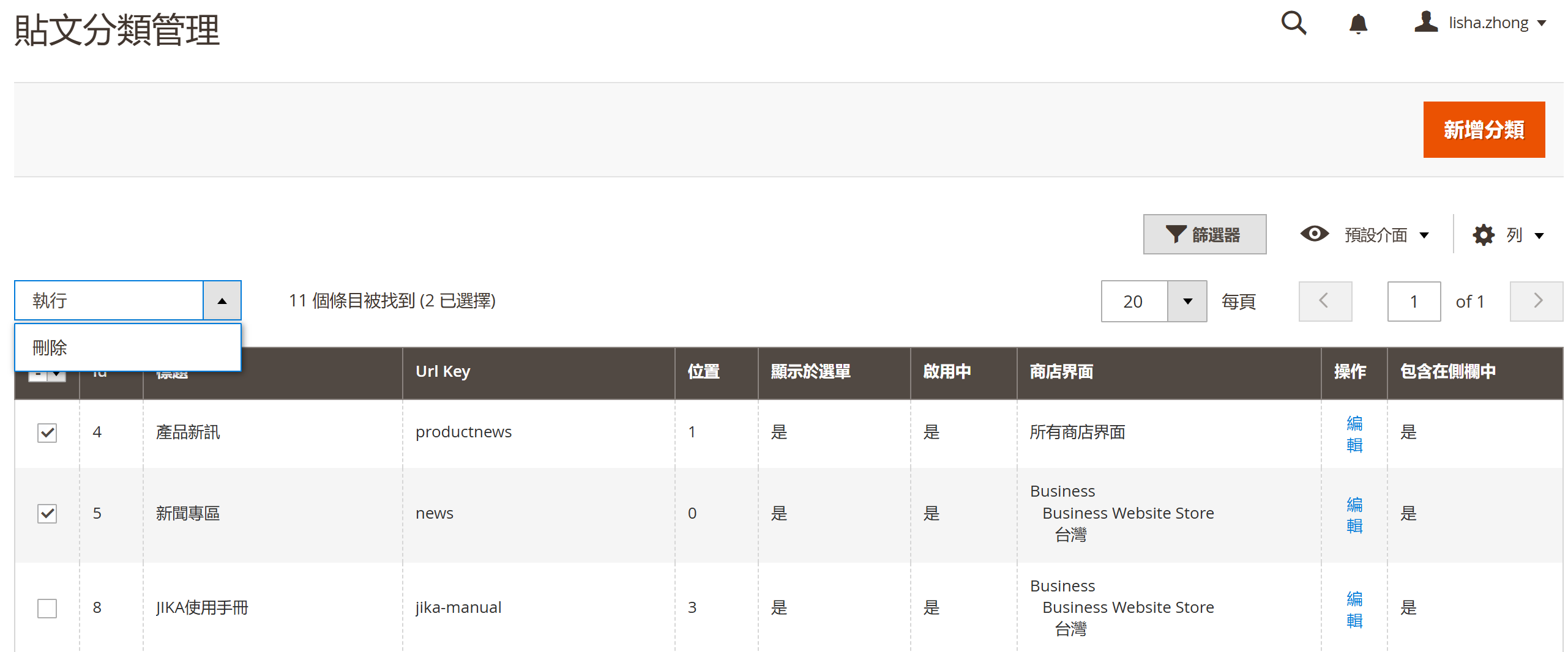
這裏可管理所有已創建的分類。
透過 可快速搜尋分類。
點擊 可編輯已创建的分類。點擊
 可以創建新分類。透過網格視圖的多選功能可以批量刪除分類。
創建和編輯分類
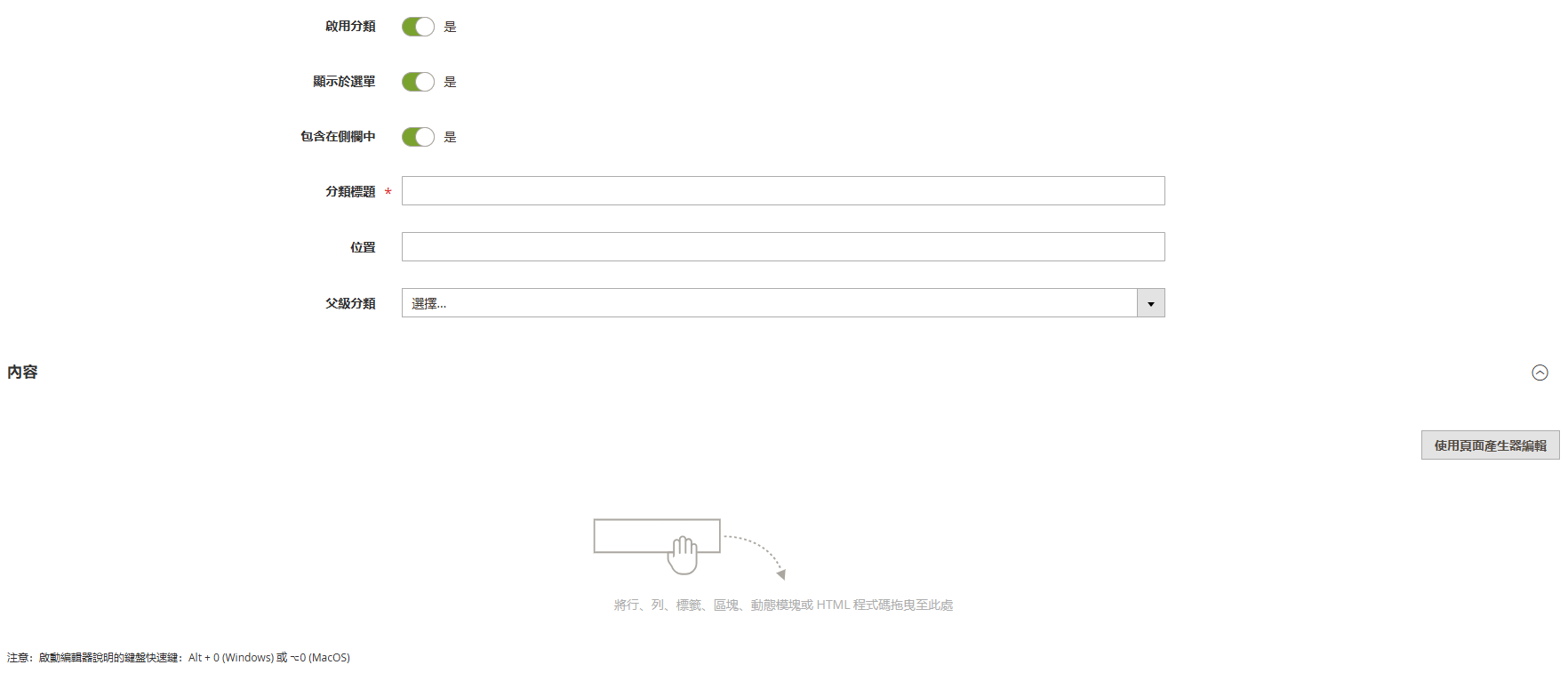
啟用分類 – 是否啓用該分類。啓用後可透過URL從網站前端訪問該分類。
顯示於選單 – 是否要在菜單欄中顯示該分類。如果當前分類有父級分類,須同時將當前分類和其父級分類的‘展示於選單’設置為是,該分類才會在菜單中展示。
包含在側欄中 – 是否在部落格頁面中展示該分類標簽。當部落格貼文頁面佈局設置為列表或網格時,部落格頁面僅會展示當前目錄的下一層目錄。
分類標題 – 分類名稱。
位置 – 分類在網站前端的展示順序。請填寫數字。數字越小,展示位置會越靠前。如果數字相同或沒有填寫,那分類的‘Id’越小,展示位置會越靠前。
内容 – 對分類的描述。(‘Edit with Page Builder’使用手冊:https://experienceleague.adobe.com/zh-hant/docs/commerce-admin/page-builder/guide-overview)
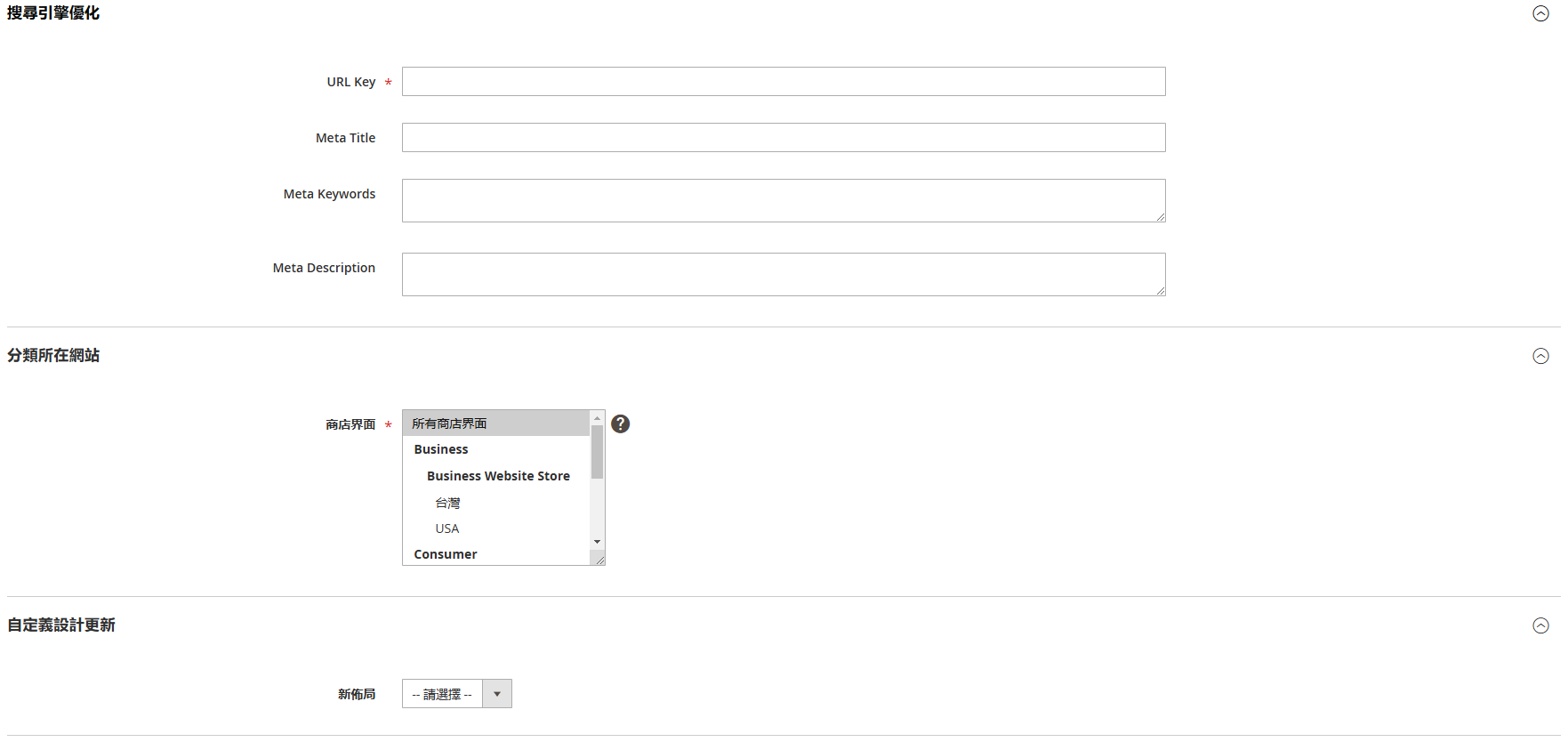
URL Key – 設定分類的URL Key。
Meta Title – 網頁標題。它可以讓搜索引擎更好地索引到這個分類頁面。
Meta Keywords – 一組關鍵字。它們可以讓搜索引擎更好地索引到這個分類頁面。
Meta Description – 一段簡短的描述。它會在搜尋結果下方顯示,概述網頁的內容,幫助用戶決定是否點擊。
分類所在網站 – 設定該分類會展示在哪些網站上。按住CTRL鍵再點選,可選擇多個網站。
新佈局 – 設定該分類下的部落格貼文頁面佈局。如果沒有設定,將以 JIKA > 行銷與内容 > 部落格 > 設定 > 部落格貼文頁面佈局 爲準。
貼文列表
要查看、編輯和創建貼文,請轉至JIKA > 行銷與内容 > 部落格 > 貼文。
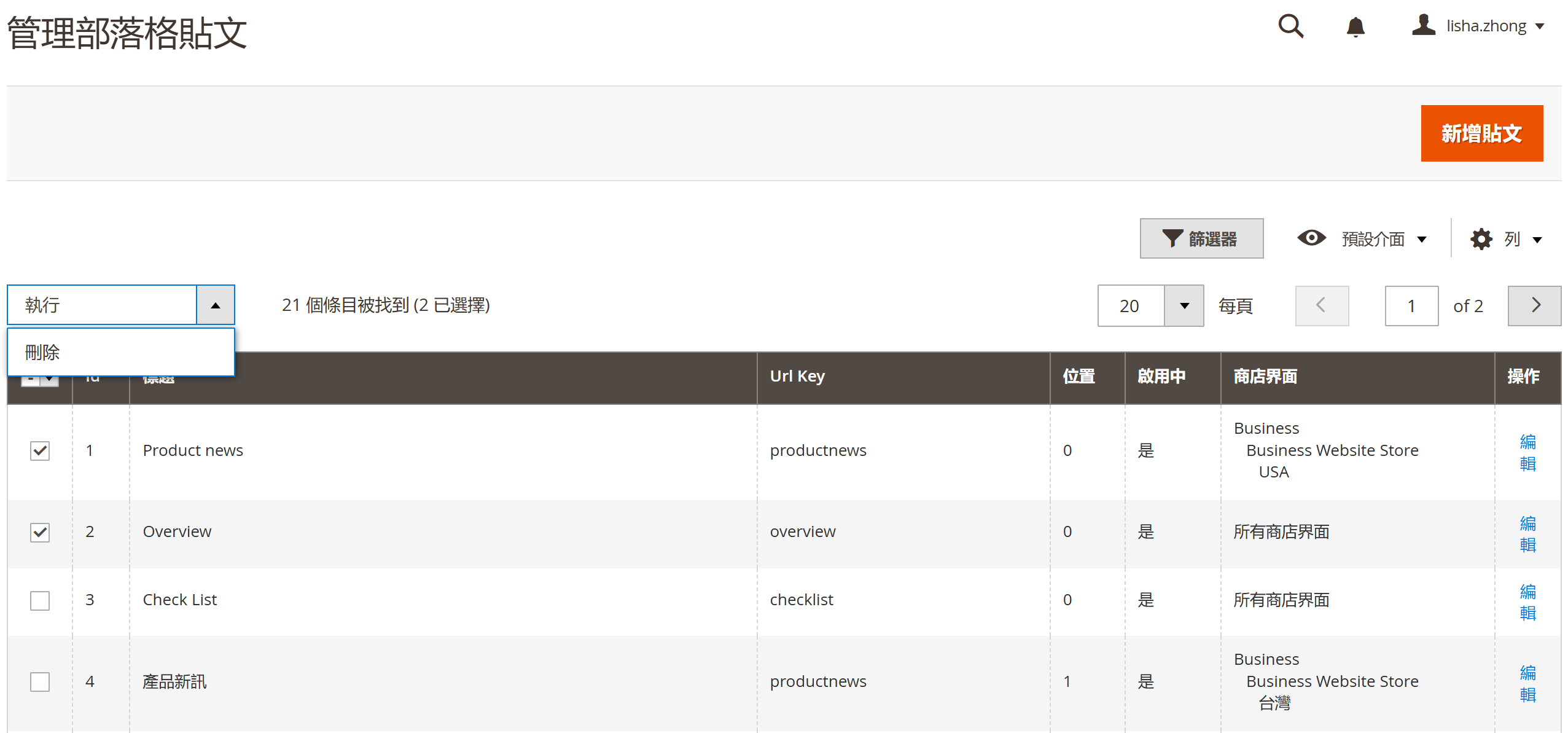
這裏可以看到所有已創建的貼文。
透過 可快速搜尋貼文。
點擊 可以編輯已创建的貼文。
點擊 可以創建新貼文。
透過網格視圖的多選功能可以批量刪除貼文。
創建和編輯貼文
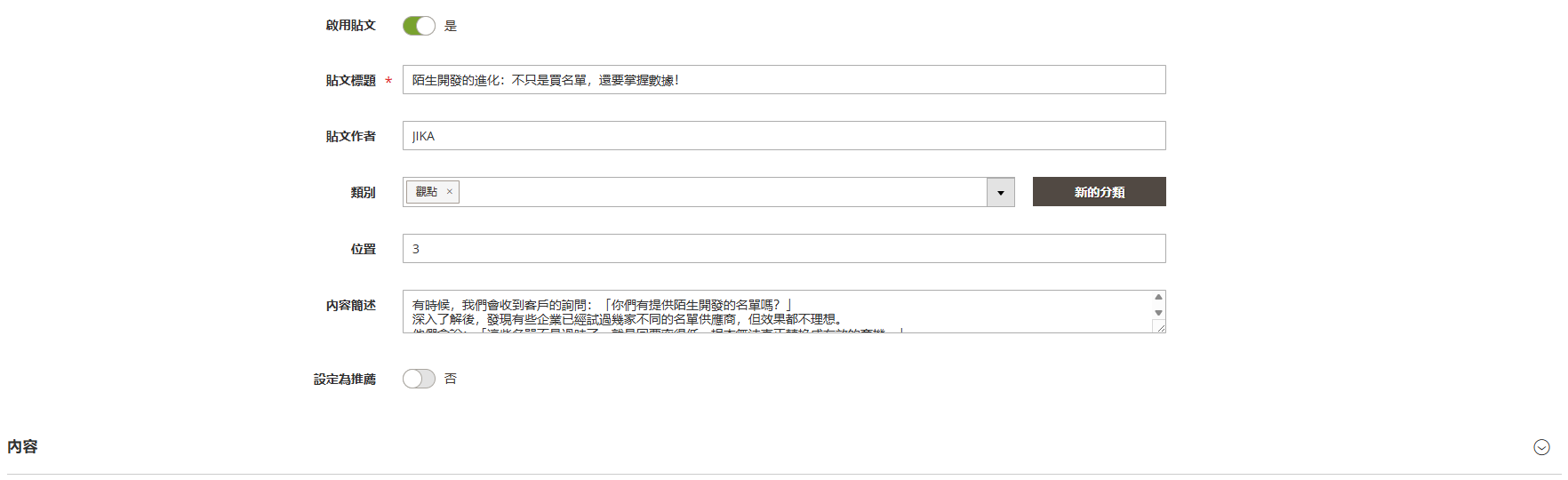
啟用貼文 – 是否允許這則貼文可以從網站前端被查看。
貼文標題 – 貼文標題。
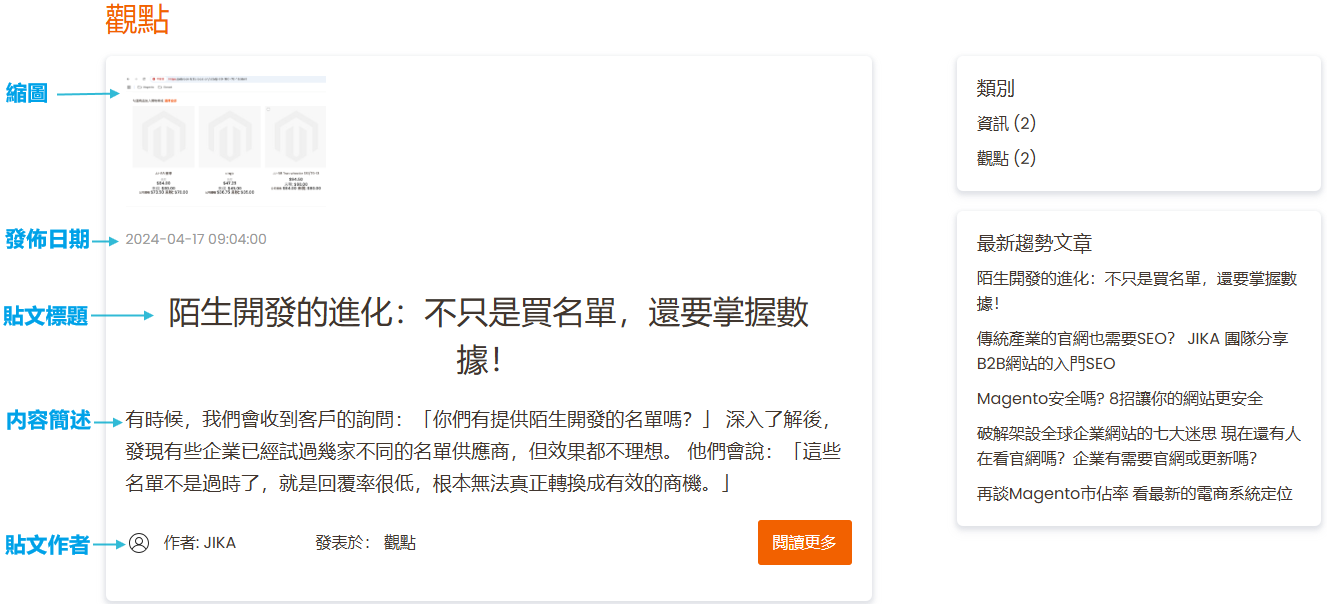
貼文作者 – 貼文作者。它會在部落格貼文佈局是兩列時展示在目錄頁。
類別 – 為貼文分配類別。一則貼文可以同時被分配多個類別。點擊 可以直接在這裏創建新類別。
位置 – 貼文在網站前端的展示順序。請填寫數字。數字越小,展示位置會越靠前;如果數字相同或沒有填寫,那貼文的‘Id’越小,展示位置會越靠前。
内容簡述 – 貼文的摘要。它會在部落格貼文佈局是兩列或網格時展示在目錄頁。
設定為推薦 – 是否將這則貼文設置為推薦文章。儅部落格貼文佈局是兩列,並且最近帖子的排序設定為‘最推薦’時,推薦文章將展示在所屬目錄的最新趨勢文章區域。
内容 – 貼文内容。(‘頁面產生器’使用手冊:https://experienceleague.adobe.com/zh-hant/docs/commerce-admin/page-builder/guide-overview)
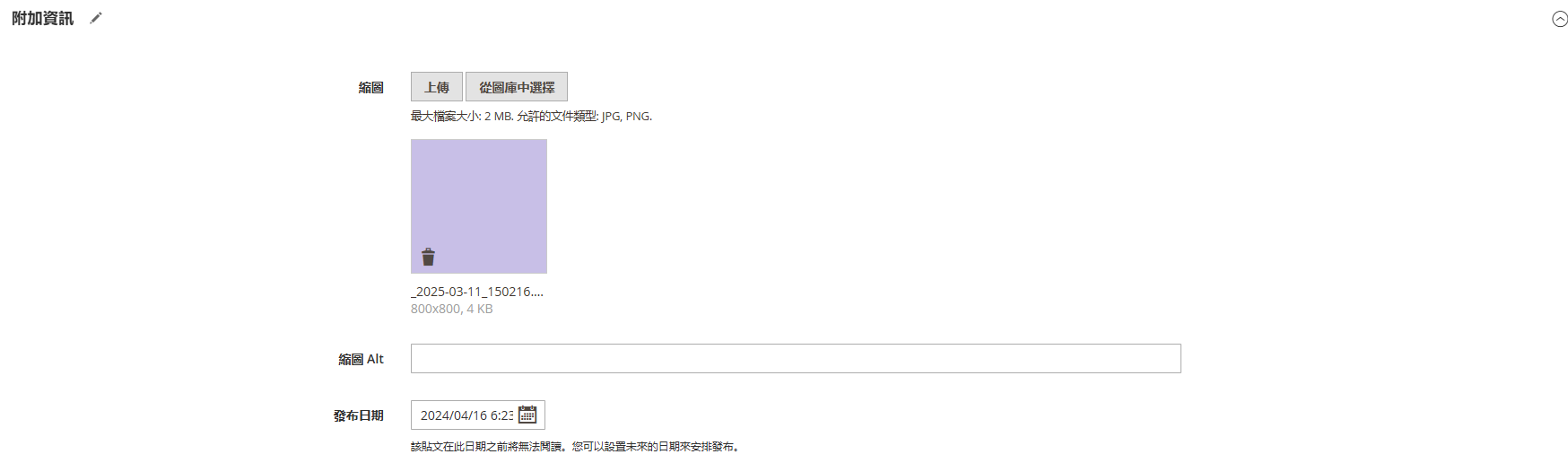
縮圖 – 貼文的縮略圖。儅部落格貼文佈局是網格或兩列時,它將作爲貼文的預覽進行展示。點擊 可以從本地上傳圖檔,圖檔支持JPG和PNG格式,最大支持2 MB。點擊
 可以直接從圖庫中選擇圖檔。
縮圖 Alt – 一段用來描述縮圖的文字。當圖片無法顯示或用戶使用螢幕閱讀器時,這段文字會告訴用戶圖片的意思或功能。
發布日期 – 貼文可以從網站前端被查看的開始時間。如果不填寫,只要貼文是啓用狀態就可以從網站前端被查看。
- 這是貼文在網站前端的展示效果
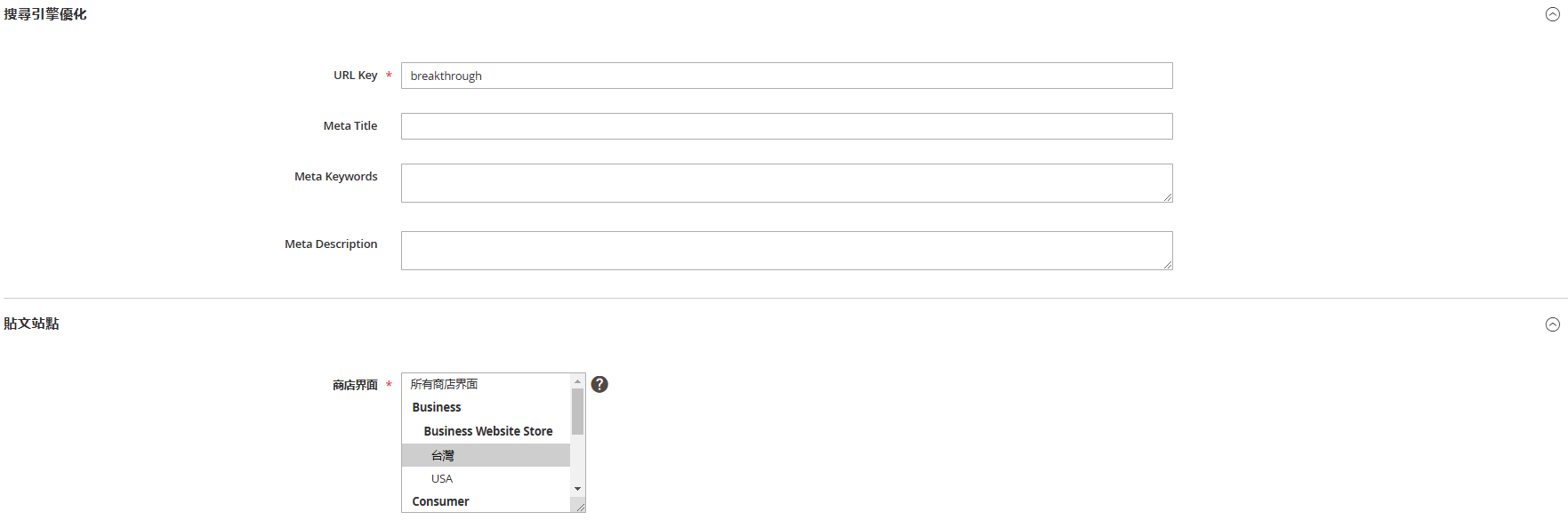
URL Key – 貼文的URL Key。
Meta Title – 網頁標題。它可以讓搜索引擎更好地索引到這則貼文。
Meta Keywords – 一組關鍵字。它們可以讓搜索引擎更好地索引到這則貼文。
Meta Description – 一段簡短的描述。它會在搜尋結果下方顯示,概述網頁的內容,幫助用戶決定是否點擊。
商店視圖 – 設定這則貼文會展示在哪些網站上。