
產品諮詢
功能介紹
本功能允許訪客在網站前台直接選擇感興趣的產品並提交諮詢需求,旨在提升使用者互動體驗,促進溝通並提高轉化率。
基本設定
要使用產品諮詢功能,請先轉到 JIKA > 業務營運 > 產品諮詢 > 設定 完成相關設定。
基礎設定

| 配置項 | 功能説明 |
| 啟用 | 若選擇『是』,則訪客(未登入用戶)可以在前台網站針對感興趣的產品提交諮詢需求。若選擇『否』,則用戶無法在前台網站提交產品諮詢。 |
| 產品詢價清單的最大項目數 | 用於設定訪客可以一次性為多少產品提交諮詢需求。 |
新的諮詢電子郵件(發送給賣家)
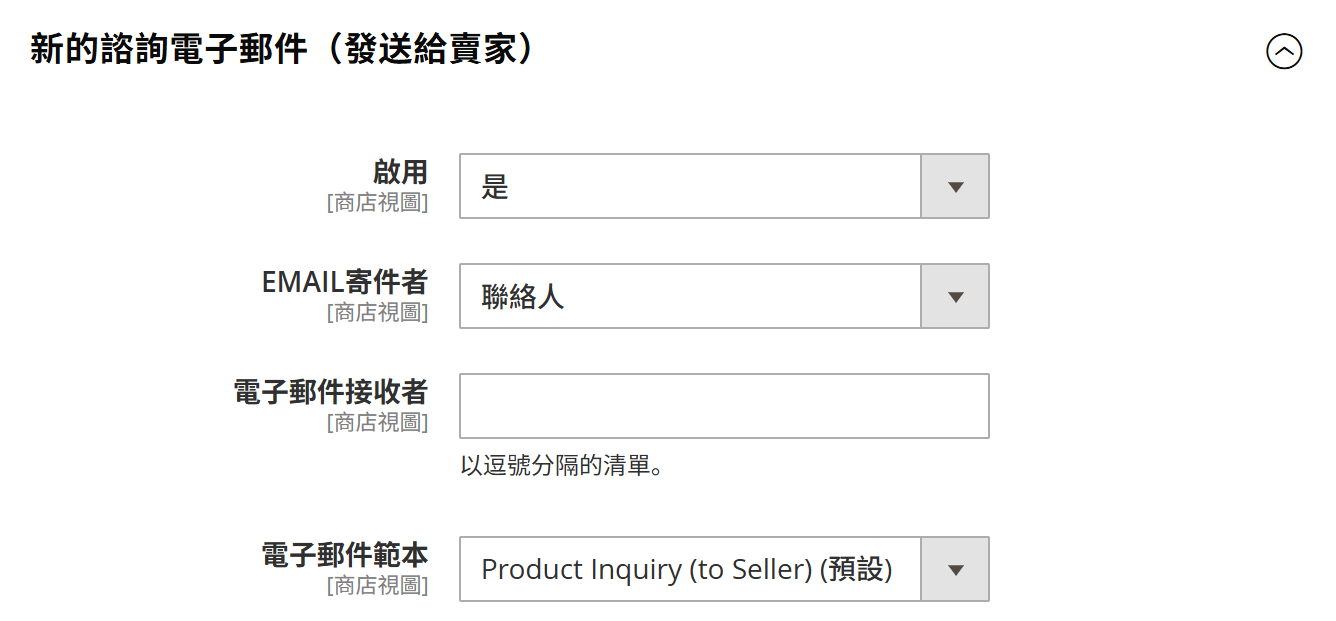
| 配置項 | 功能説明 |
| 啟用 | 若啟用,訪客於前台提交產品諮詢需求後,賣家將收到郵件提醒。 |
| EMAIL寄件者 | 選擇郵件的寄件者。寄件者資訊可以在 商店 > 設定 > 設定 > 基礎設定 > 商店EMAIL 進行設定。 |
| 電子郵件接收者 | 設定郵件的接收者。若有多位接收者,請用英文逗號分隔。 |
| 電子郵件範本 | 設定郵件使用的郵件範本。郵件範本可以在 行銷 > 通信 > 推薦EMAIL模板 進行設定。 |
新的諮詢電子郵件(發送給買家)
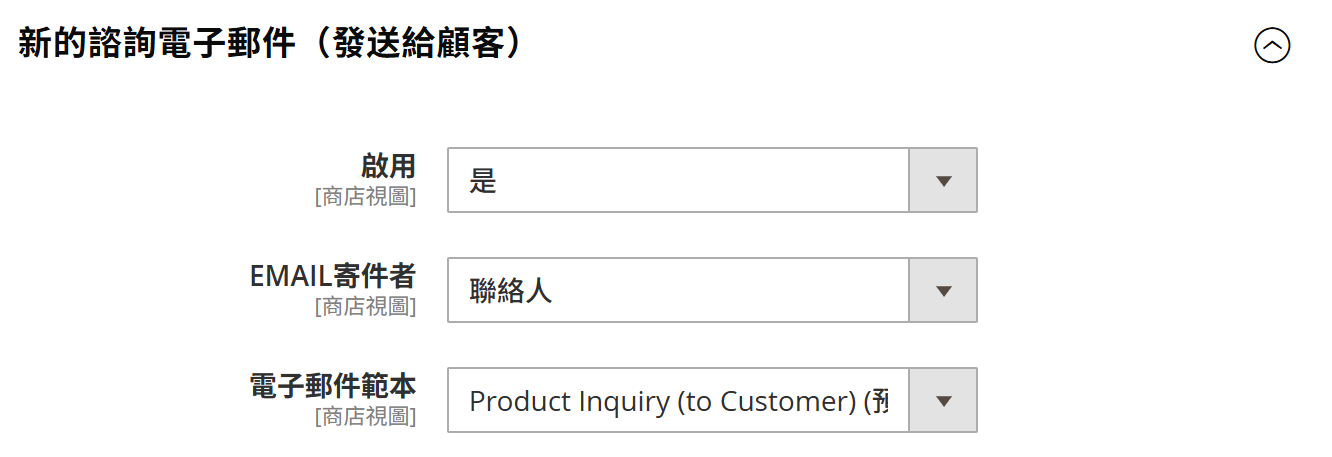
| 配置項 | 功能説明 |
| 啟用 | 若啟用,訪客於前台提交產品諮詢需求後,會收到郵件提醒。 |
| EMAIL寄件者 | 選擇郵件的寄件者。寄件者資訊可以在 商店 > 設定 > 設定 > 基礎設定 > 商店EMAIL 進行設定。 |
| 電子郵件範本 | 設定郵件使用的郵件範本。郵件範本可以在 行銷 > 通信 > 推薦EMAIL模板 進行設定。 |
前台提交產品諮詢
當產品諮詢功能啟用後,訪客可於網站前台提交產品諮詢。
添加產品至諮詢清單
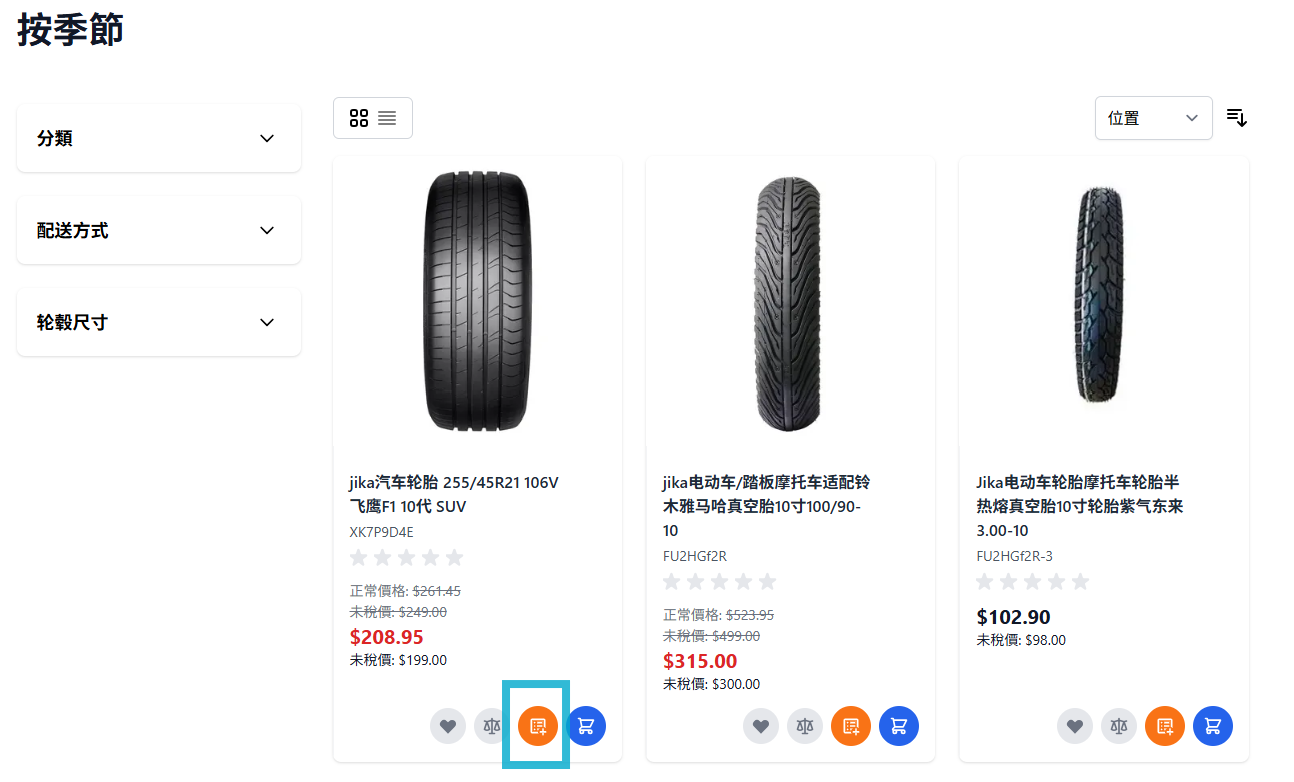
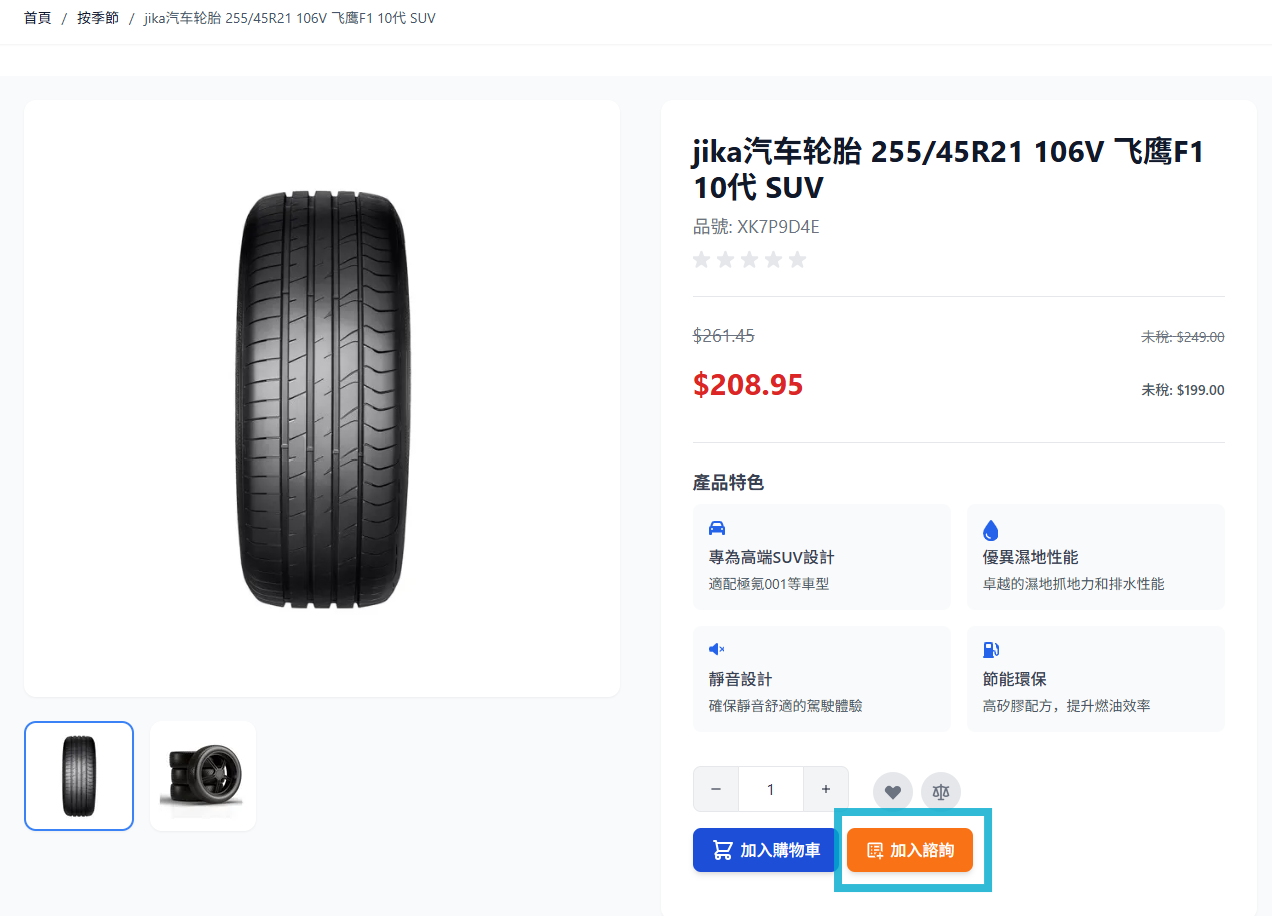
訪客可於產品目錄頁和產品詳情頁,點選 或
或 將產品添加至諮詢清單。
產品目錄頁
產品詳情頁
確認並提交產品諮詢
點選頁首
 可前往諮詢清單查看已添加的商品。
點選諮詢清單中
 可移除已添加的商品。填寫聯絡資訊後,點選
 可提交產品諮詢。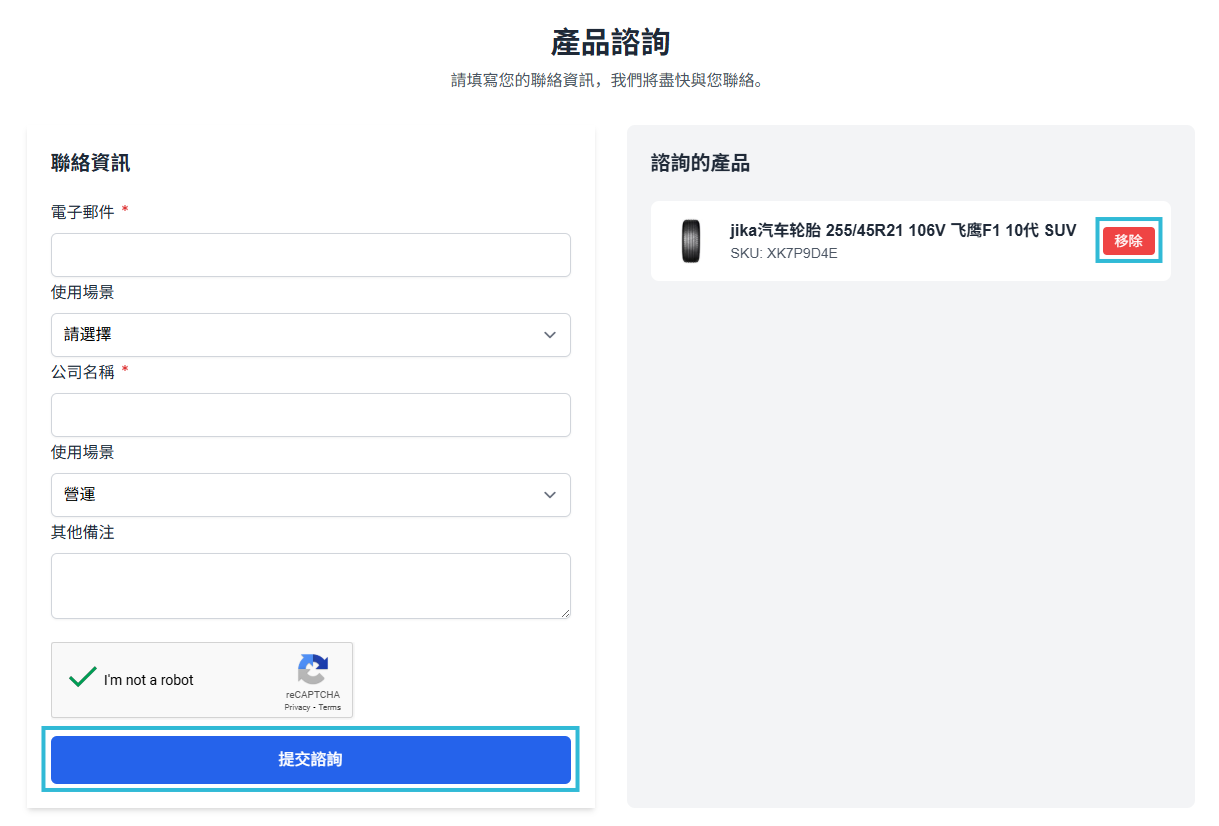
後台查看已提交的產品諮詢
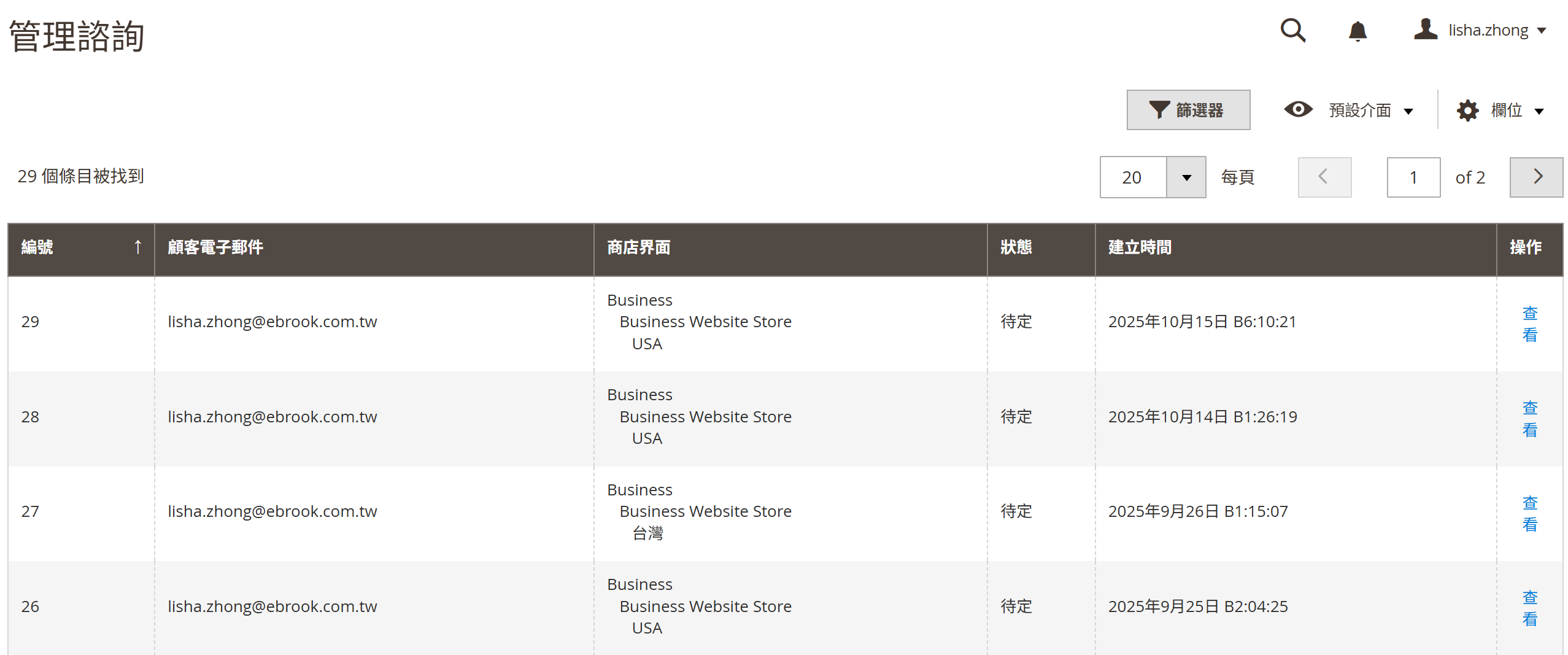
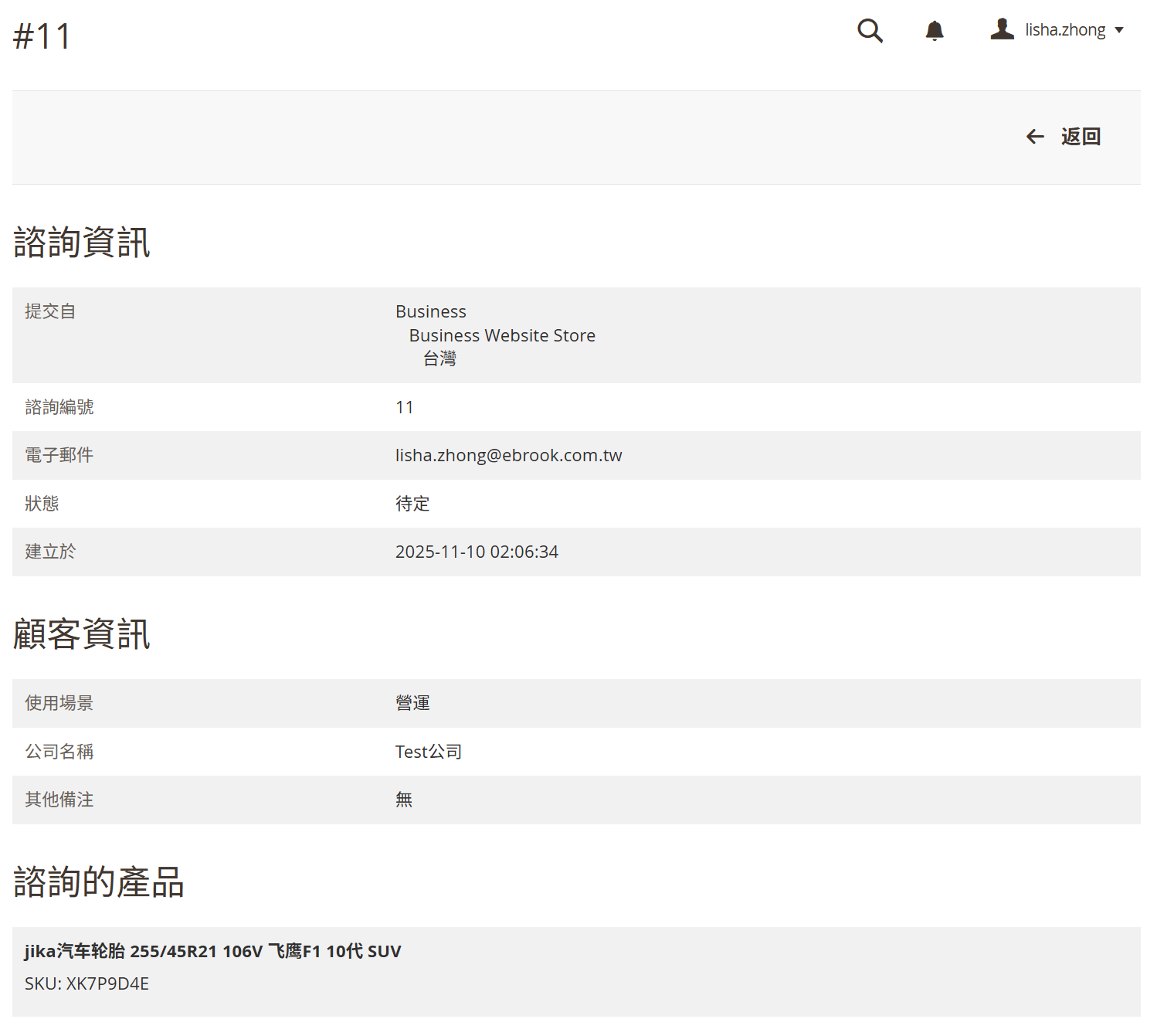
賣家前往後台 JIKA > 業務營運 > 產品諮詢 > 管理諮詢 可篩選、查看訪客提交的產品諮詢。
產品諮詢列表
產品諮詢詳情
自訂產品諮詢欄位
賣家可於後台 JIKA > 業務營運 > 產品諮詢 > 管理自訂欄位 自訂訪客提交產品諮詢時需填寫的聯絡資訊欄位。
系統會將『電子郵件』設爲預設的聯絡資訊欄位,賣家無法修改或刪除此欄位。
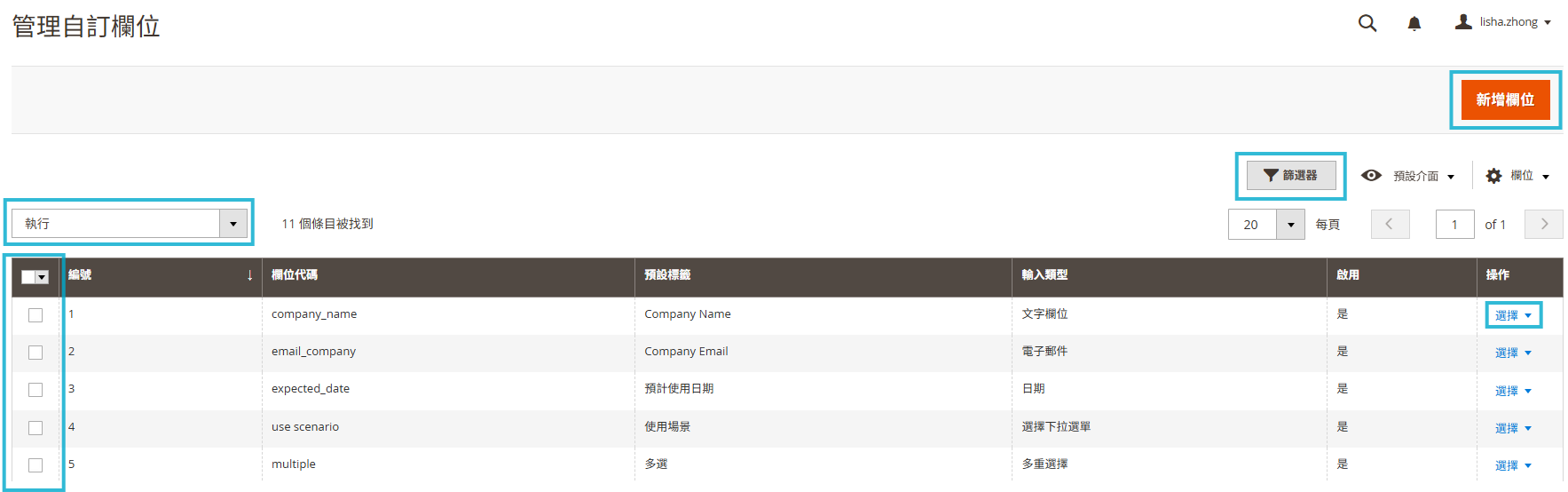
自定欄位列表
點選
 可對所有自訂欄位進行篩選。
選擇多項自訂欄位,並點選 執行 > 刪除,可批次刪除自訂欄位。
點選操作列中的選擇,可對當前自訂欄位進行編輯或刪除。
點選
 轉至欄位新增頁面,設定自訂欄位屬性。
新增或編輯自訂欄位
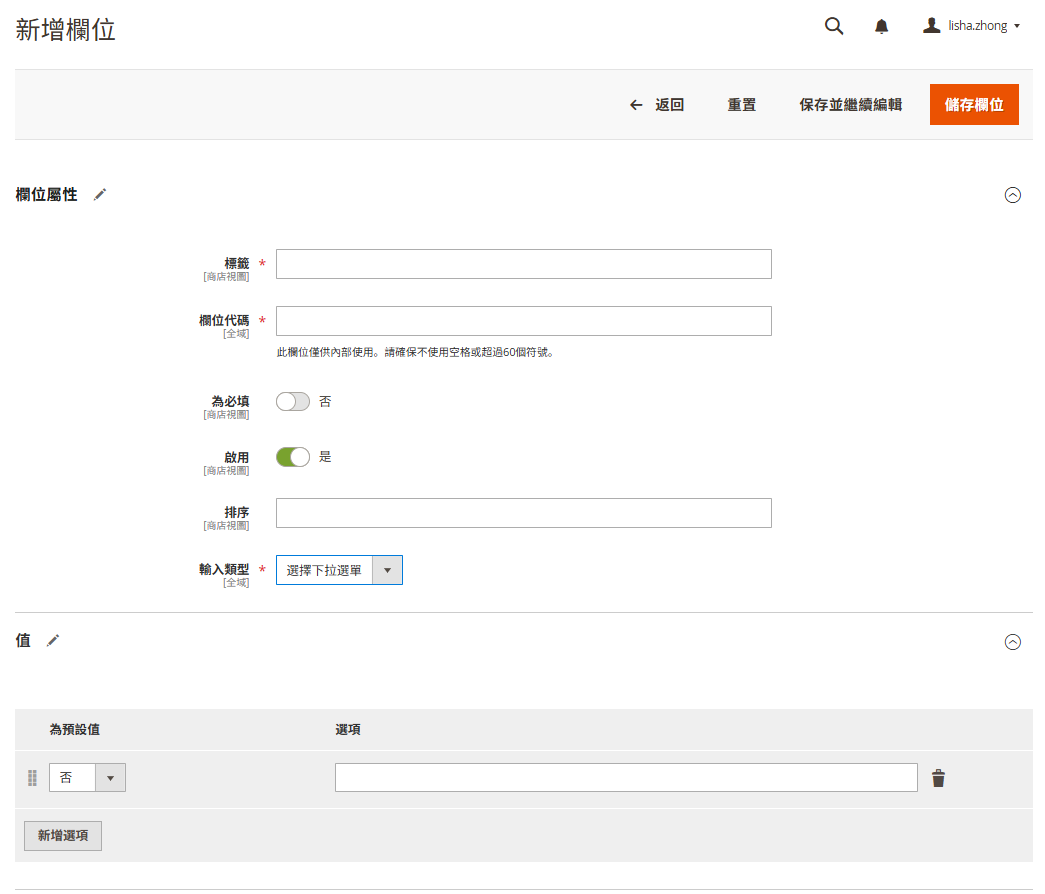
| 設定項 | 説明 |
| 標籤 | 設定此欄位在前台的顯示名稱。 |
| 欄位代碼 | 設定此欄位代碼,僅供内部系統使用。設定時,請遵守以下規則:僅使用小寫字母 (a–z)、數字 (0–9) 或底線 (_);首字元應爲字母;整體長度不得超過 60 個字元。 |
| 為必填 | 設定此欄位是否必填。 |
| 啟用 | 設定此欄位是否啟用。啟用後,則此欄位將於產品諮詢表單中展示。 |
| 排序 | 設定此欄位於產品諮詢表單中的展示順序。數字越大,排序越靠後。預設欄位『電子郵件』將默認展示在第一位。 |
| 輸入類型 | 設定此欄位的輸入類型:
|
| 預設選項設定 | 當輸入類型設定為『選擇下拉選單』、『多重選擇』或『單選按鈕』,需額外設定預設選項:
|
| 檔案上傳 | 當輸入類型設定為『檔案上傳』,需額外檔案上傳要求:
|
 ,將選項拖拽至不同行次,以調整選項展示順序。
 依商店視圖設定自訂欄位的顯示内容
於自訂欄位列表,點選操作列中的選擇 > 編輯,進入自定欄位詳情頁。
點選頁面左上角的『範圍』,可切換至不同商店視圖。默認視圖為『所有商店界面』,若未針對各商店視圖單獨設定顯示內容,則系統將以『所有商店界面』的設定為準。
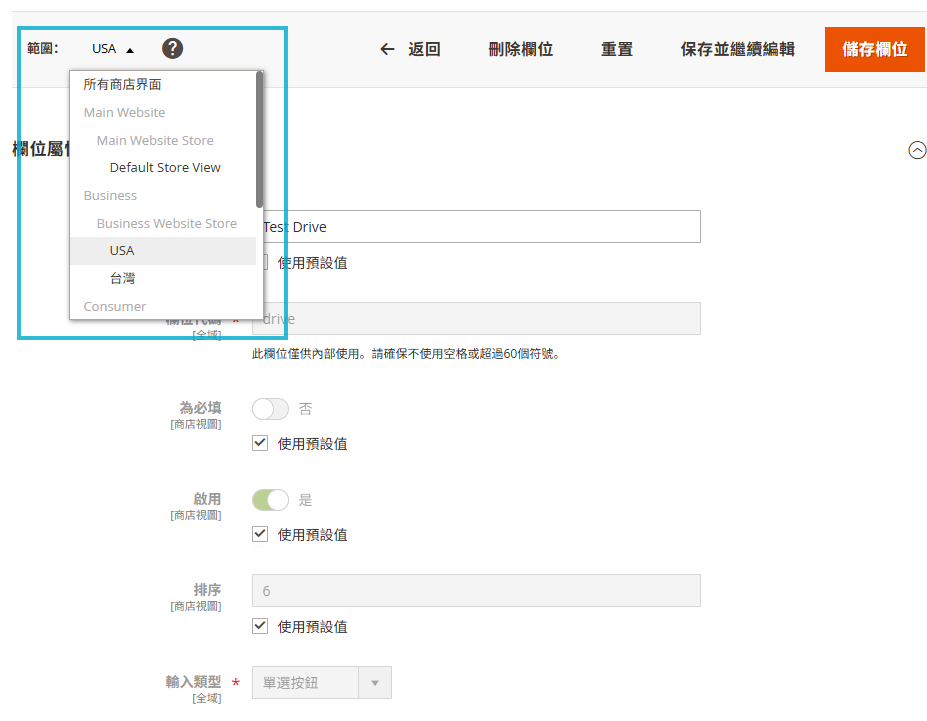
進入各商店視圖後,若設定項下方有『使用預設值』標識,則表明此設定項可依商店視圖設定顯示内容。
a. 勾選設定項下方的『使用預設值』,則表明當前商店視圖中,此欄位將套用『所有商店界面』的設定内容。如下圖中『排序』欄位。

b. 取消勾選設定項下方的『使用預設值』並另行設定新内容,則表明當前商店視圖中,此欄位將以新内容進行展示。如下圖中『標籤』欄位。 