
捆綁產品
功能介紹
該功能用於配置建立產品組合包,一個捆綁產品(bundle product) 中可設定多個產品選項,包括單選選項/多選選項,每個選項中可添加多個單品。
設定每個選項時,可以分別設定:
默認選項
必選選項
數量限制
價格設置
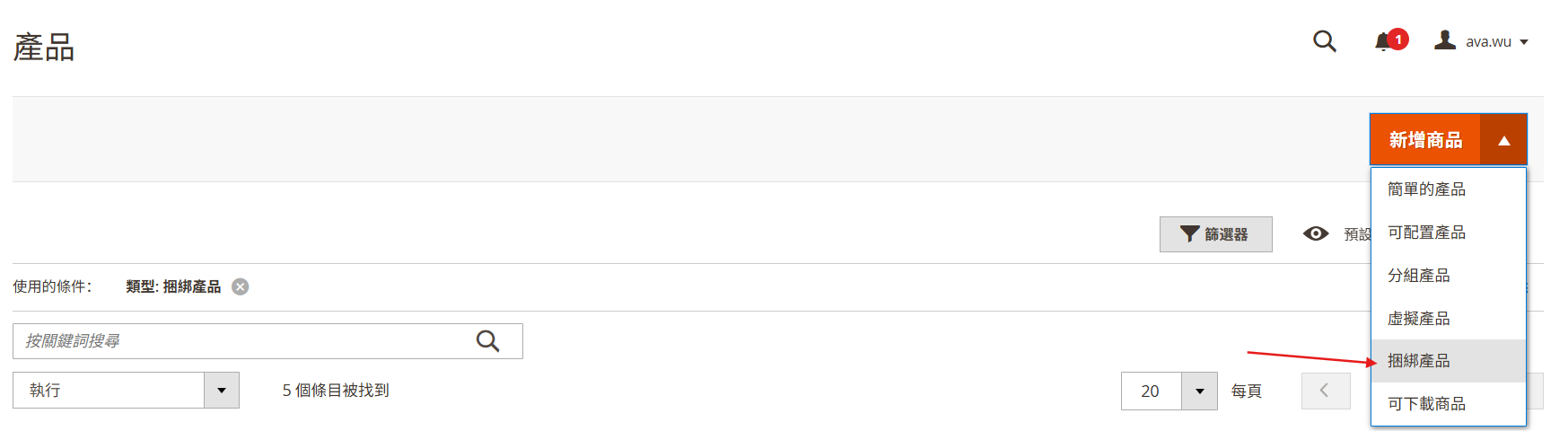
新增一個捆綁產品,在產品後臺點擊新增捆綁產品后,進入捆綁產品的設定頁面,接下來請按以下順序進行設定。
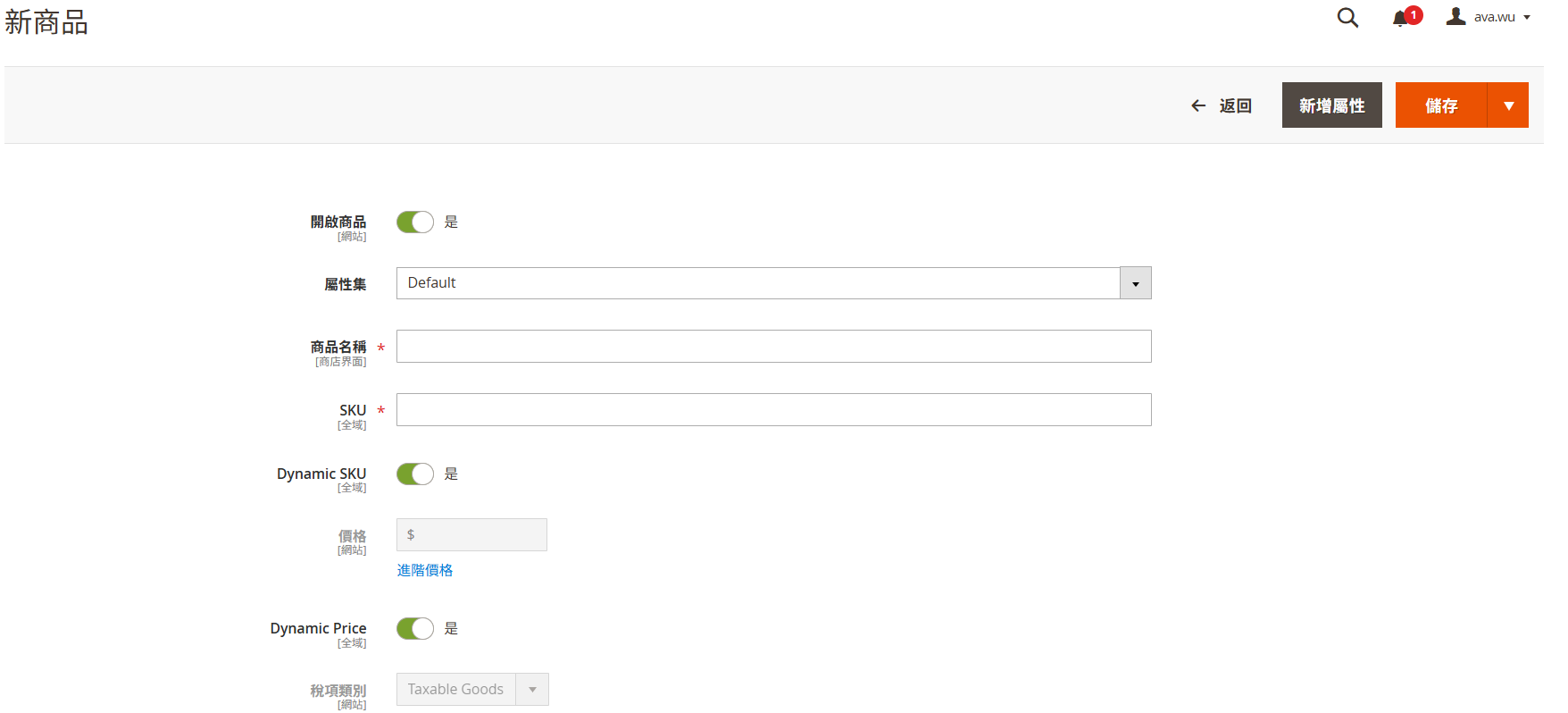
選擇產品屬性集,輸入預期產品名稱和SKU后,請繼續配置以下内容
設定Bundle產品
2.1 動態SKU設定 (Dynamic SKU)
設定整組捆綁產品是否需要動態SKU
Dynamic SKU = 是:選擇捆綁產品下單后,訂單中該產品的SKU會變成"主產品SKU+所選子產品SKU",方便用戶確認已購買的捆綁產品内容。該欄位預設值為「是」。
Dynamic SKU = 否:可為捆綁產品設置SKU
舉例:
以下產品,主產品SKU=test bundle new,三個子產品SKU分別爲test-cake-3/twt-2/twt-3。
Dynamic SKU = 是時,下單后可在訂單信息中看到,該捆綁產品的SKU為test bundle new test-cake-3 twt-2 twt-3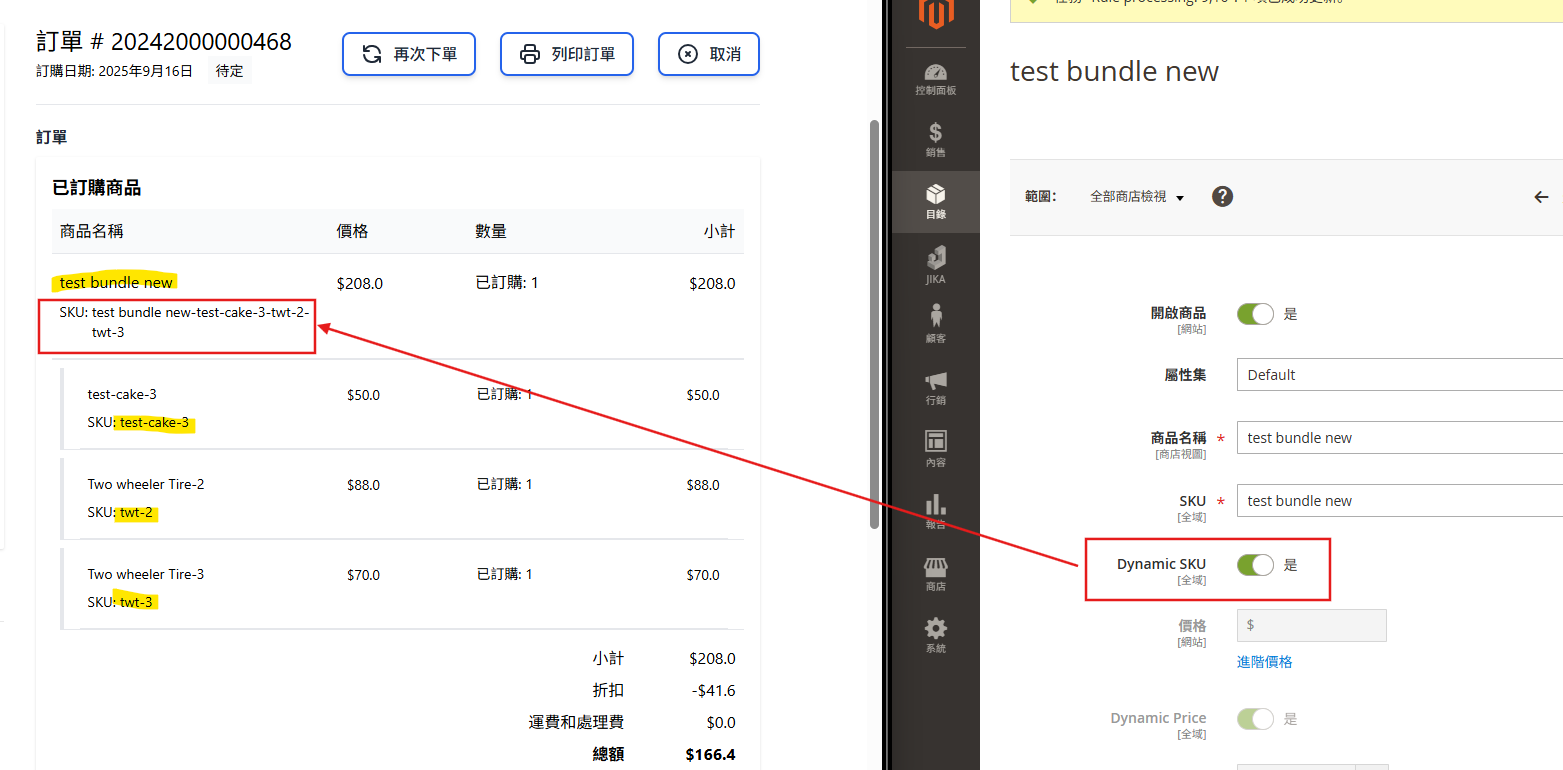
下單同樣產品, Dynamic SKU = 否時,訂單中捆綁產品SKU為主料本身的SKU。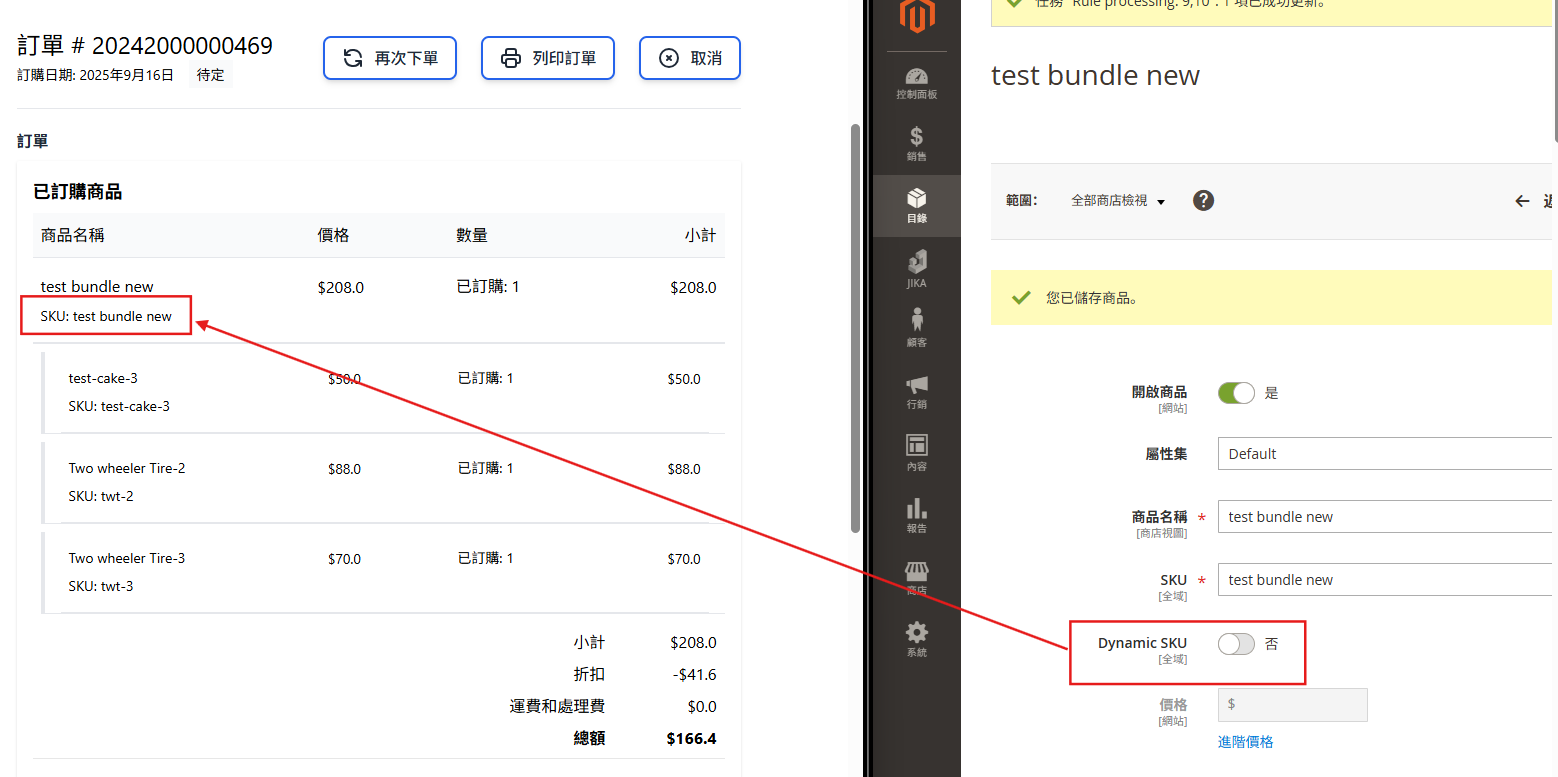
2.2 動態價格設定 (Dynamic price)
設定整組捆綁產品是否需要動態價格。
Dynamic Price = 是:將綑綁產品本身的價格留空,系統會自動按照子產品本身的價格加總為捆綁產品的總價。
Dynamic Price = 否:系統會按照這個捆綁產品上設定的價格以及子產品價格,自動加總為此捆綁產品的總價。
2.3 自訂單品價格
此價格會在Dynamic Price = 否 時生效
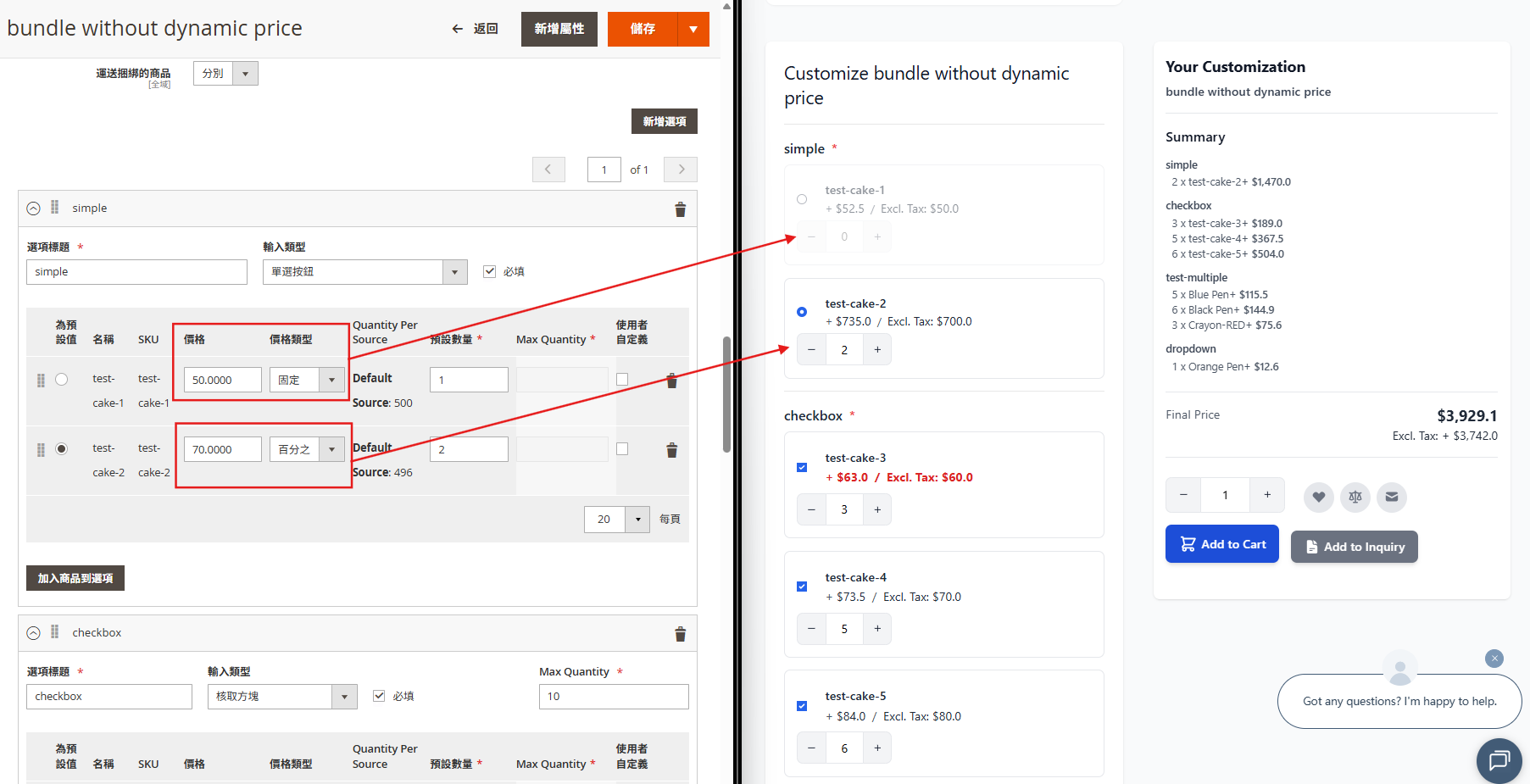
價格類型:可選「固定」/「百分之」
價格:
① 當選擇「固定」價格類型時,請在價格欄位中輸入單品的實際售價。
② 當選擇「百分比」價格類型時,系統將自動計算折扣價格,計算公式為:單品最終價格 = 單品原價 × (價格欄位數值 ÷ 100)。eg.如上圖中,test-cake-2產品原價為1000,價格欄位數值=70,單品最終價格=1000*70%=700
2.4 設定選項名稱/類型/必選選項
Step 1: 配置單品是否需要一起配送
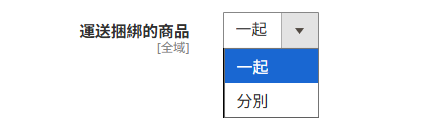
運送捆綁的商品:
① 一起:所選所有單品需要一起配送
② 分別:所選單品可以被拆分配送。
Step 2: 在捆綁項中點擊「新增選項」
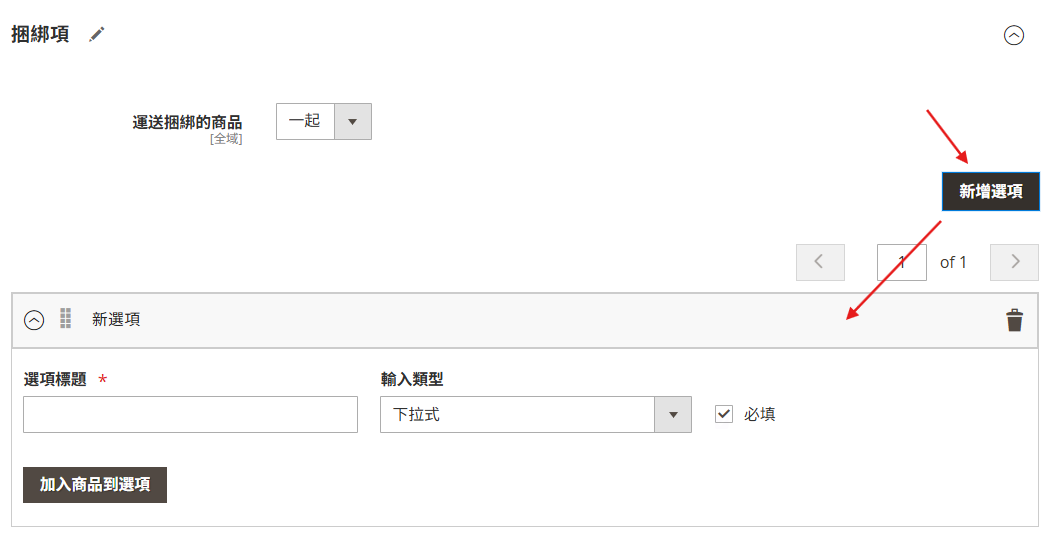
Step 3: 設定選項
- 選項標題: 產品選項組的名稱
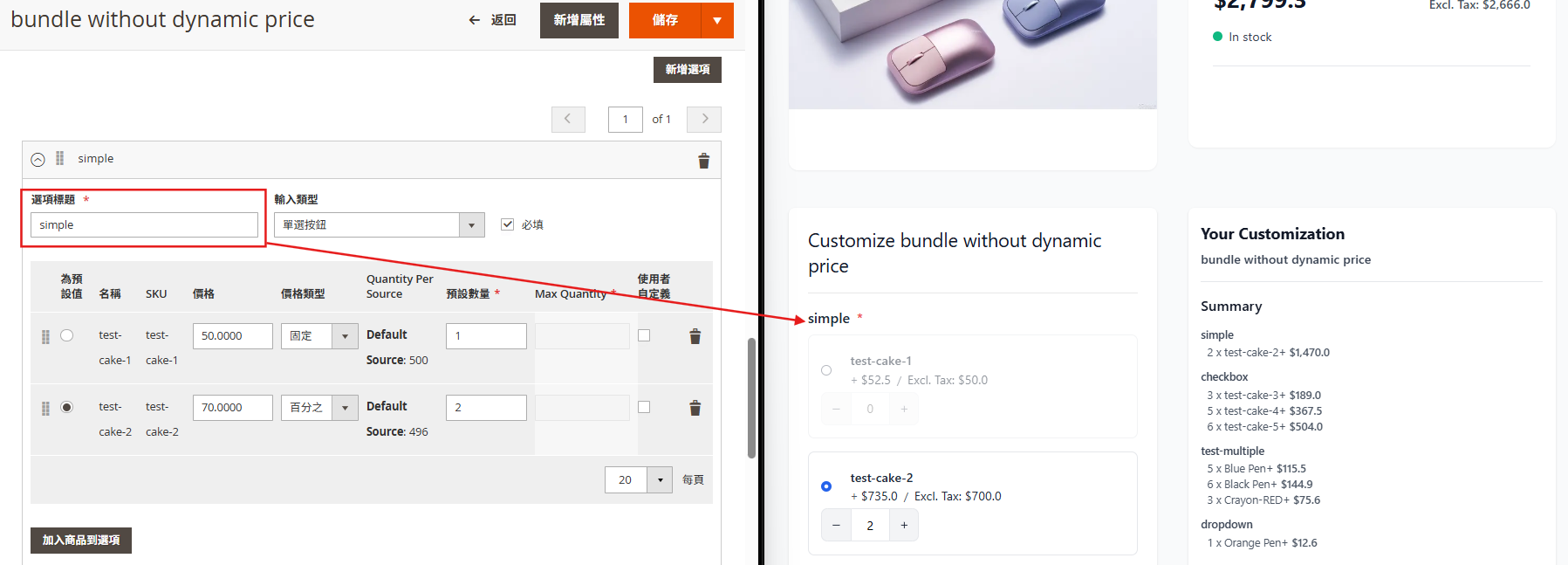
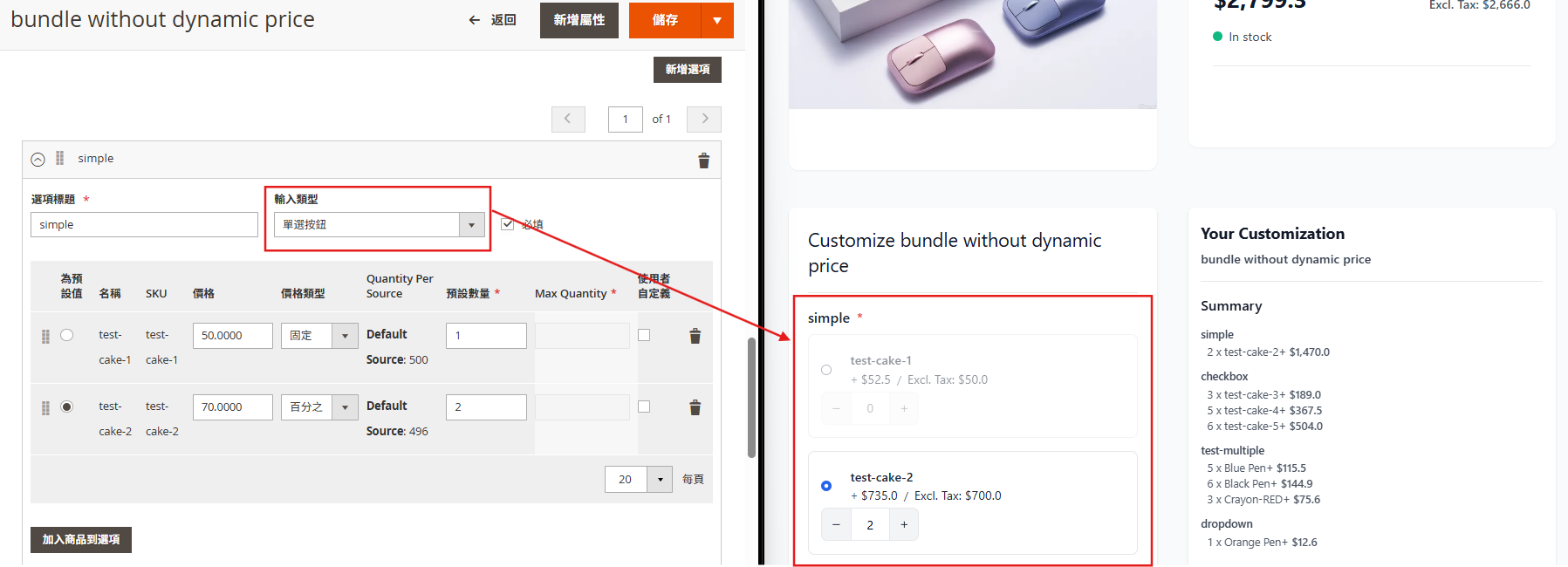
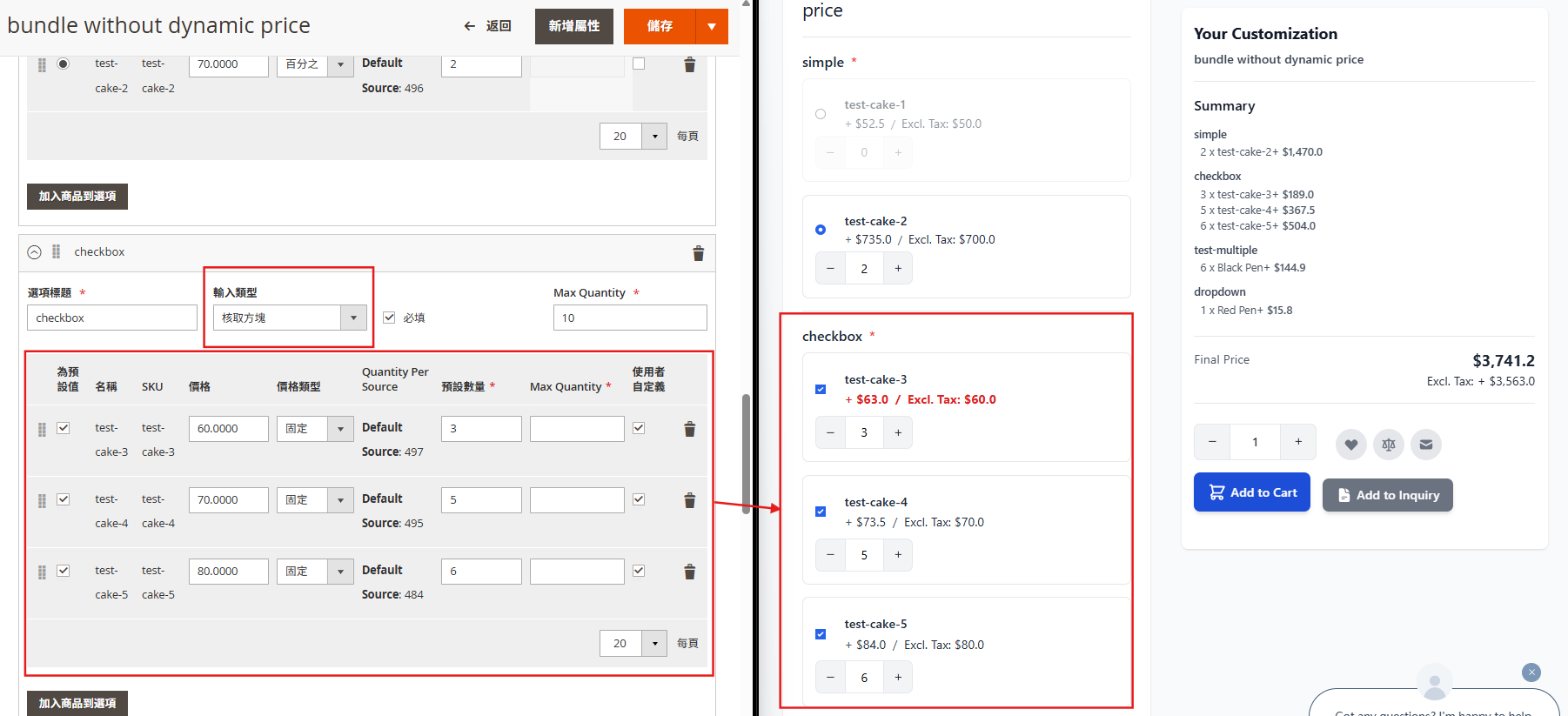
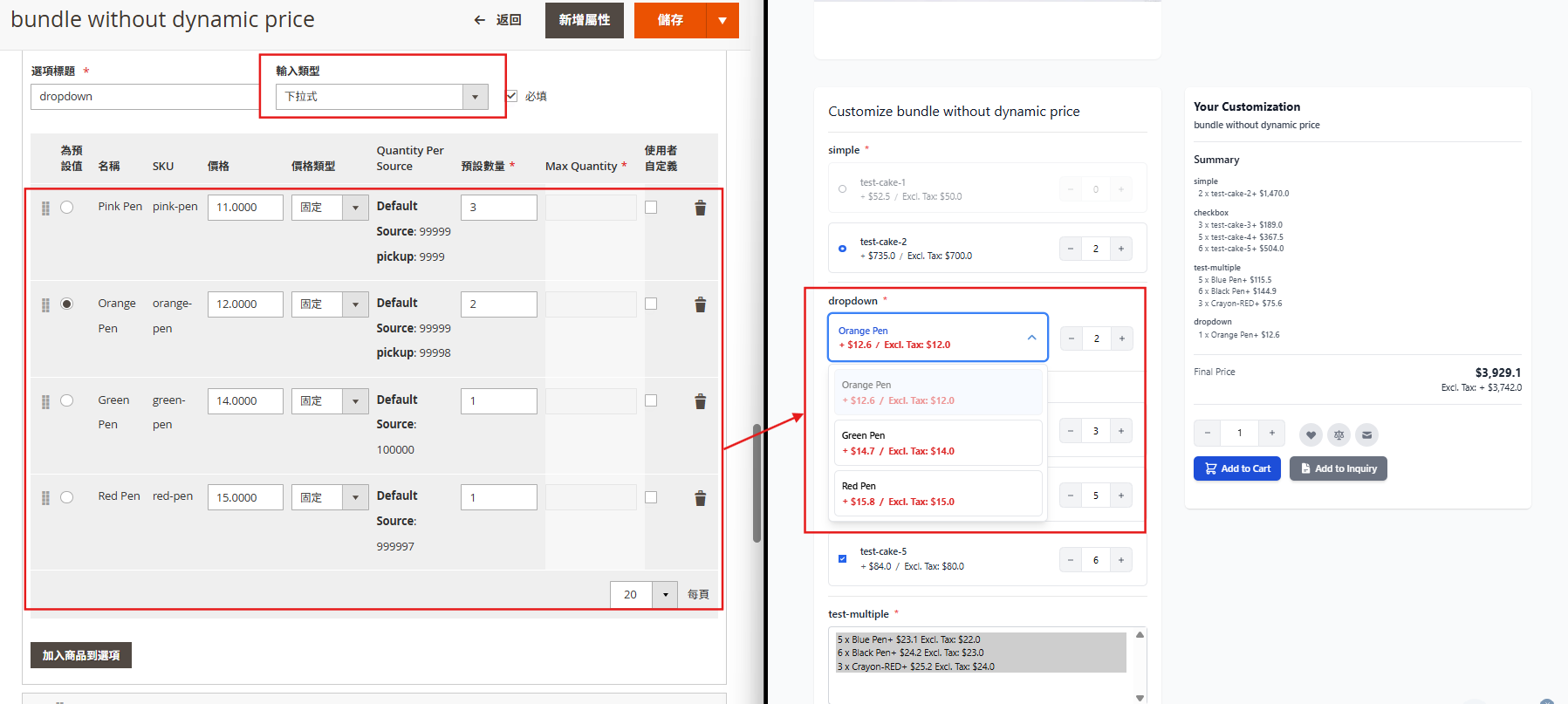
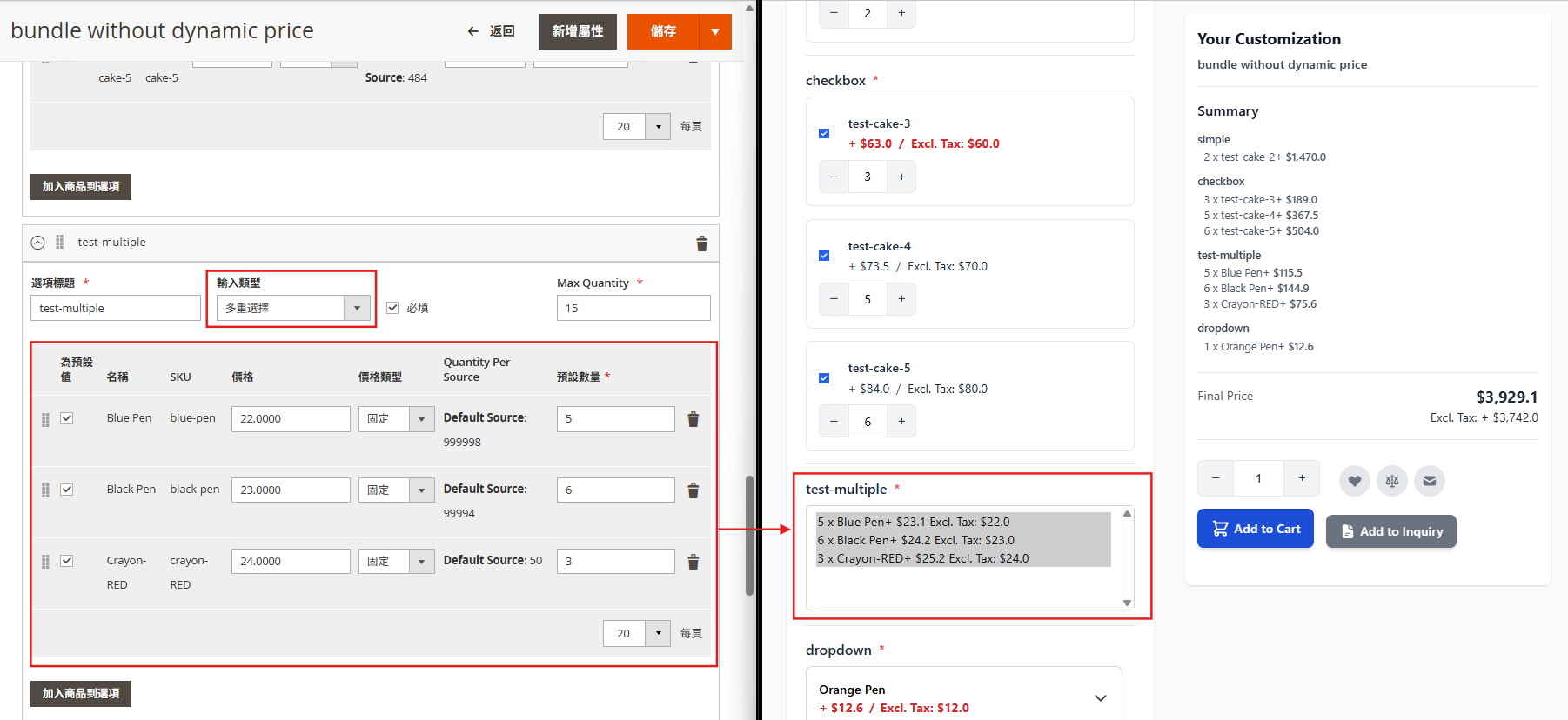
輸入類型: 選擇產品選項組的類型,可選「單選按鈕」「多選按鈕」「核取方塊」「多重選擇」
① 單選按鈕:用戶僅可選擇選項組合其中一個單品
② 核取方塊:用戶可選擇選項組合中多個單品
③ 下拉式:用戶只可選擇選項組合中一個單品,且數量固定
④ 多重選擇:用戶可選擇選項組合中多個單品,且數量固定
2.5 設定必選選項
選項的輸入類型右側,可見一個必填勾選框,勾選後該產品選項組為必填項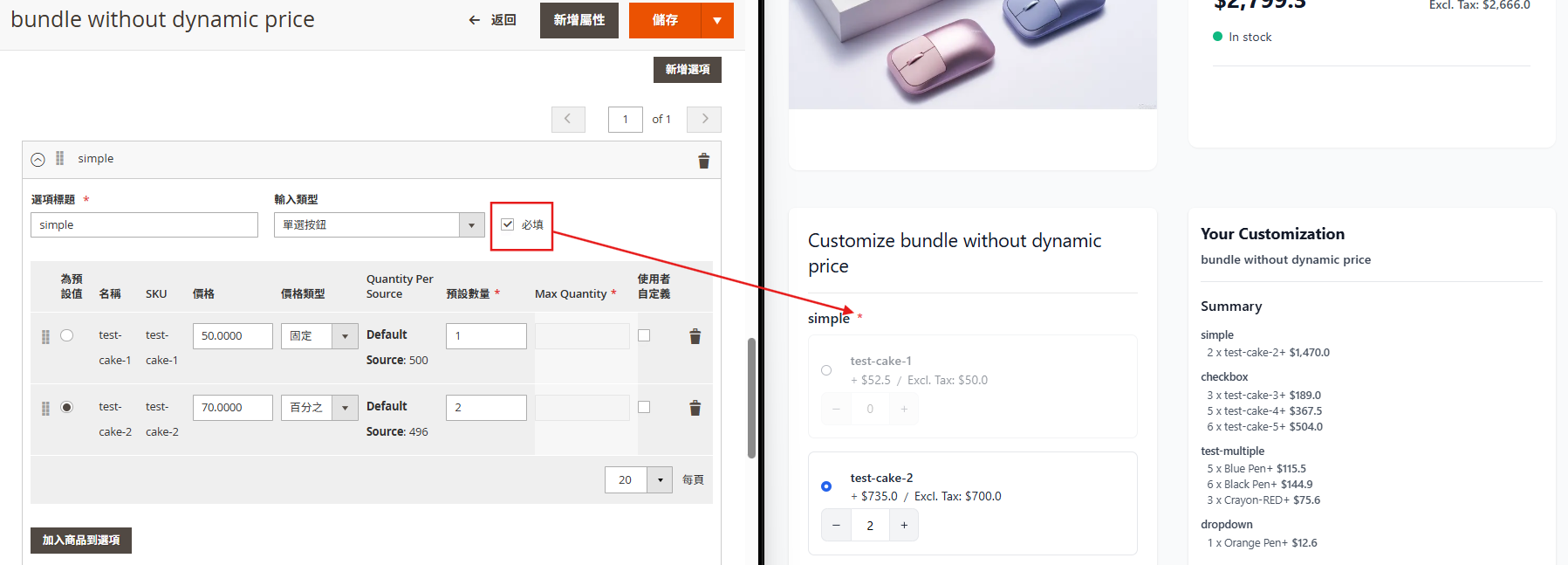
2.6 加入商品到選項
點擊「加入商品到選項」
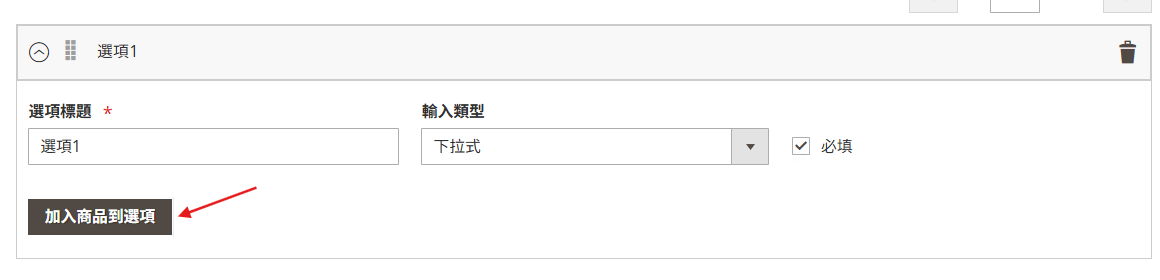
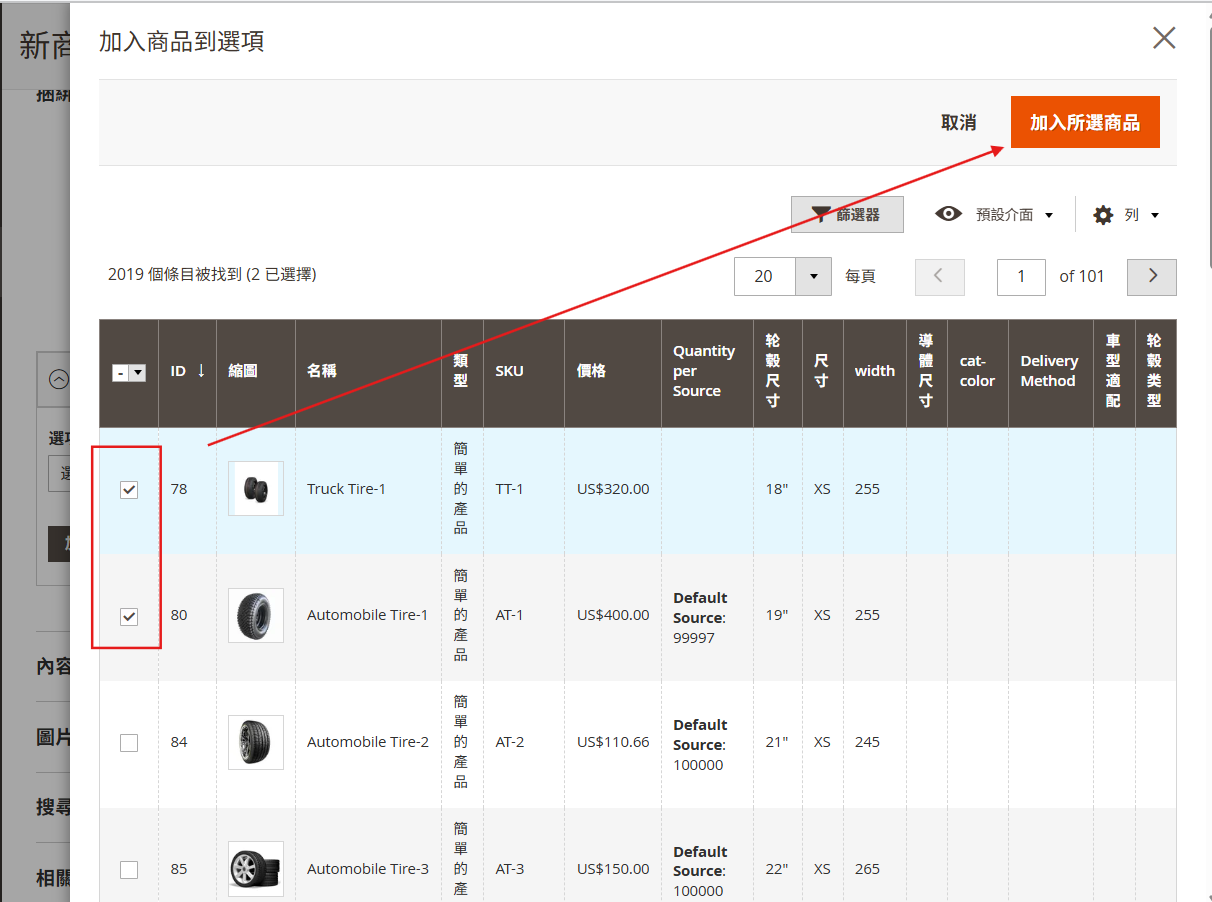
可直接勾選預計添加的單品後,點擊「加入所選商品」
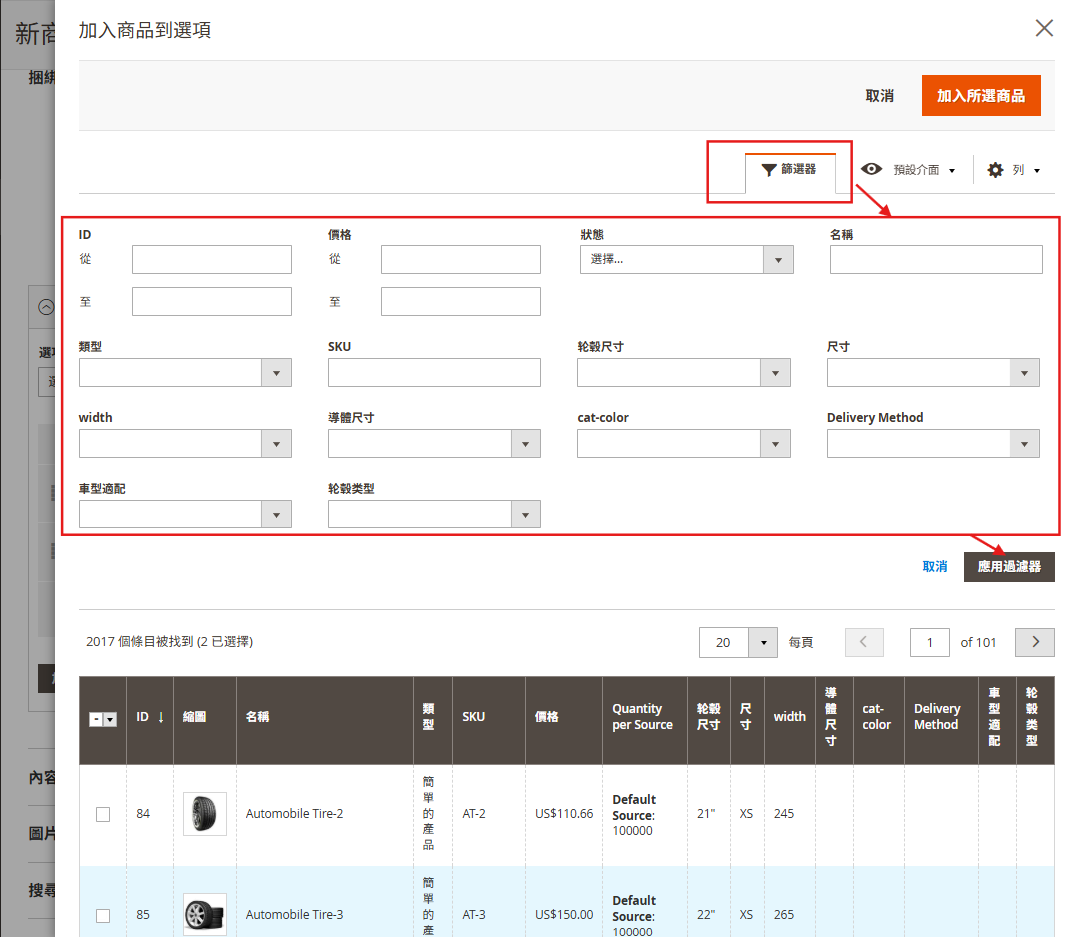
或者也可以通過搜尋的方式找到合適的產品,進行勾選
選擇完畢產品后,點擊「加入所選商品」,商品會出現在選項中
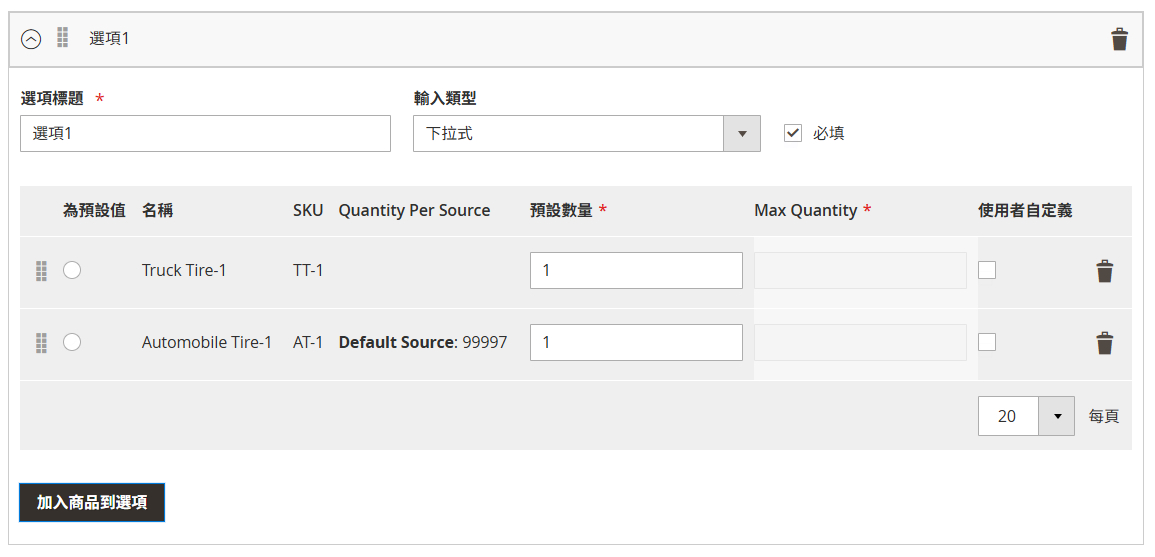
2.7 設定預設選項/預設數量/數量限制
為預設值: 選中后,該單品會被默認選中
預設數量: 設置的數值為默認選中的數量
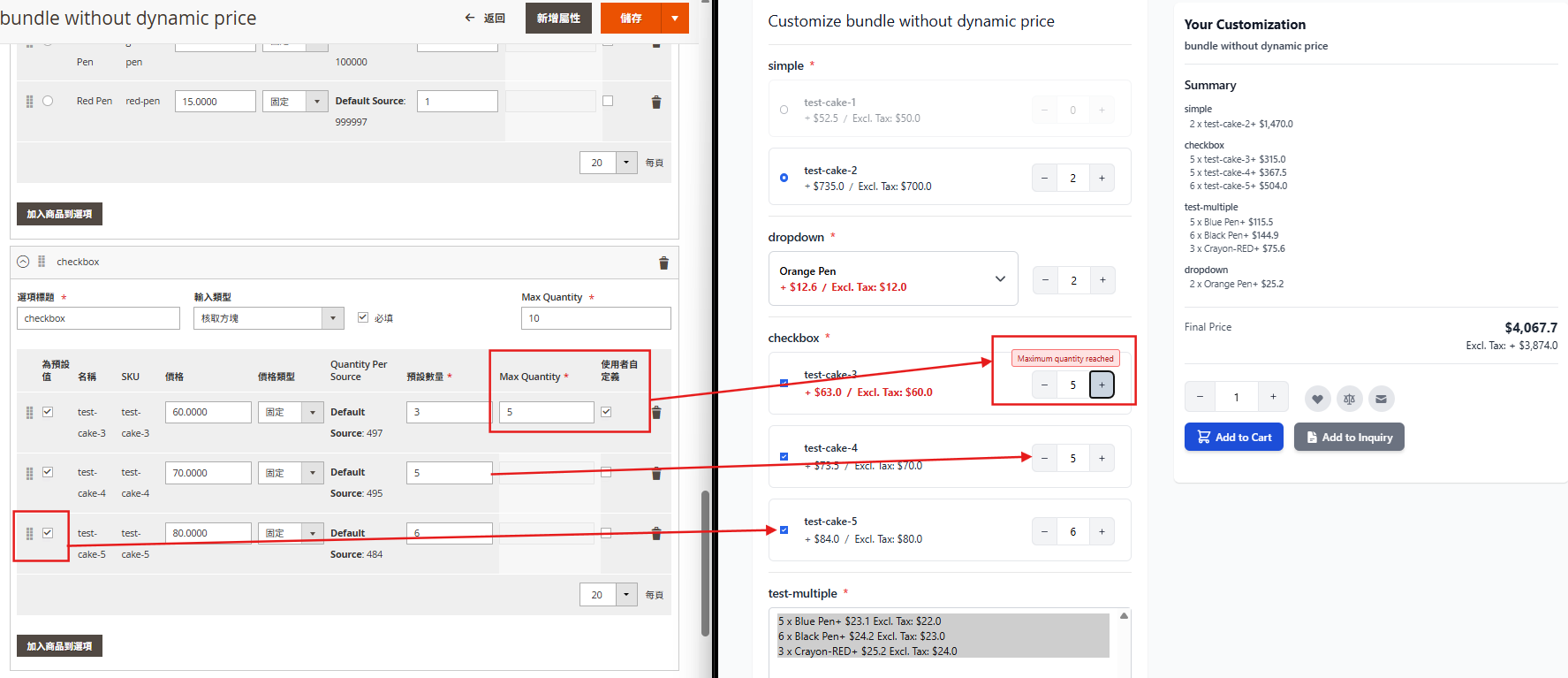
數量限制: 勾選「使用者自定義」之後,Max Quantity欄位變成可編輯狀態,填入數量為這個單品的可選最大數量
舉例如下,
折扣價格/公司價格設置及顯示
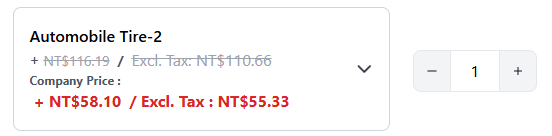
當一個單品有折扣價格/公司價格時,捆綁產品會使用單品的最終價格進行結算。(「最終價格」指的是一個產品如果同時被指定多種優惠價格時,當中可生效的最優惠(最低)價格)
3.1 公司價格
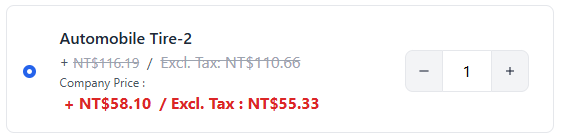
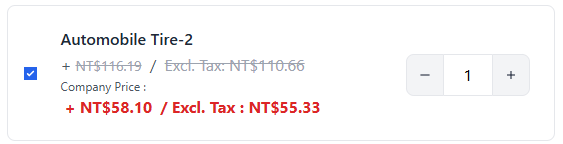
給單品設定公司價格,詳細步驟可見於「價格帶管理」中,單品的公司價格前會有"Company Price"標識。
單選按鈕
核取方塊
下拉式
多重選擇
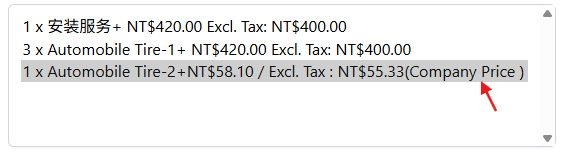
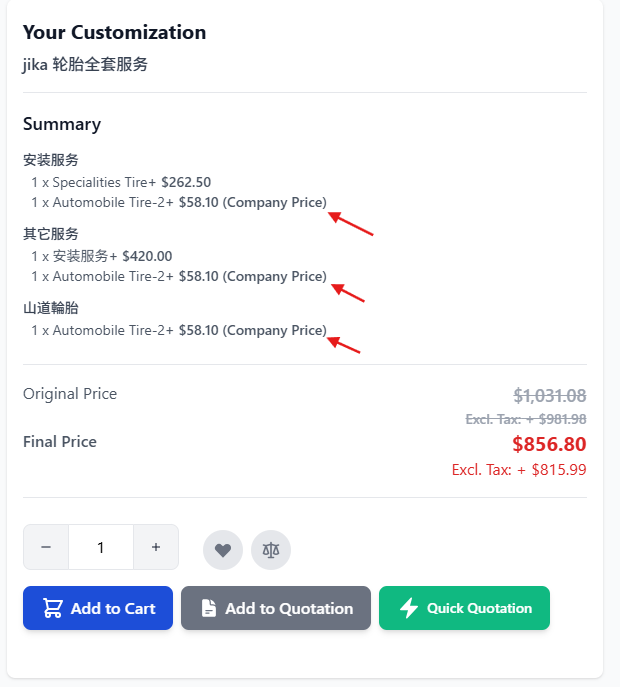
合計部分:有公司價格的單品會有"(Company Price)"標識
3.2 客戶群組價格 (Customer Group Price)
在後臺單品的產品詳情中,設定客戶群組價格
點擊"進階價格",進入設定頁
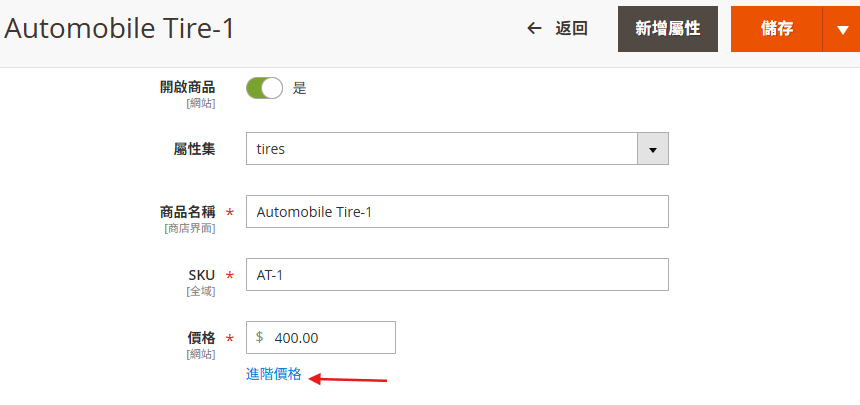
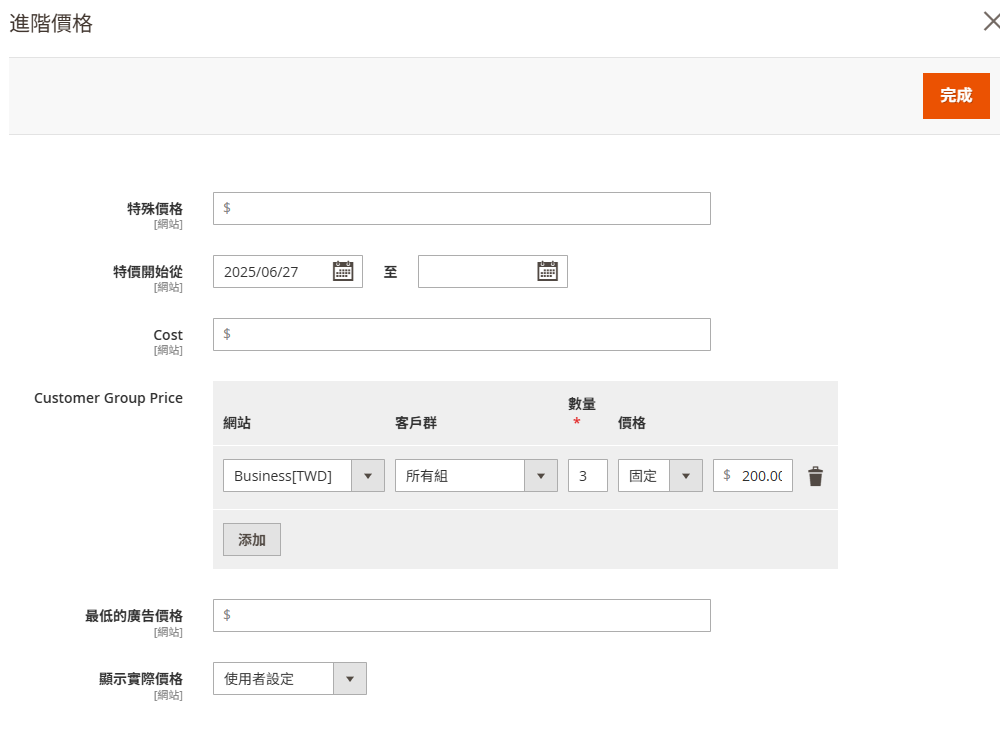
網站: 該價格生效的站點
客戶群: 針對該價格生效的客戶群
數量: 購買這個數量及以上的產品時,該價格生效
價格: 可選擇「固定」或者「折扣」,
① 選擇「固定」,則以欄位右側空白填入的價格結算,貨幣為選擇網站所配置的貨幣。
② 選擇「折扣」,最終價格 = 單品原價 × (價格右側欄位數值 ÷ 100),來進行結算

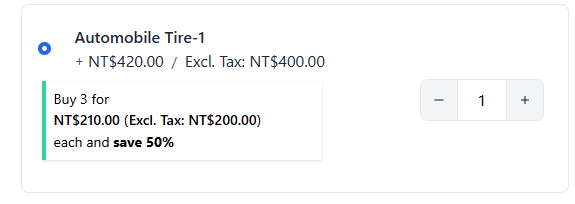
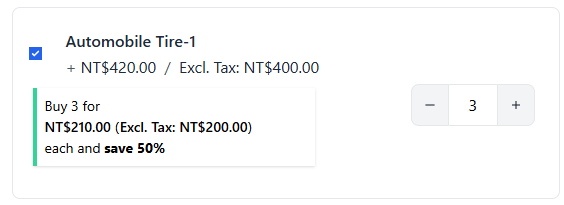
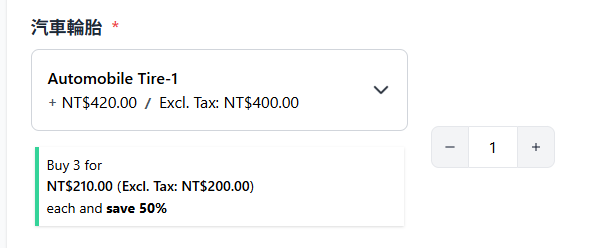
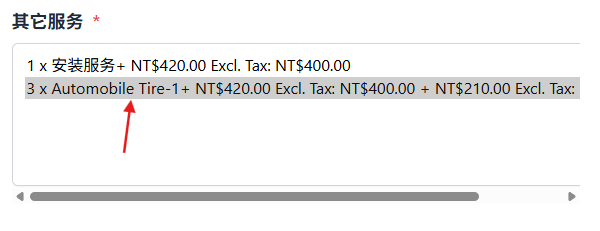
如圖所示,Business站點中,購買3個及以上 Automobile Tire-1,以每個單品2臺幣的價格進行結算。
單選按鈕
核取方塊
下拉式
多重選擇
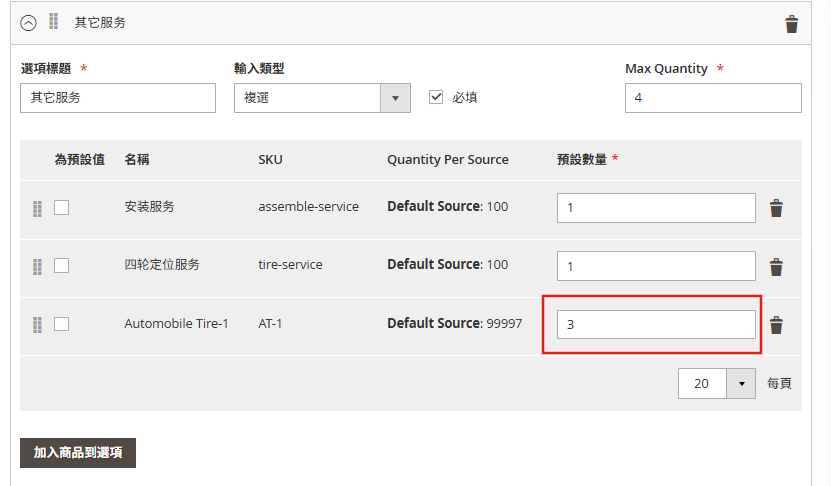
注意:需要在捆綁產品的捆綁項中,設定該單品的預設數量大於等於Customer group price中設置的數量,才會生效
3.3 特價價格 (Special Price)
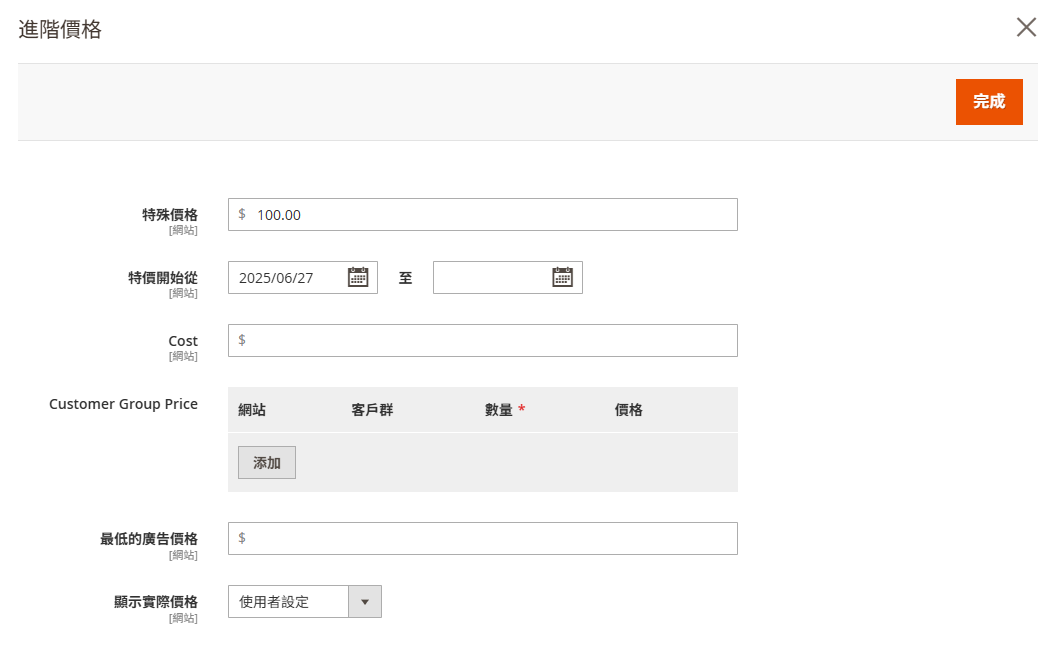
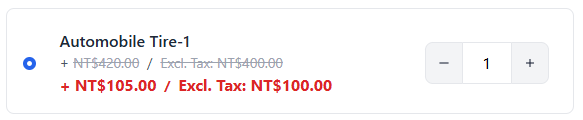
產品單品設定了特價價格後,以紅色加粗字體顯示最終價。
在後臺單品的產品詳情中,設定特價價格,點擊"進階價格",進入設定頁
單選按鈕
核取方塊
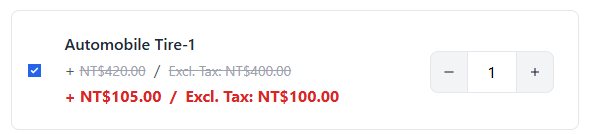
下拉式
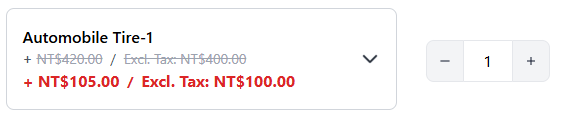
多重選擇
3.4 目錄價格規則(Catalog price rule)
具體設定方式可參考手冊: https://experienceleague.adobe.com/en/docs/commerce-admin/marketing/promotions/catalog-rules/price-rules-catalog
顯示方式同特價價格