
檔案管理
此功能支持為產品上傳檔案附件,並於產品頁顯示下載連結,可以將產品說明書、規格書、使用手冊...等多種格式檔案,提供使用者下載。也支持對檔案進行分組管理,并通過小工具將檔案群組展示到網站前台頁面,例如用作上傳歷年財務相關報表,提供投資人觀看。
上傳檔案
檔案分組
批次導入/導出上傳檔案設定
配置項
上傳檔案
上傳、編輯檔案,請轉到JIKA> 行銷與内容> 檔案管理> 檔案管理。
已上傳檔案列表
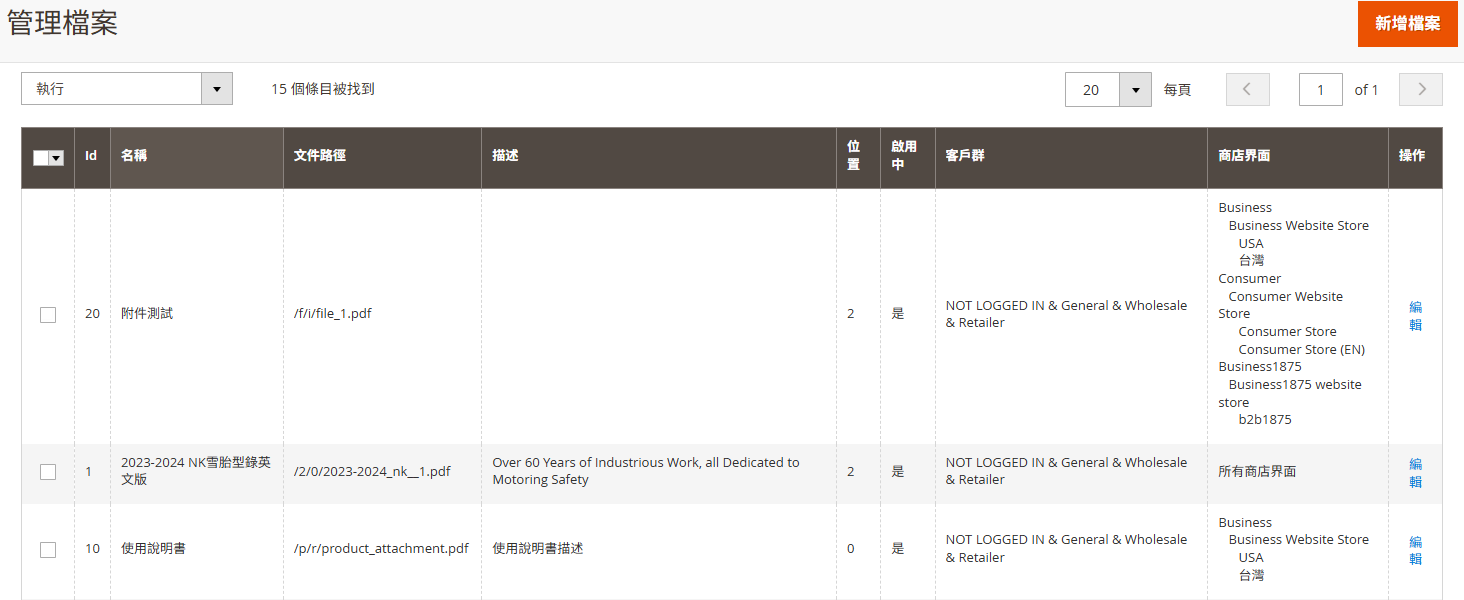
在此列表可以查詢已上傳的檔案,若需要修改可以點選'編輯',進入條目編輯修改。
若要新增檔案,點選右上角 。
。
上傳檔案
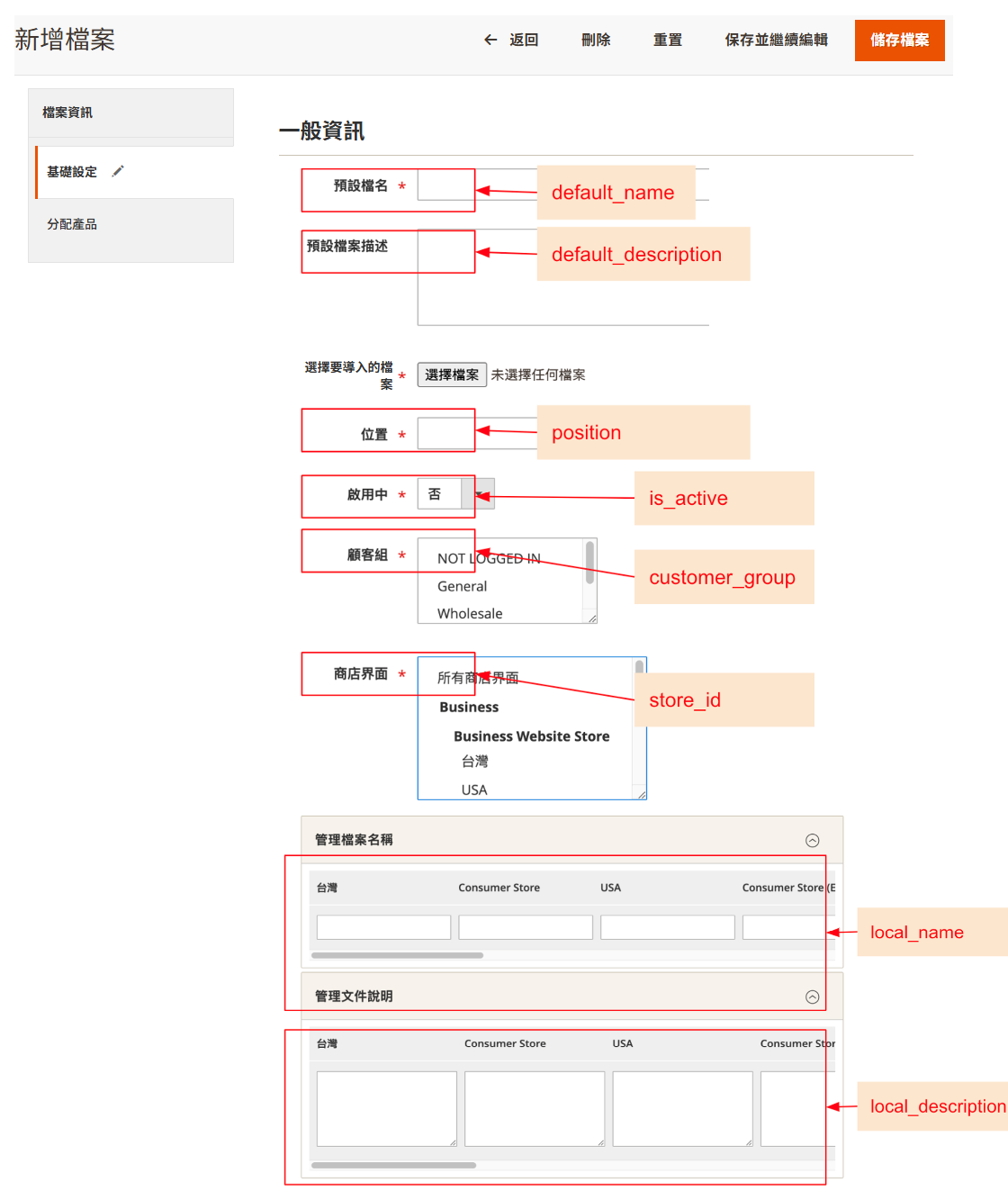
1.第一個頁籤『基礎設定』便可編輯一般資訊。
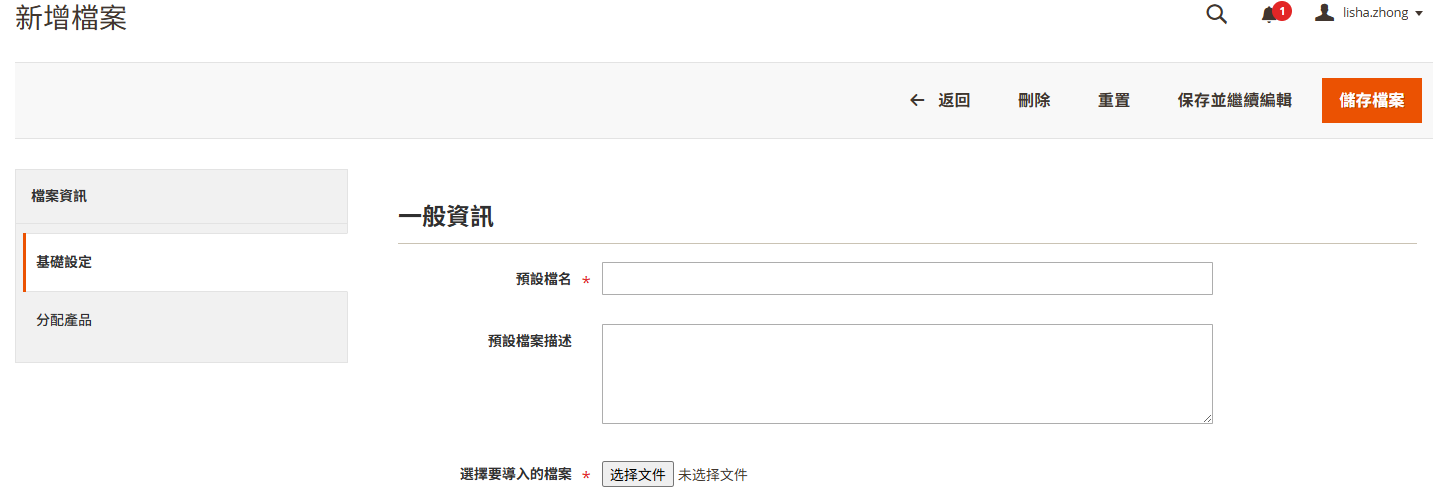
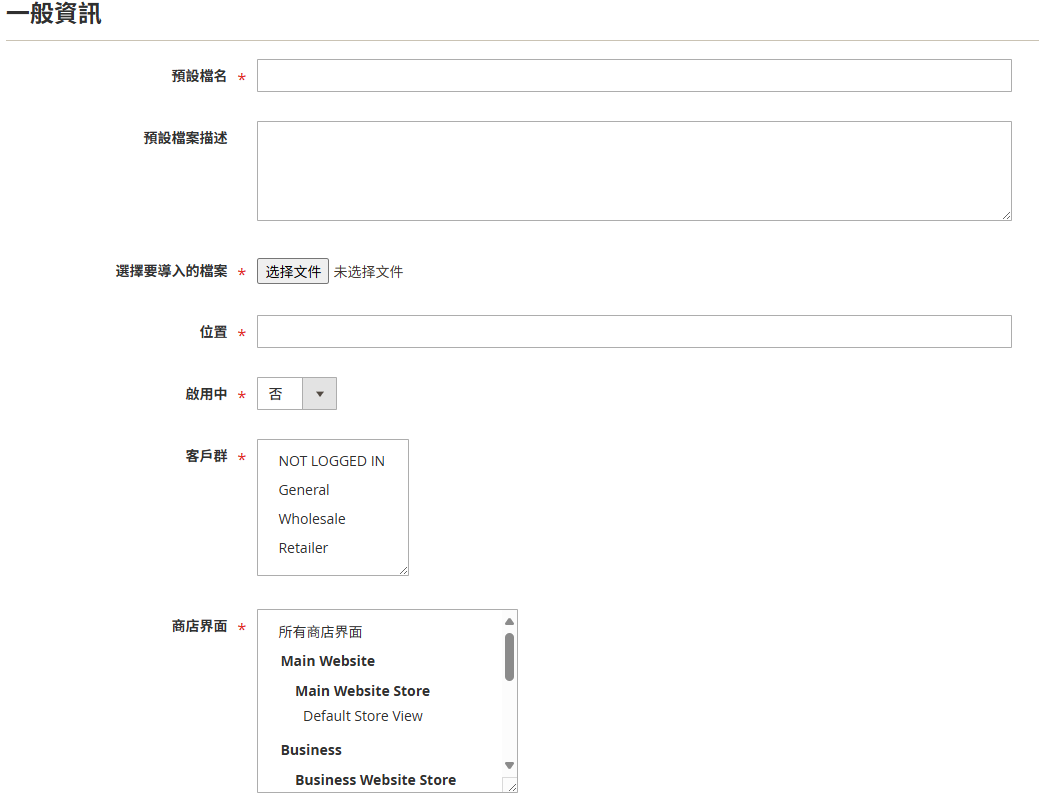
預設檔名: 產品預設檔案名,將顯示在前台商品頁。可以在不同語系的商店顯示個別名稱。
預設檔案描述: 產品預設描述,將顯示在前台商品頁。可以在不同語系的商店顯示個別名稱。

選擇要導入的檔案: 上傳檔案。
位置: 若有多個檔案檔案,則以此作為排序。以數字小的優先排序。
啟用中: 是否啟用附件,若不啟用則不換顯示於前台。
顧客組: 選擇要顯示的顧客組。
商店界面: 只有在選擇的站點會顯示此檔案。
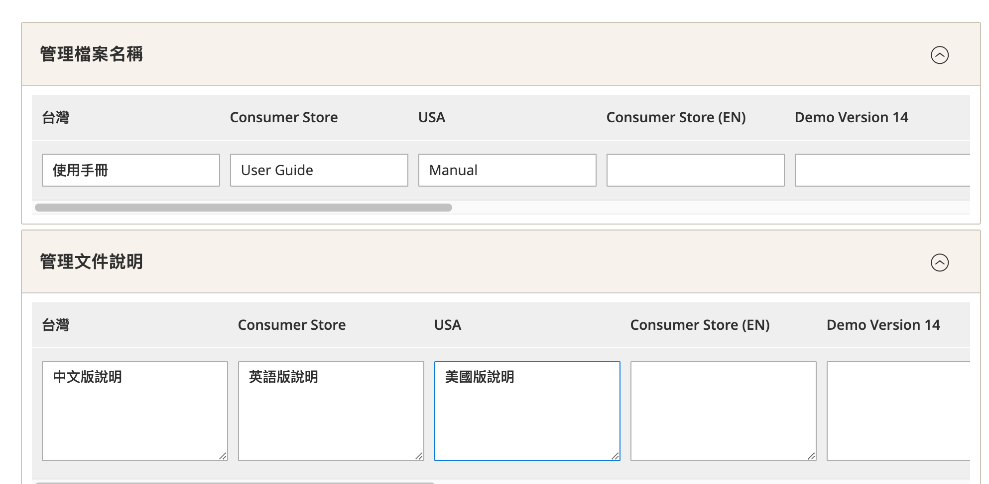
同一個檔案,可以在『管理檔案名稱』與『管理文件說明中』,依照不同語系、或不同商店,可以設置不同的顯示名稱。
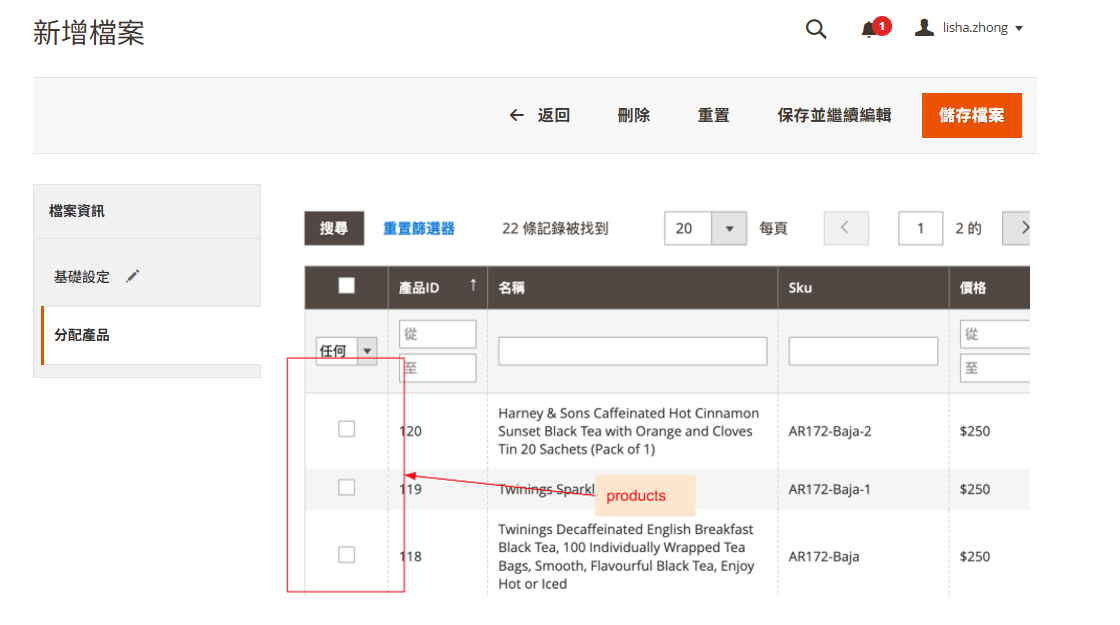
2.第二個頁籤『分配產品』便可將檔案配置到產品之下。
可勾一個或多個產品,並點選儲存檔案。
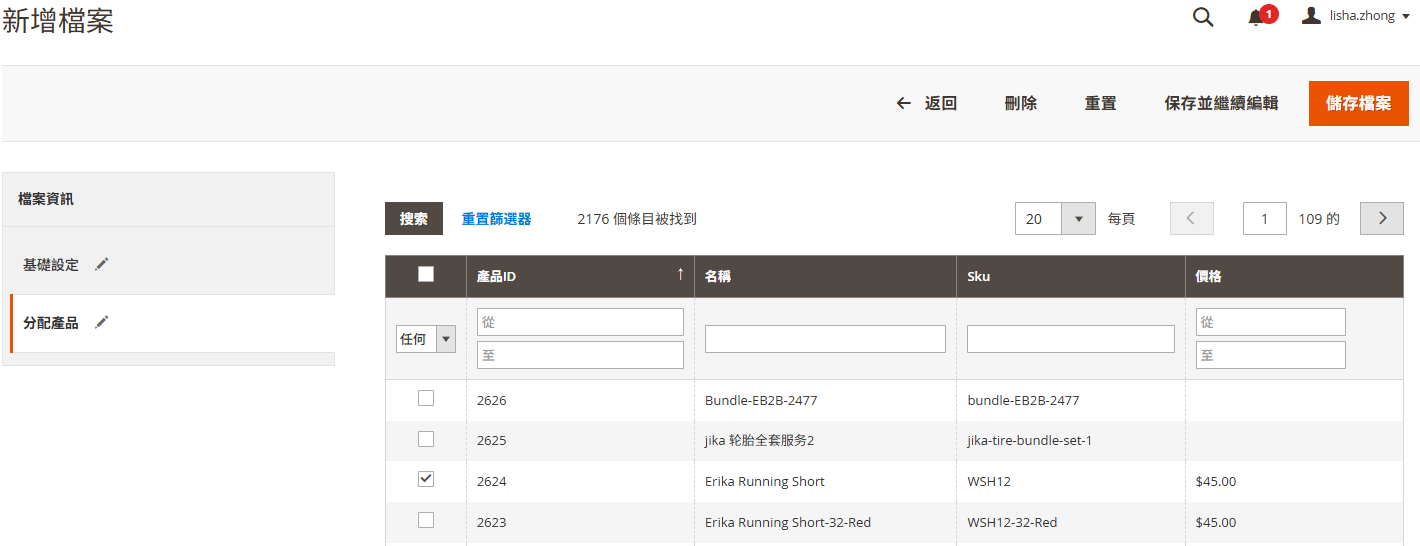
檔案分組
1.上傳檔案
同上個步驟上傳檔案。
2.對第一步上傳的檔案進行分組
進入JIKA> 行銷與内容> 進入JIKA> 行銷與内容> 檔案管理> 檔案分組。此處為目前已進行分組的檔案。
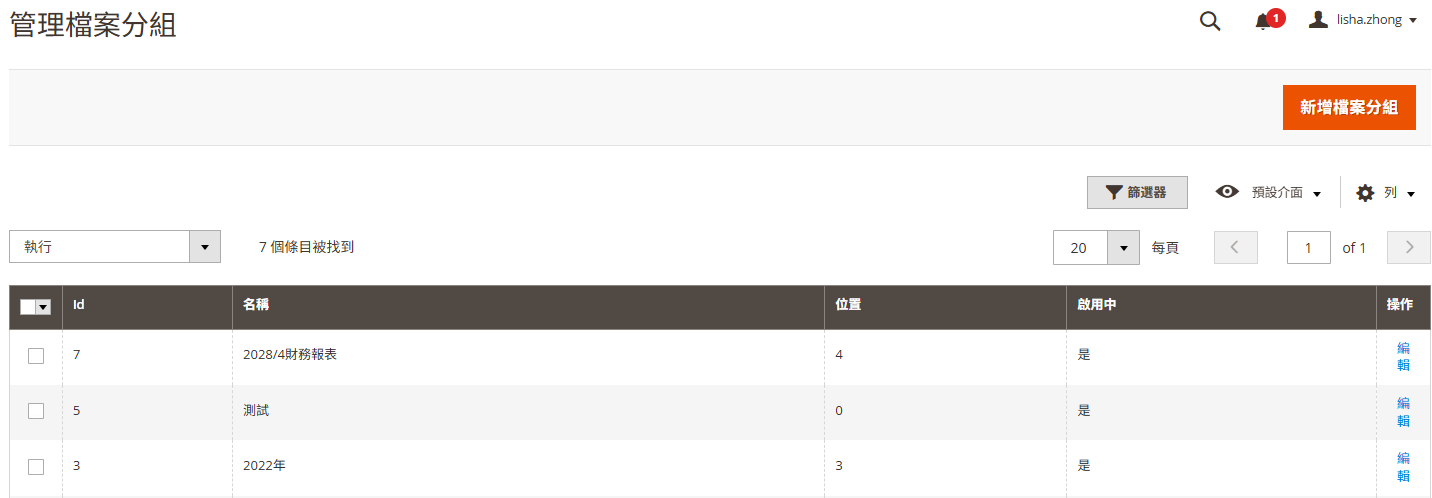
若要新增則選擇 ,此處設置檔案分組的預設名稱、位置、是否啟用,以及在各個站點顯示的名稱。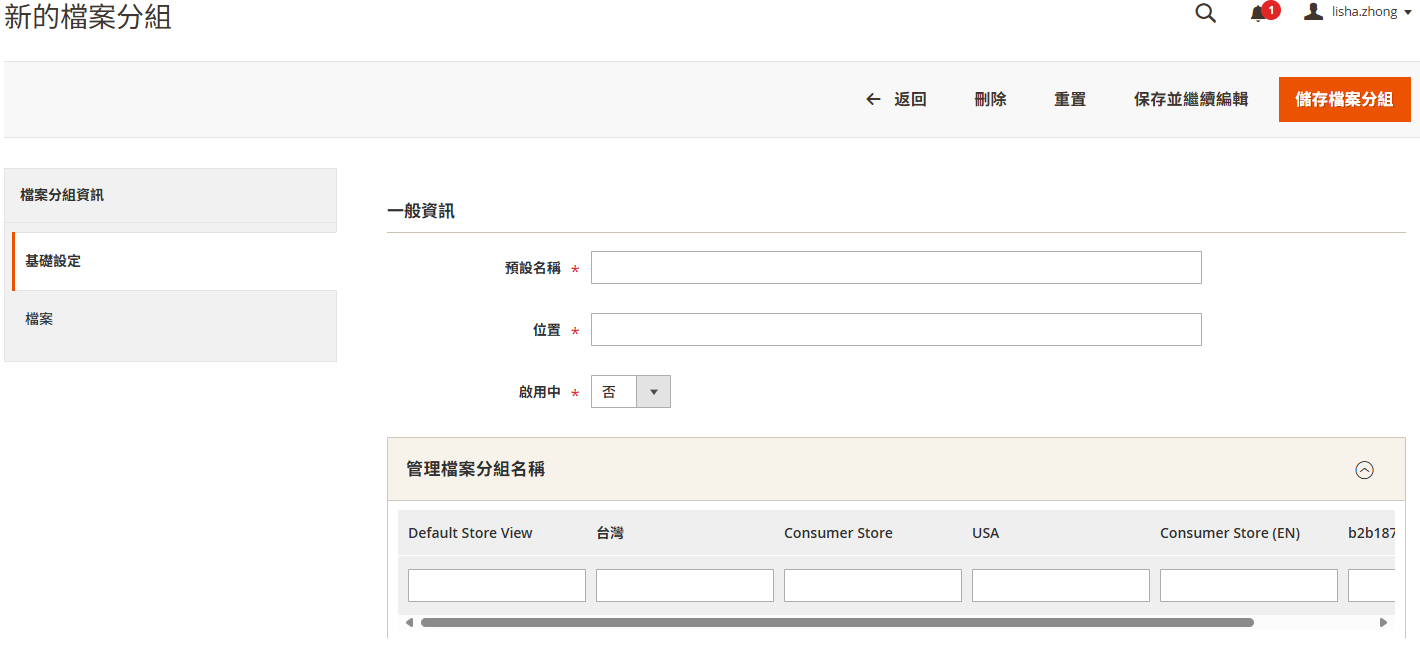
於第二個頁籤選擇檔案
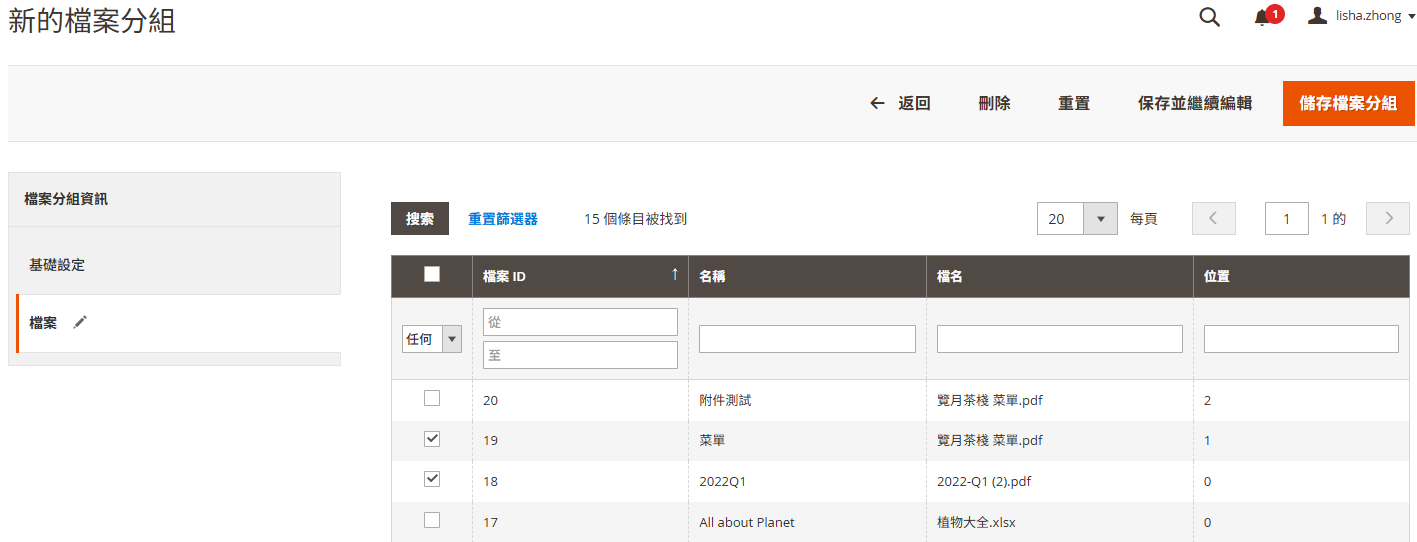
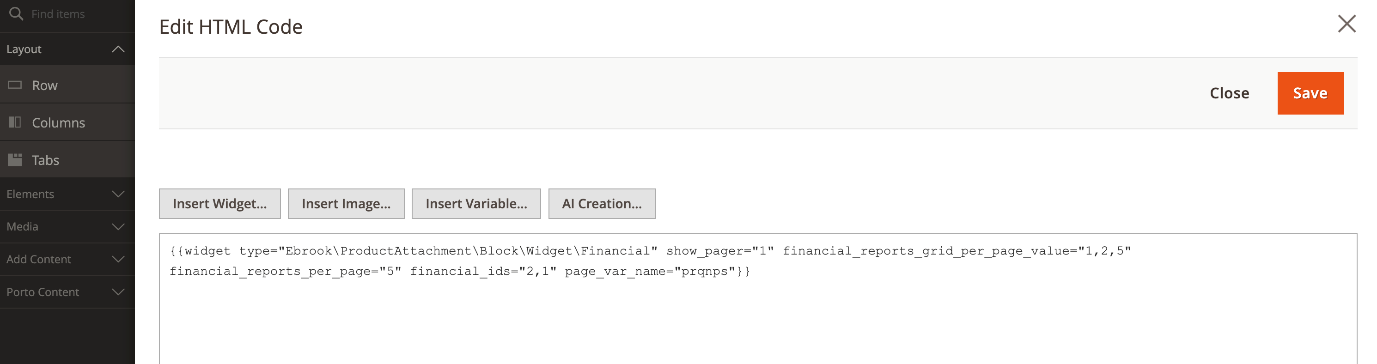
3.在指定的頁面或是編輯器中,添加第二步分好類的檔案分組。內容完成即可點選儲存。
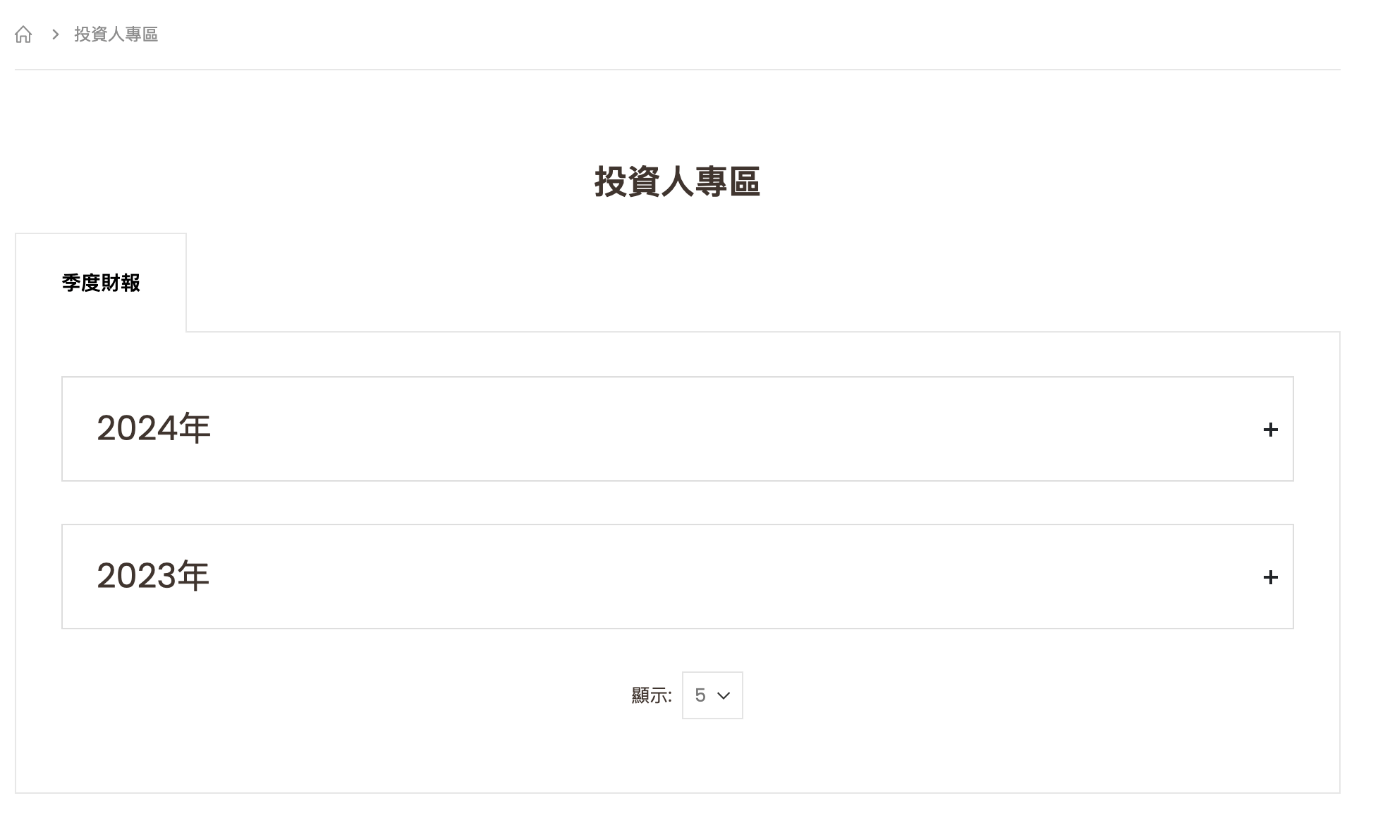
(前台展示時會按照設定的分區展示)
批次導入/導出上傳檔案設定
後台系統可以由工程師將檔案放入伺服器,並且藉由此批次匯入設定功能,將檔案批次加上後台設定。可以批次新增/更新/刪除。
前往JIKA> 行銷與内容> 檔案管理> 導入/匯出,下載範例檔。請勿修改表頭文字,以免匯入錯誤。

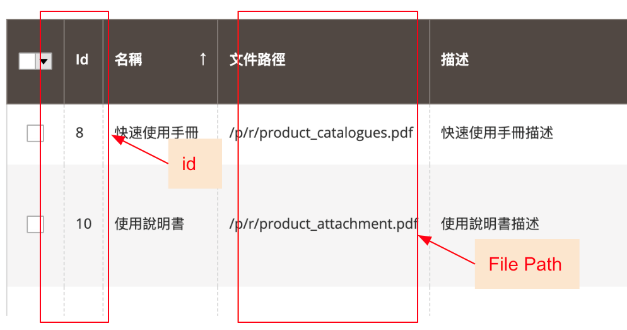
欄位皆依照對照後台設定,對欄位如下。
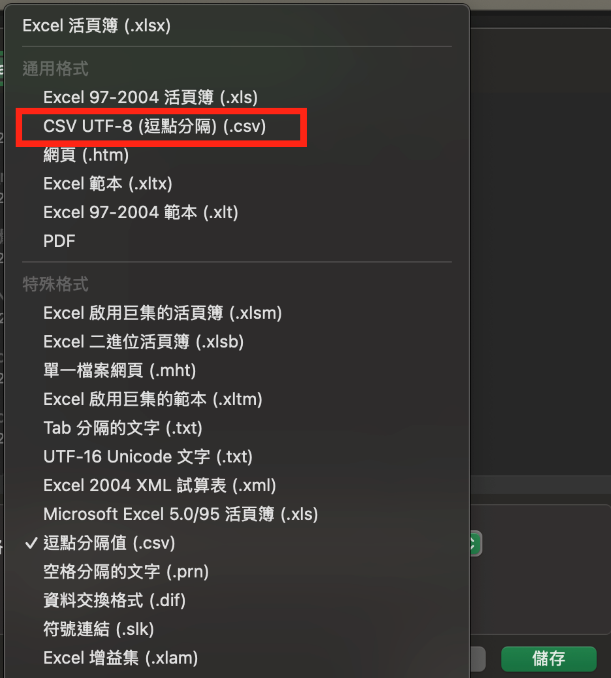
文件編輯完成後,需要轉檔成CSV檔,並且確認是選擇『UTF-8』。
若要新增/更新檔案設定,匯入行為選擇『新增/更新』,並點選 。若需要刪除條目,匯入行為則選擇『刪除』。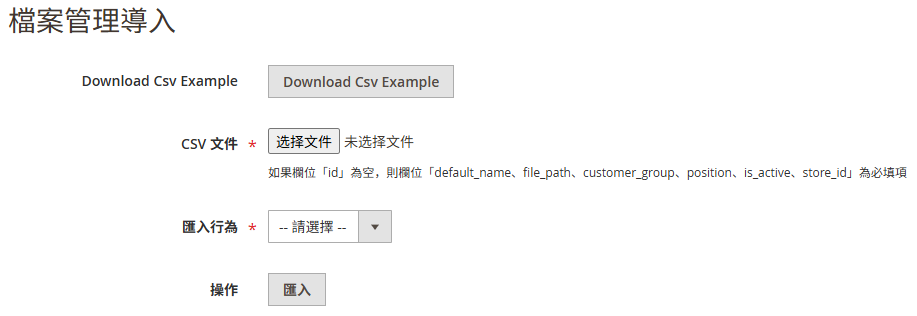
配置項
前往JIKA> 行銷與内容> 檔案管理> 設定,進行檔案相關設定。
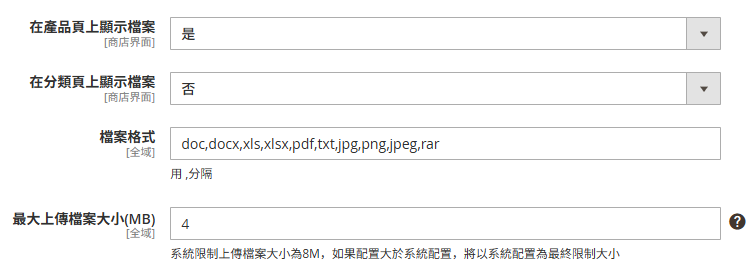
在產品頁上顯示檔案: 檔案能顯示在產品頁,則保持預設設定為是『是』,否則選擇『否』。
在分類頁上顯示檔案: 檔案能顯示在分類頁,則保持預設設定為是『是』,否則選擇『否』。
檔案格式: 限縮可上傳的檔案格式。
最大上傳檔案大小(MB): 限縮可上傳的檔案大小。如果配置大於系統配置,將以系統配置為最終限制大小。
貼文中添加檔案/檔案分組
添加檔案
Step1:進入Jika> 行銷與内容> 部落格> 貼文,編輯需要添加附件的貼文
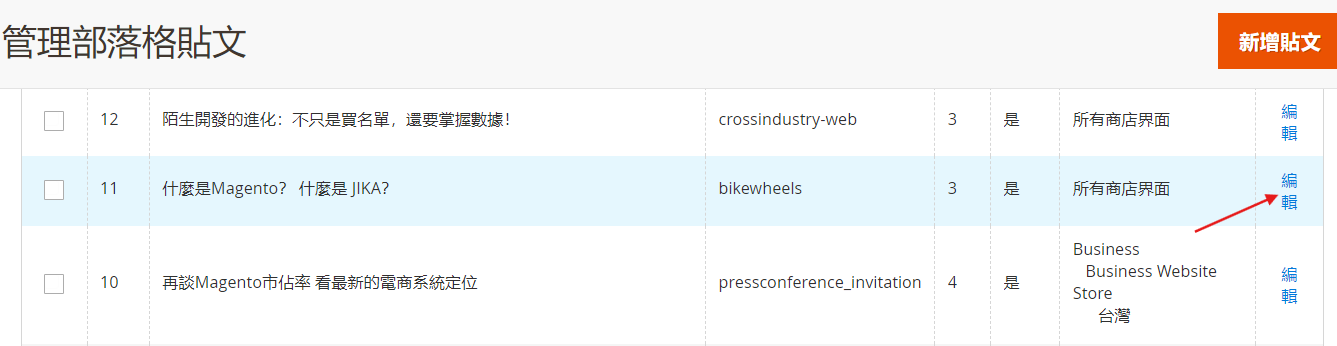
Step2:點擊貼文配置中的内容部分
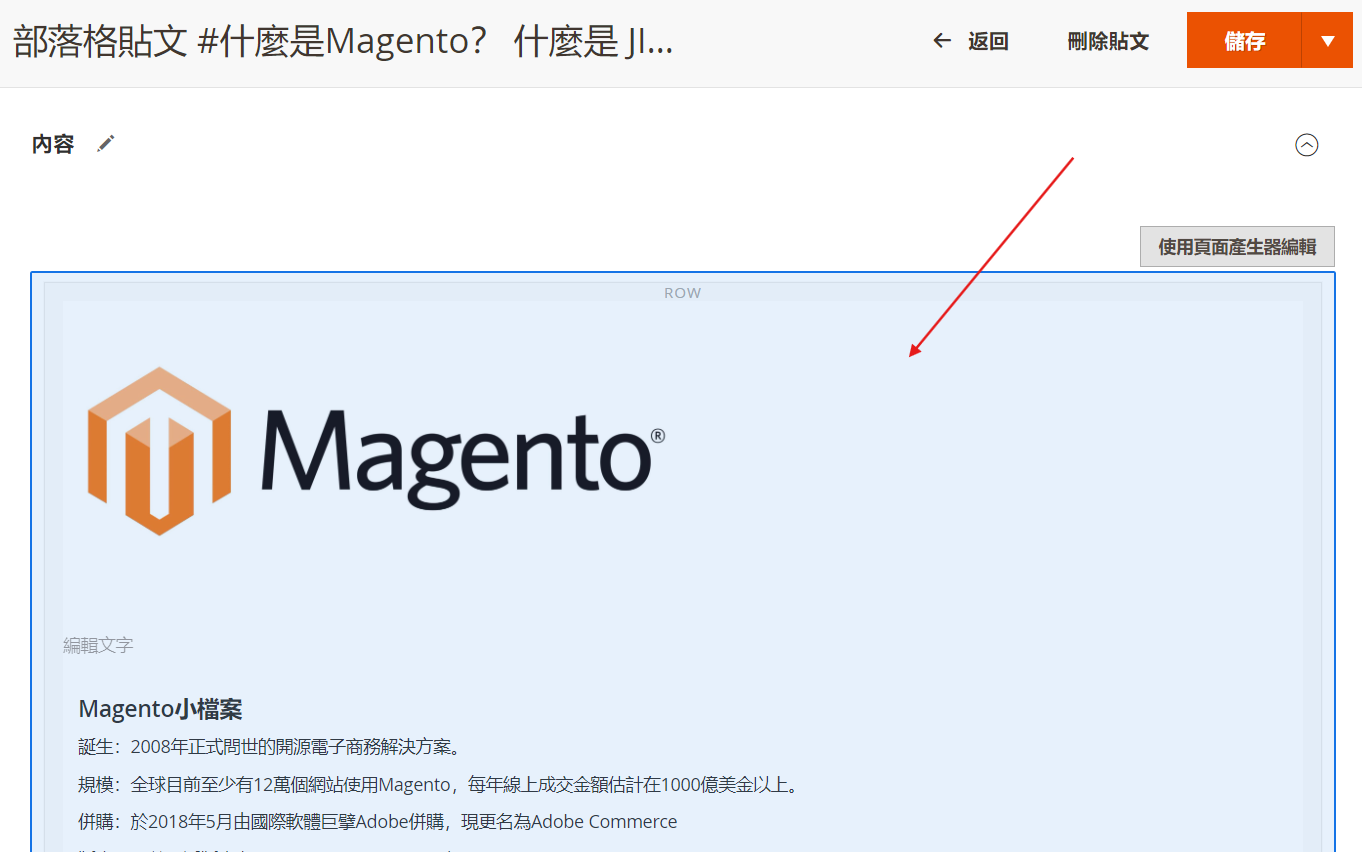
進入編輯頁,可選擇任意地方加入附件,例如選擇在文章内容的最後加入附件,可以滑鼠懸停在文字部分,點擊設置圖標
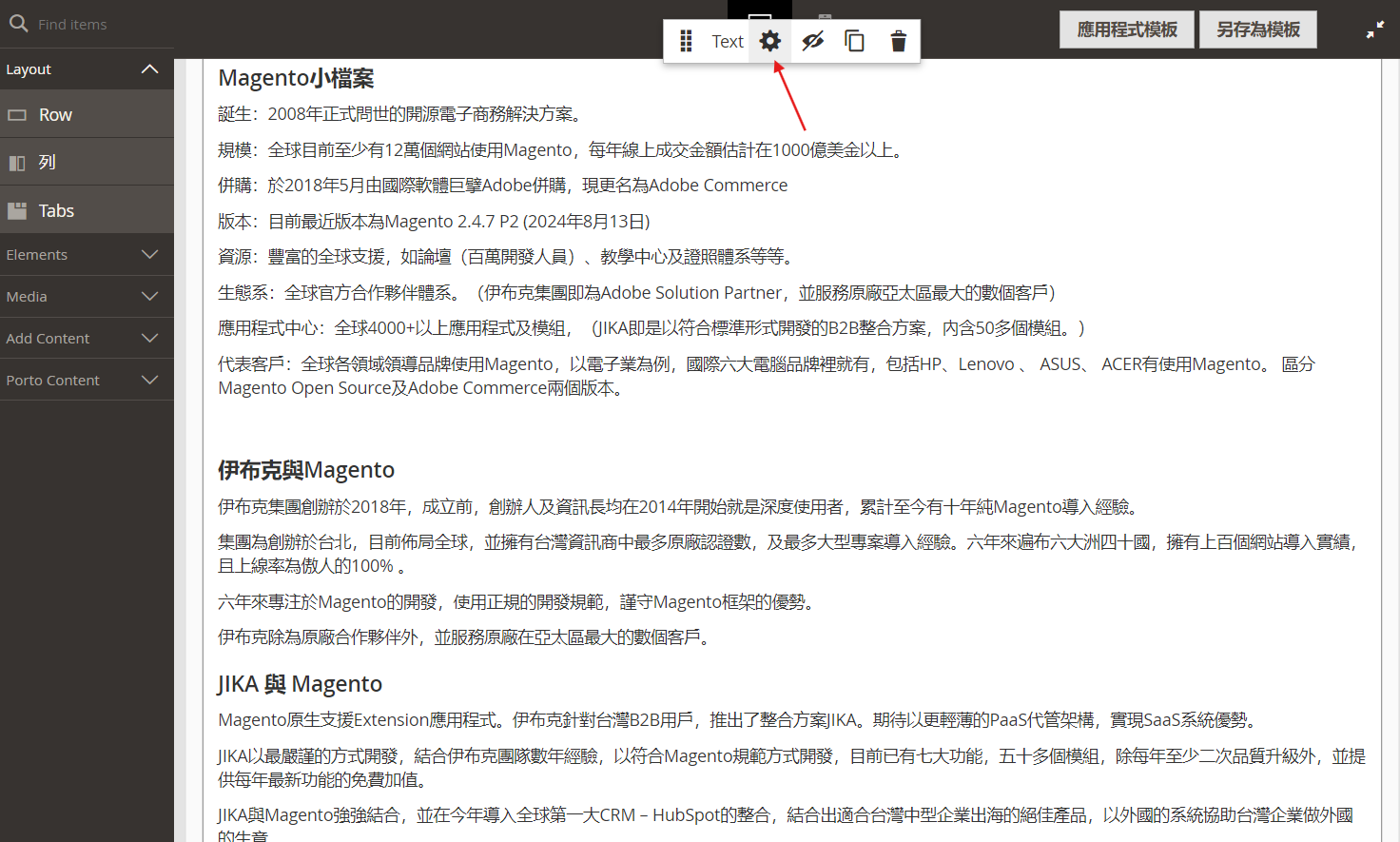
在編輯Text頁點擊"插入部件..."
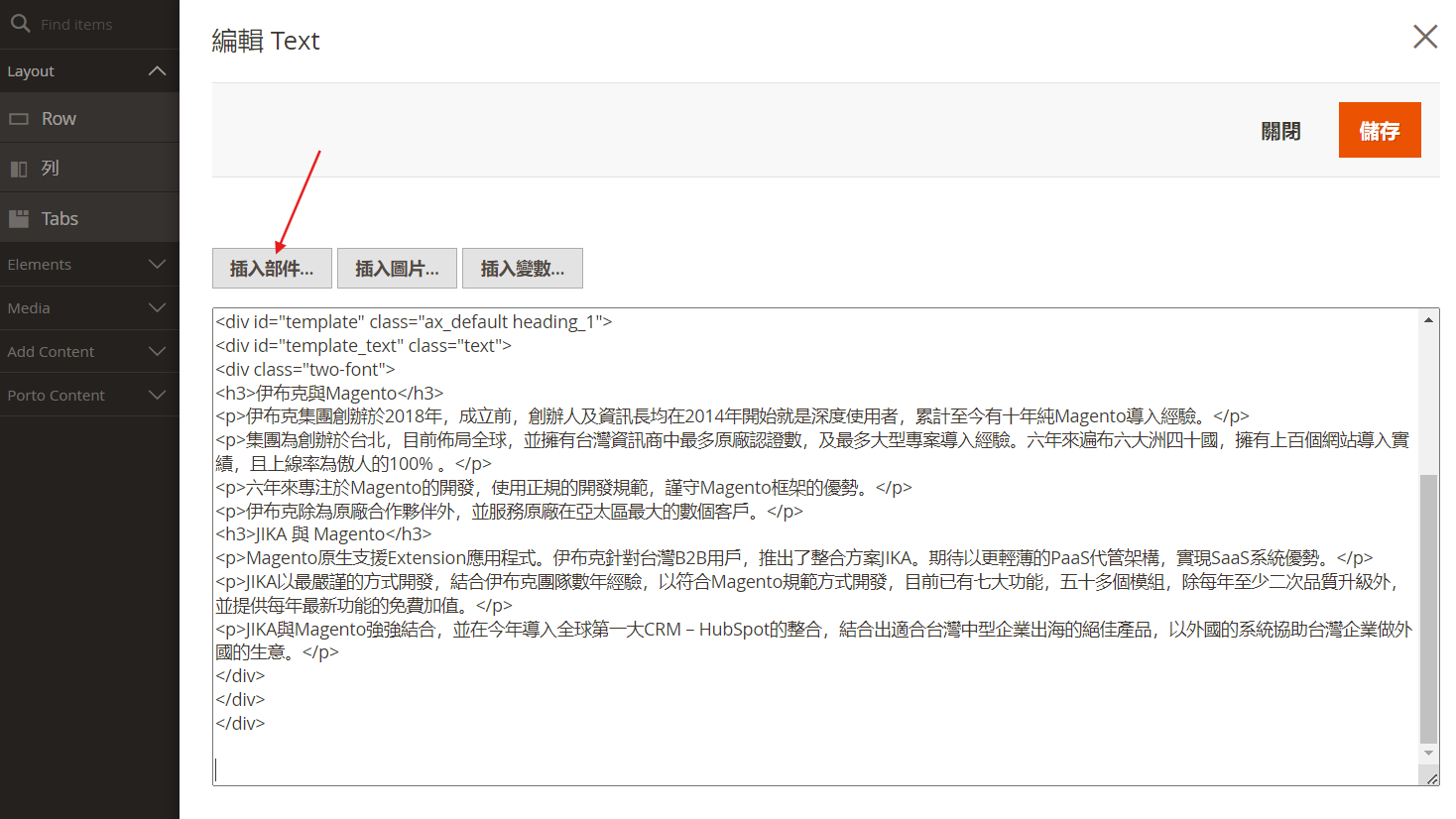
插入小工具,類型選擇"Ebrook 檔案"
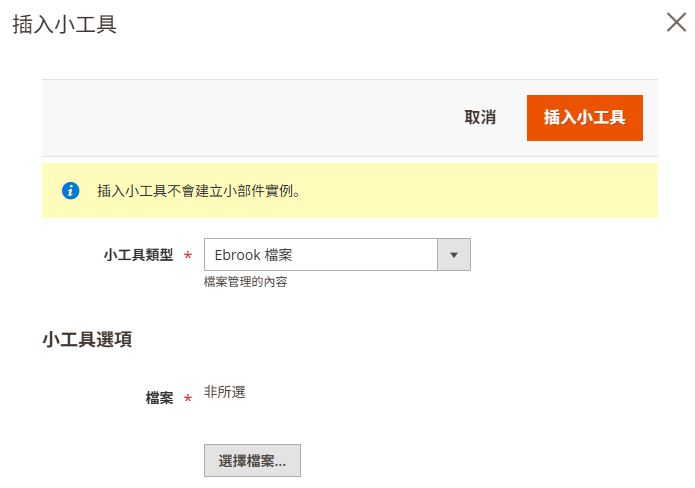
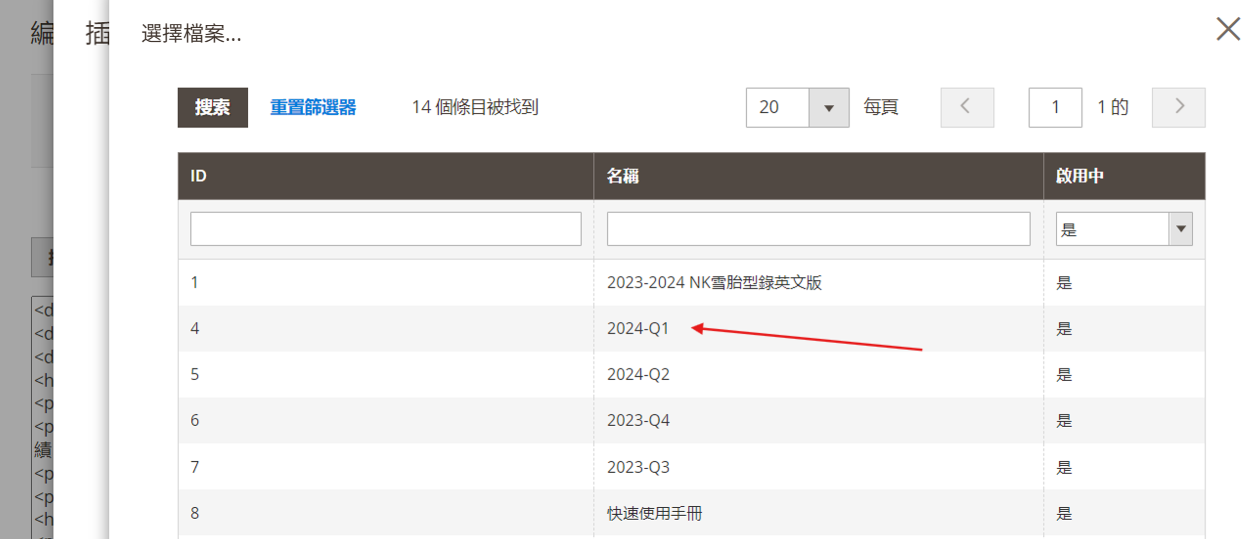
點擊 可選擇上文中添加的檔案,單擊即可選中
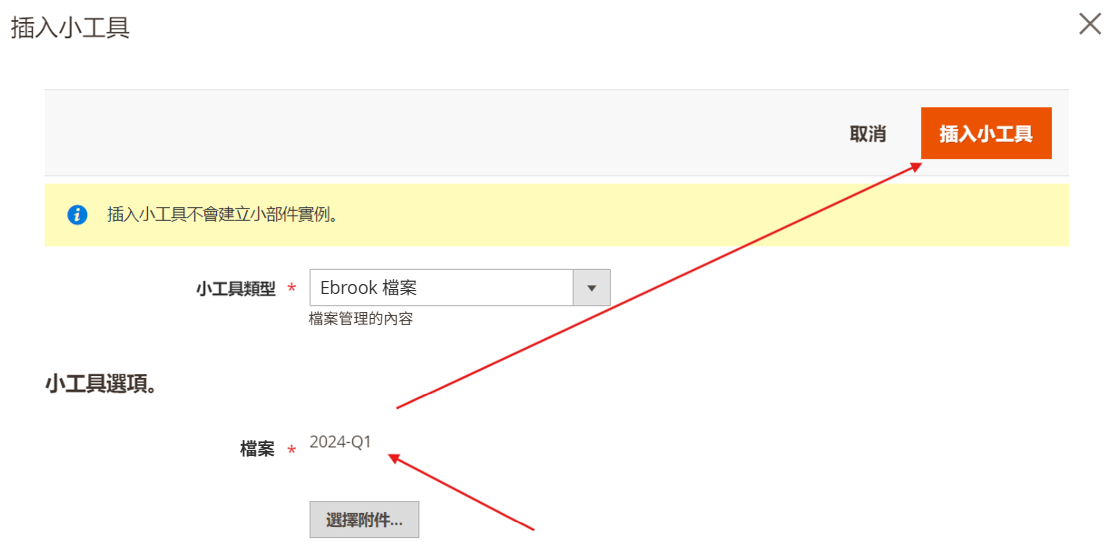
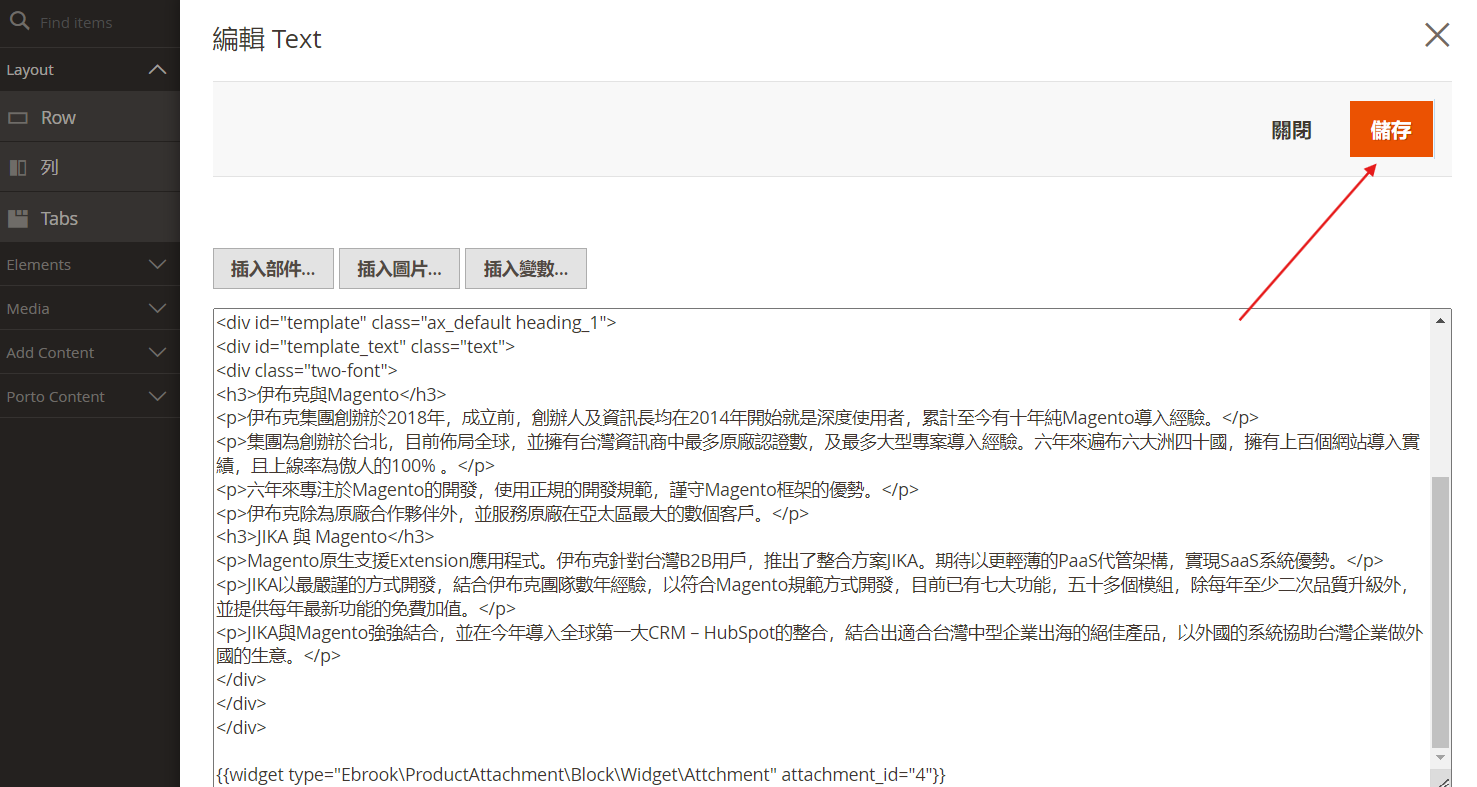
Step3:確認后于貼文中保存
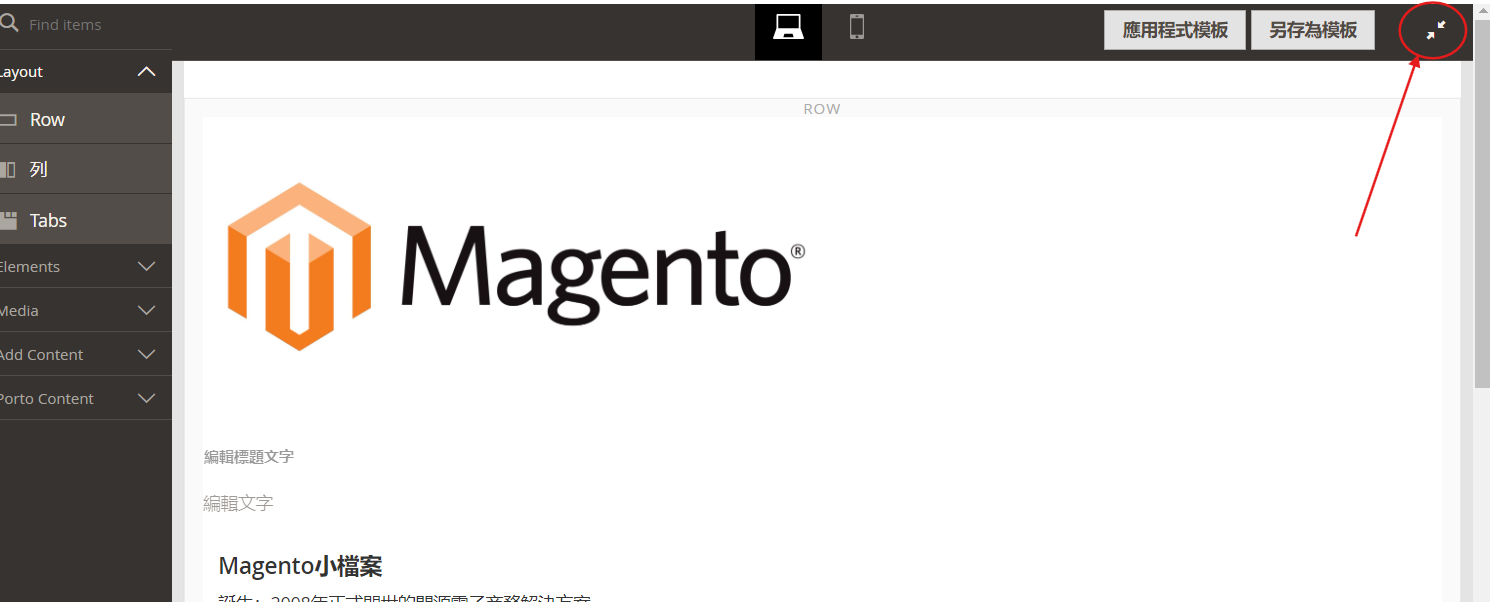
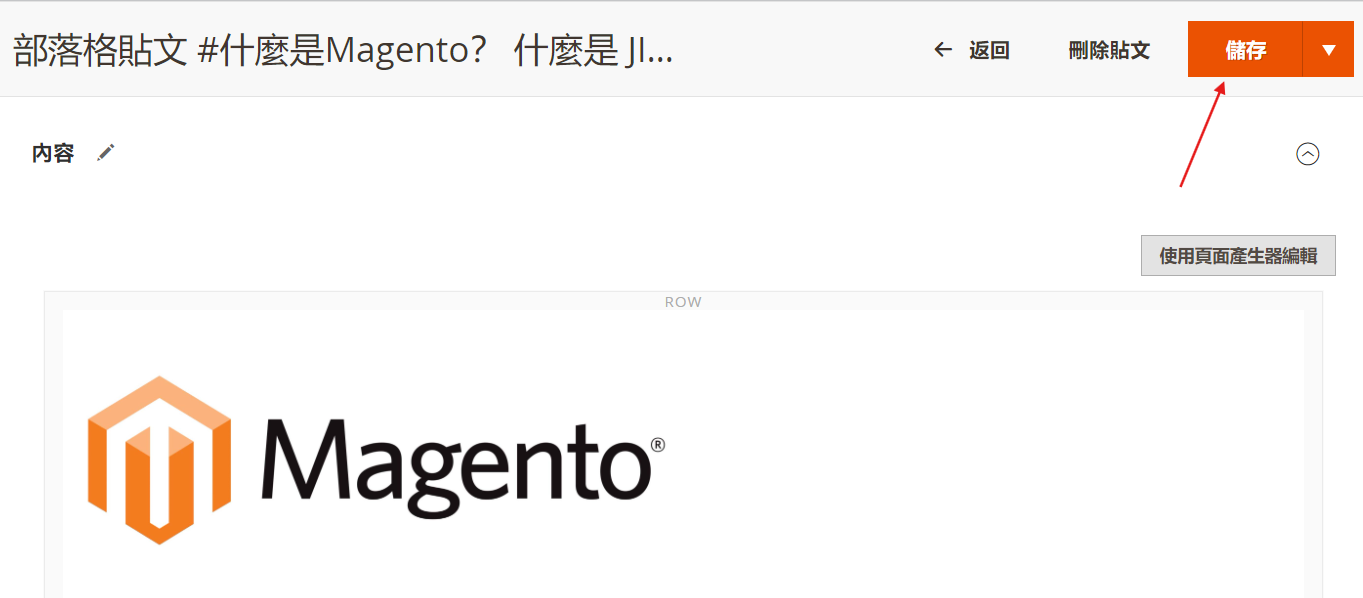
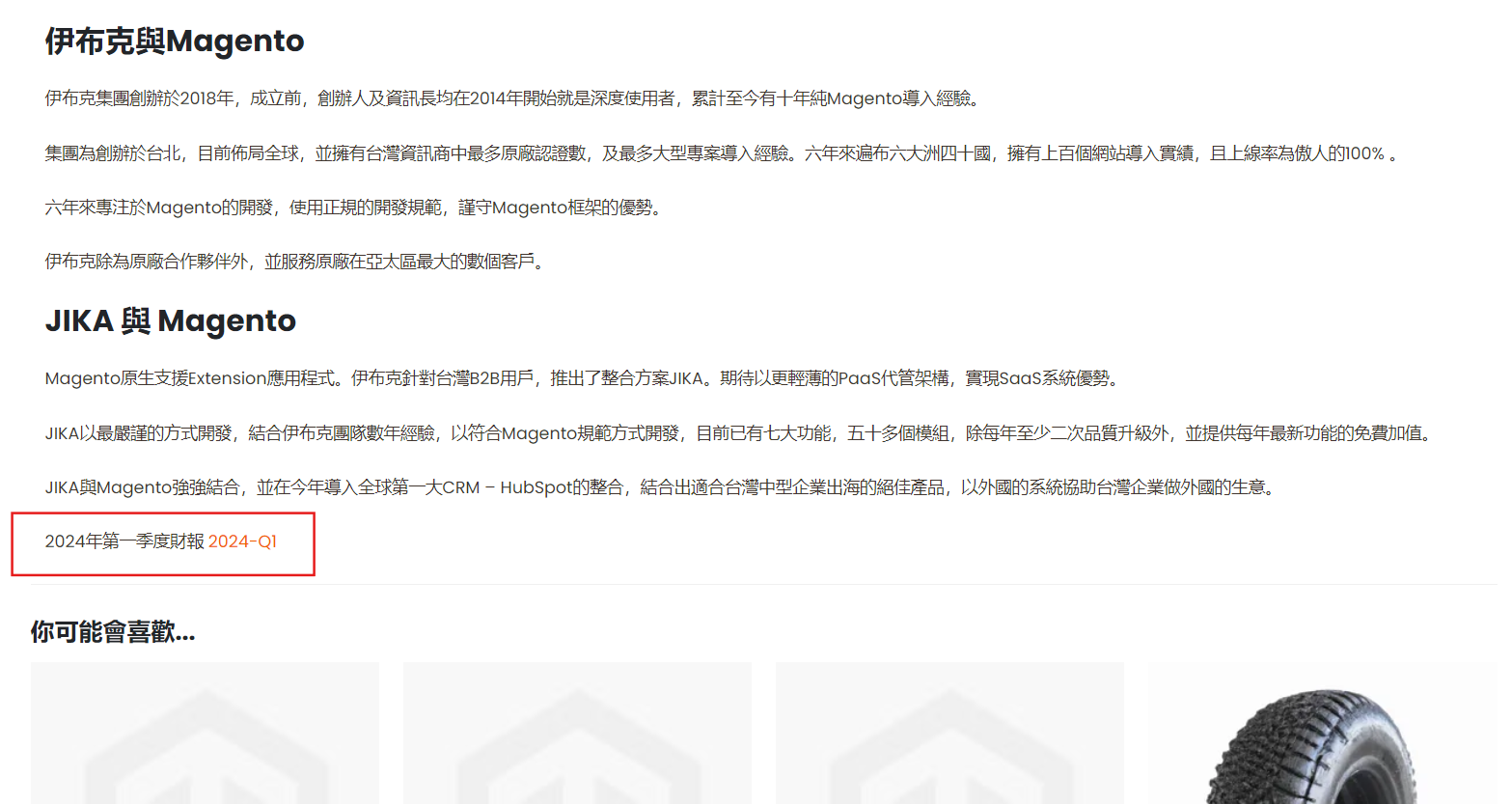
Step4:可在前臺查看貼文,產品附件會出現在配置位置
添加檔案分組
步驟與添加附件一致,插入小工具類型選擇Ebrook 檔案分組
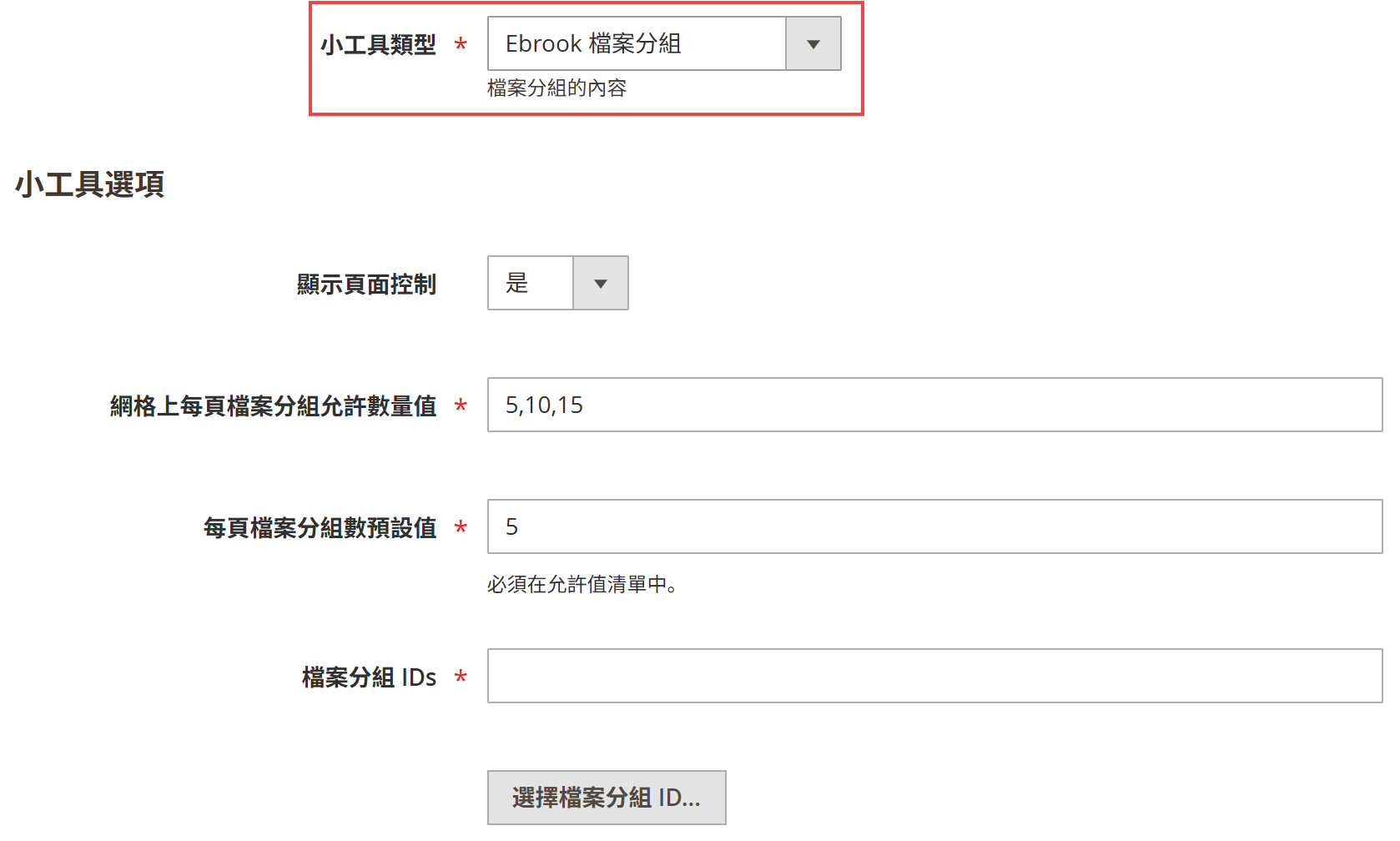
顯示頁面控制: 是否允許客人根據預設參數自行調整前台分頁顯示。默認選擇"是",選擇否時只能配置檔案ID。
網格每頁檔案分組允許數量值: 網格每頁允許顯示檔案分組的數量,例如該欄設置"1,2,5",添加3個檔案分組,允許顯示數為1時(配置的第一個數字為默認值),需要分三頁顯示

允許顯示數為5時,可以一頁顯示所有檔案分組
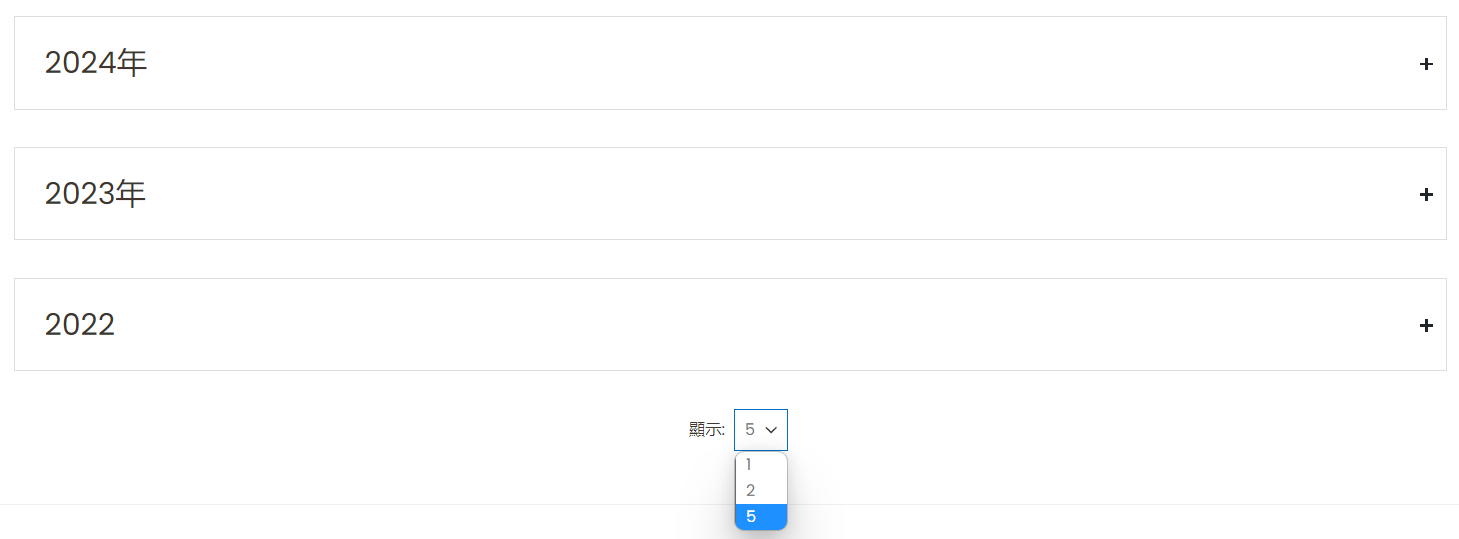
每頁檔案分組數預設值: 預設每頁展示的檔案分組數。
檔案分組IDs: 點選
 可選擇需展示的檔案分組。