
公司管理
功能介紹
透過此功能,商家能夠在網站後台便捷管理所有公司帳戶,提升網站管理效率。同時為企業用戶提供豐富的帳戶管理結構,增強企業用戶的個性化體驗。
公司帳戶創建與核准
公司帳戶統一管理
公司帳戶内部角色與權限管理
交易設定
要使用該功能,請先轉到 JIKA -> 商務營運 -> 商業 -> 設定 -> 交易 完成基本設定。
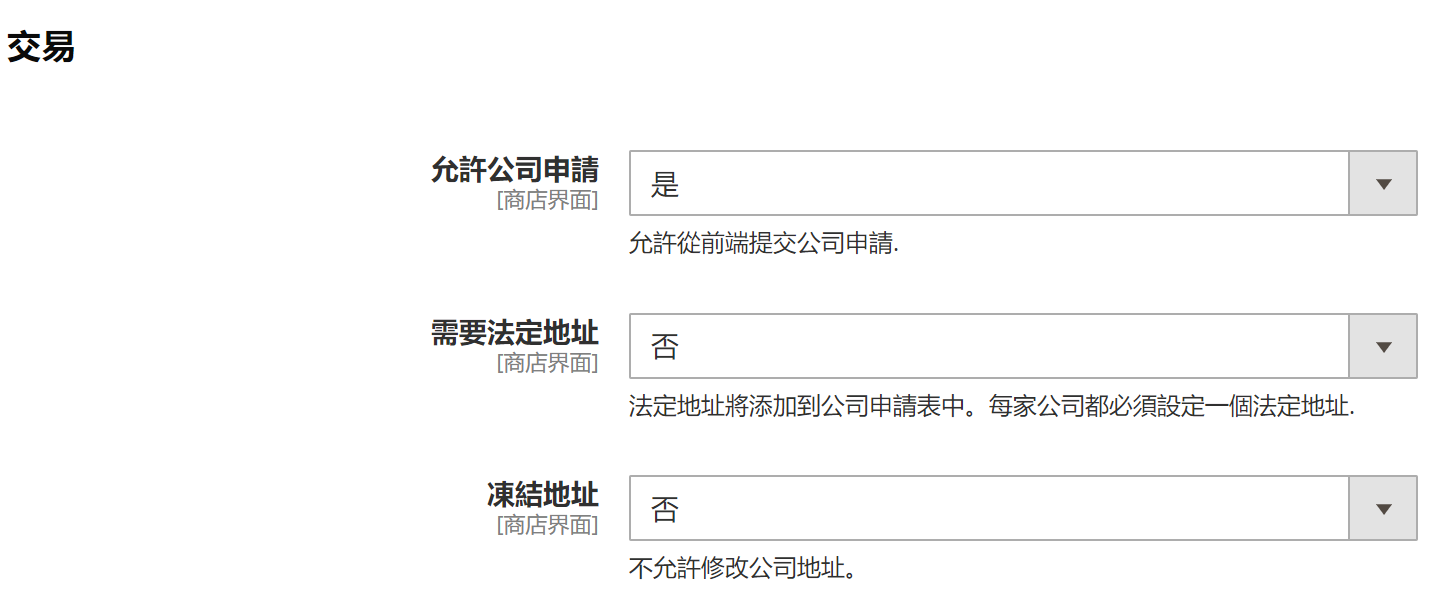
允許公司申請 – 選擇‘是’,客人可以從網站前台進行公司申請;選擇‘否’,網站前台將隱藏公司申請入口,客人不能從網站前台進行公司申請。
需要法定地址 - 選擇‘是’,客人在網站前台修改公司地址信息時,必須選擇一個地址作爲公司法定地址;選擇‘否’,客人在網站前台修改公司地址信息時不用必須設定法定地址。
凍結地址 - 選擇‘是’,客人不可以在網站前台修改公司地址信息;選擇‘否’,客人可以在網站前台修改公司地址信息。
公司郵件設定
要使顧客和網站管理員收到商業功能中的提醒郵件,請到 JIKA -> 商務營運 -> 商業 -> 設定 -> 公司郵件 為每封提醒郵件進行設定。
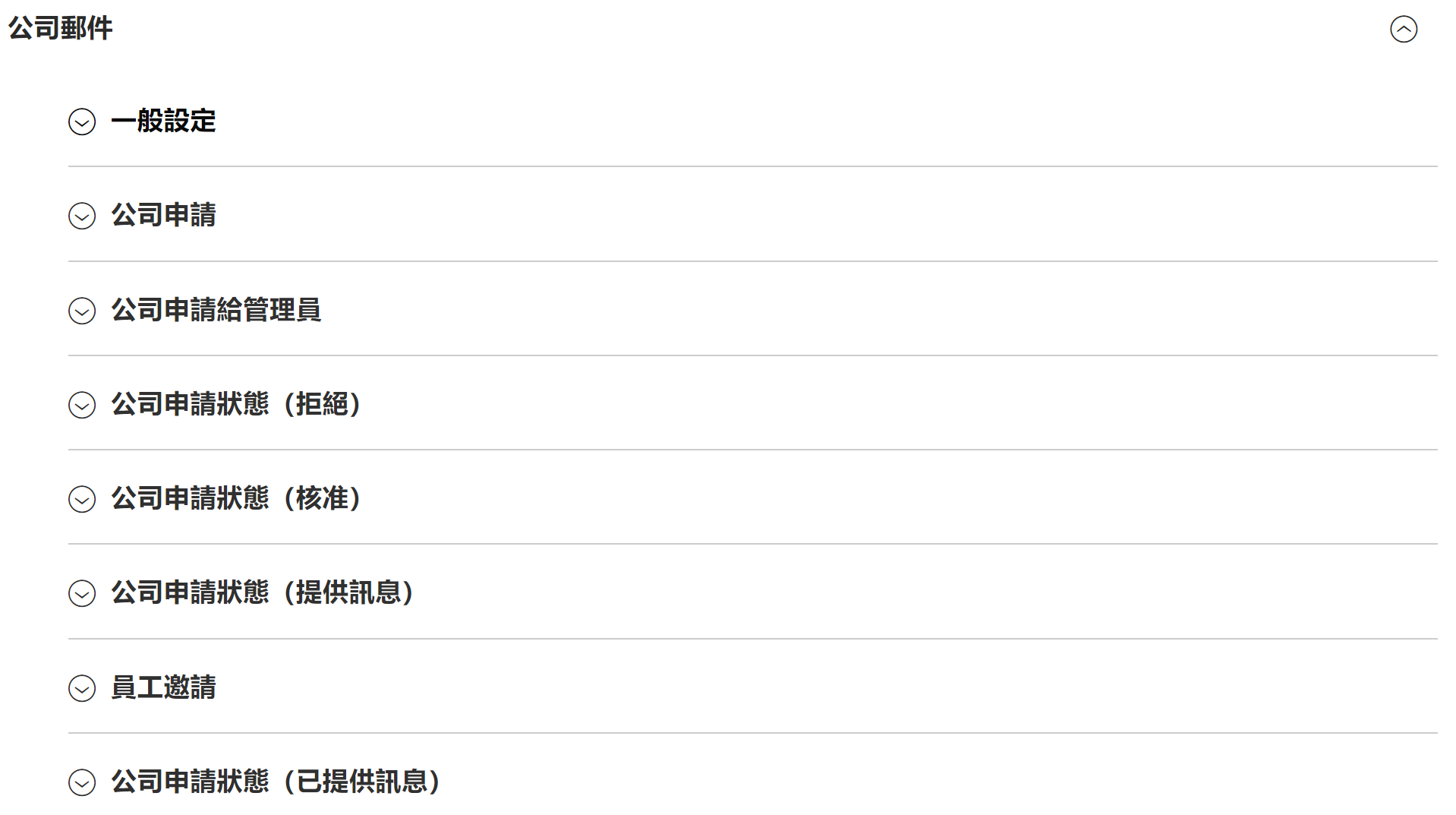
一般設定
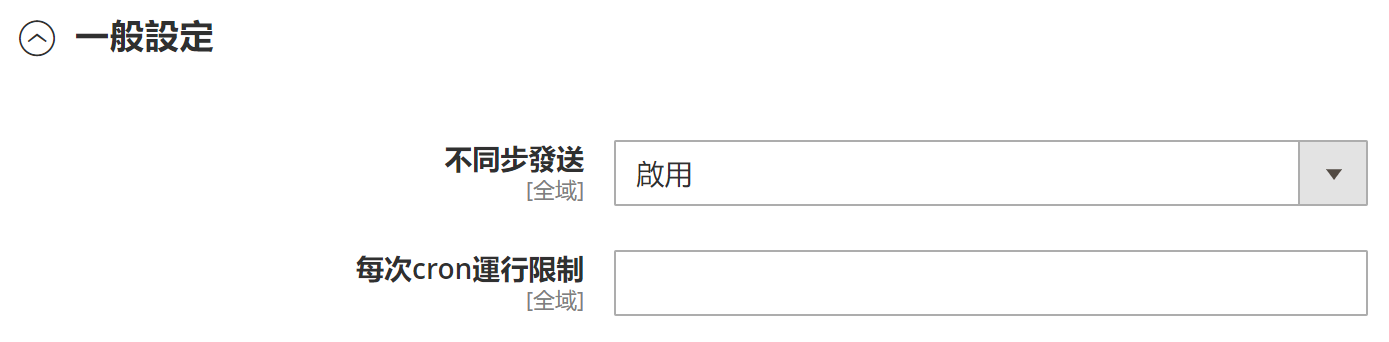
不同步發送 – 設定是否以非同步方式傳送銷售電子郵件。
啓用:事件觸發時會傳送相關電子郵件。
停用:相關電子郵件會以預先決定的Cron傳送。
每次cron運行限制 – 設定每次Cron運行時最多發送多少封郵件。
發送給網站管理員的提醒郵件
以下是系統可以發送給網站管理員的提醒郵件:
公司申請給管理員 – 發送時機在客人從網站前台初次送出公司申請後,網站管理員會收到提醒郵件。
公司申請狀態(已提供訊息) - 發送時機在客人重新填寫申請資料並提交後,網站管理員會收到提醒郵件。
請分別為每封郵件做相應設定以保證提醒郵件會按要求發送。
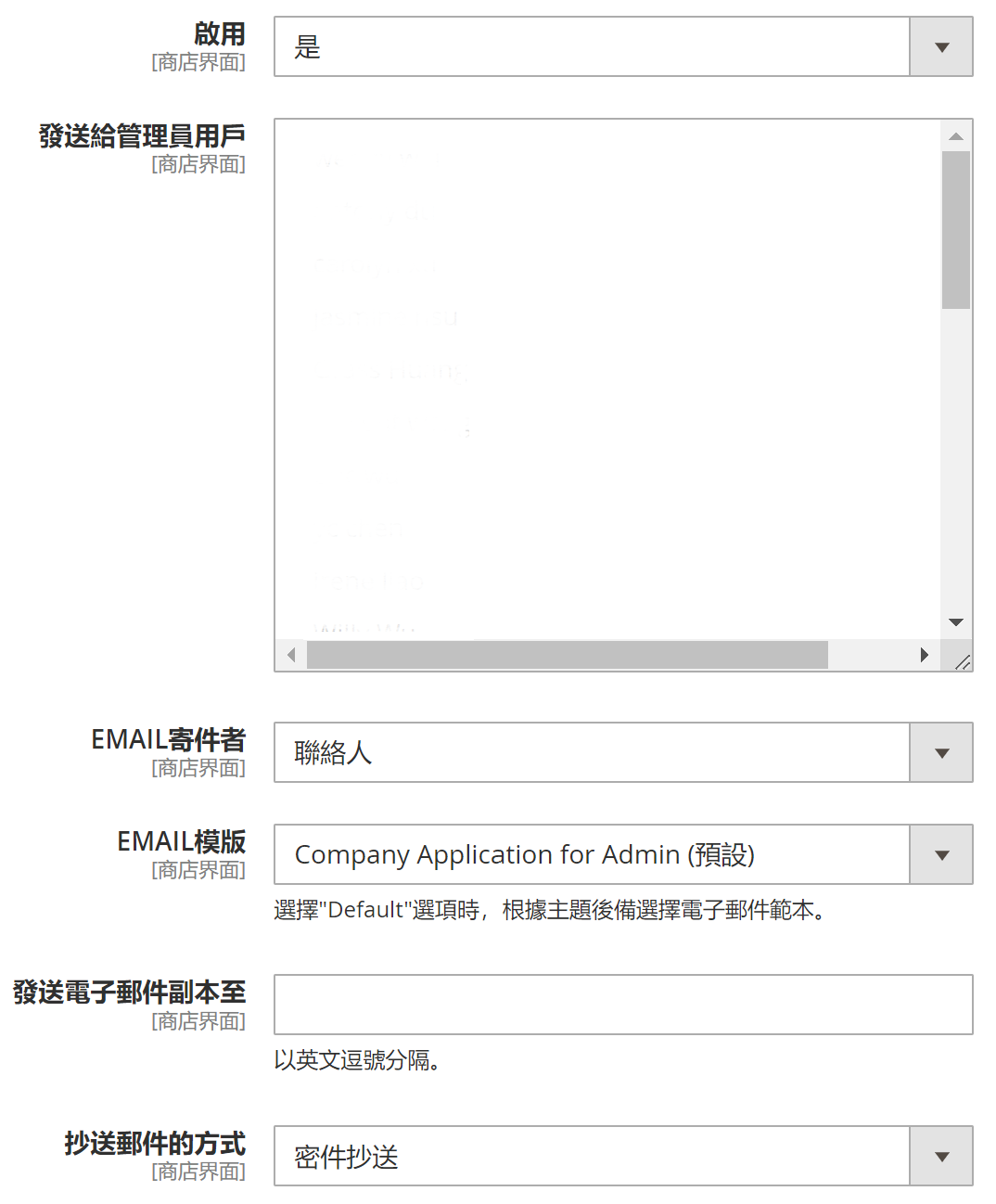
啟用 – 是否開啓這封郵件提醒。
發送給管理員用戶 – 設定郵件收件者。可以將網站後台的任一使用者設定為收件者,按住ctrl鍵後可以同時選擇多位收件者。
EMAIL寄件者 – 選擇郵件的寄件者。寄件者資訊可以在 商店 -> 設定 -> 設定 -> 一般的 -> 商店EMAIL 進行設定。
EMAIL模版 – 選擇這封郵件使用的郵件模板。郵件模板可以在 行銷 -> 通信 -> 推薦EMAIL模板 進行設定。
發送電子郵件副本至 – 設定郵件的副本接收者。請直接填寫接收者的郵箱地址,多個地址請使用英文逗號分隔。
抄送郵件的方式 – 設定郵件副本的發送方式,以 ‘密件抄送’ 或以 ‘獨立的EMAIL’ 發送。
發送給顧客的提醒郵件
以下是系統可以發送給客人的提醒郵件:
公司申請 – 發送時機在客人從網站前台初次送出公司申請後,申請人會收到提醒郵件
公司申請狀態(拒絕) - 發送時機在網站管理員將公司申請狀態更新為‘已拒絕’後,申請人會收到提醒郵件
公司申請狀態(核准)- 發送時機在網站管理員將公司申請狀態更新為‘已核准’後,申請人會收到提醒郵件
公司申請狀態(提供訊息)- 發送時機在網站管理員將公司申請狀態更新為‘請提供附加訊息’後,申請人會收到提醒郵件。
員工邀請 – 發送時機在客人從網站前台送出員工邀請,被邀請的員工會收到提醒郵件。
請分別為每封郵件做相應設定以保證提醒郵件會按要求發送。
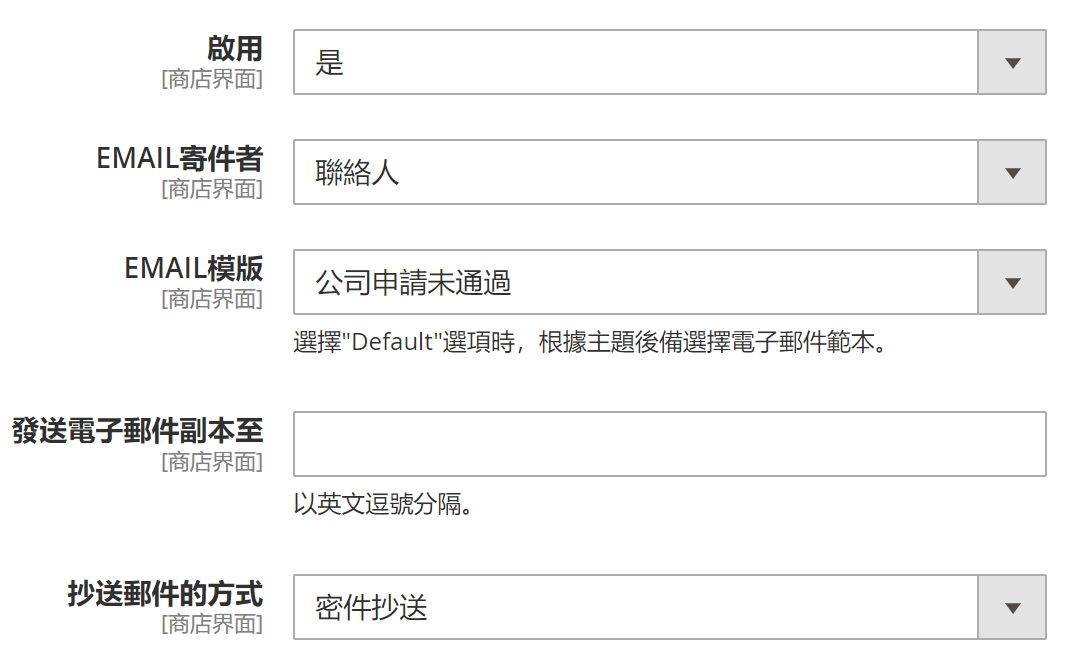
啟用 – 是否開啓這封郵件提醒。
EMAIL寄件者 – 選擇郵件的寄件者。寄件者資訊可以在 商店 -> 設定 -> 設定 -> 一般的 -> 商店EMAIL 進行設定。
EMAIL模版 – 選擇這封郵件使用的郵件模板。郵件模板可以在 行銷 -> 通信 -> 推薦EMAIL模板 進行設定。
發送電子郵件副本至 – 設定郵件的副本接收者。請直接填寫接收者的郵箱地址,多個地址請使用英文逗號分隔。
抄送郵件的方式 – 設定郵件副本的發送方式,以 ‘密件抄送’ 或以 ‘獨立的EMAIL’ 發送。
公司申請
申請資料設定
• 新公司申請時需要填寫三部分内容:公司訊息、聯絡訊息和法定地址。
• 聯絡訊息是固定的欄位,包括‘郵箱’、‘姓’和‘名’。這裏填寫的郵箱會用於發送審核通知 郵件以及用作申請核准後的登錄帳號。
• 公司訊息和法定地址中的部分欄位可以自行設定。要更新公司訊息中需填寫的欄位,請轉到 JIKA -> 商務營運 -> 商業 -> 公司屬性。在編輯或新增屬性時,打開‘性質’標籤頁並找到店 面性質區域。要更新法定地址中需填寫的欄位,請轉到 JIKA -> 商務營運 -> 商業 -> 公司地 址屬性,在編輯或新增屬性時,打開‘性質’標籤頁並找到店面性質區域。
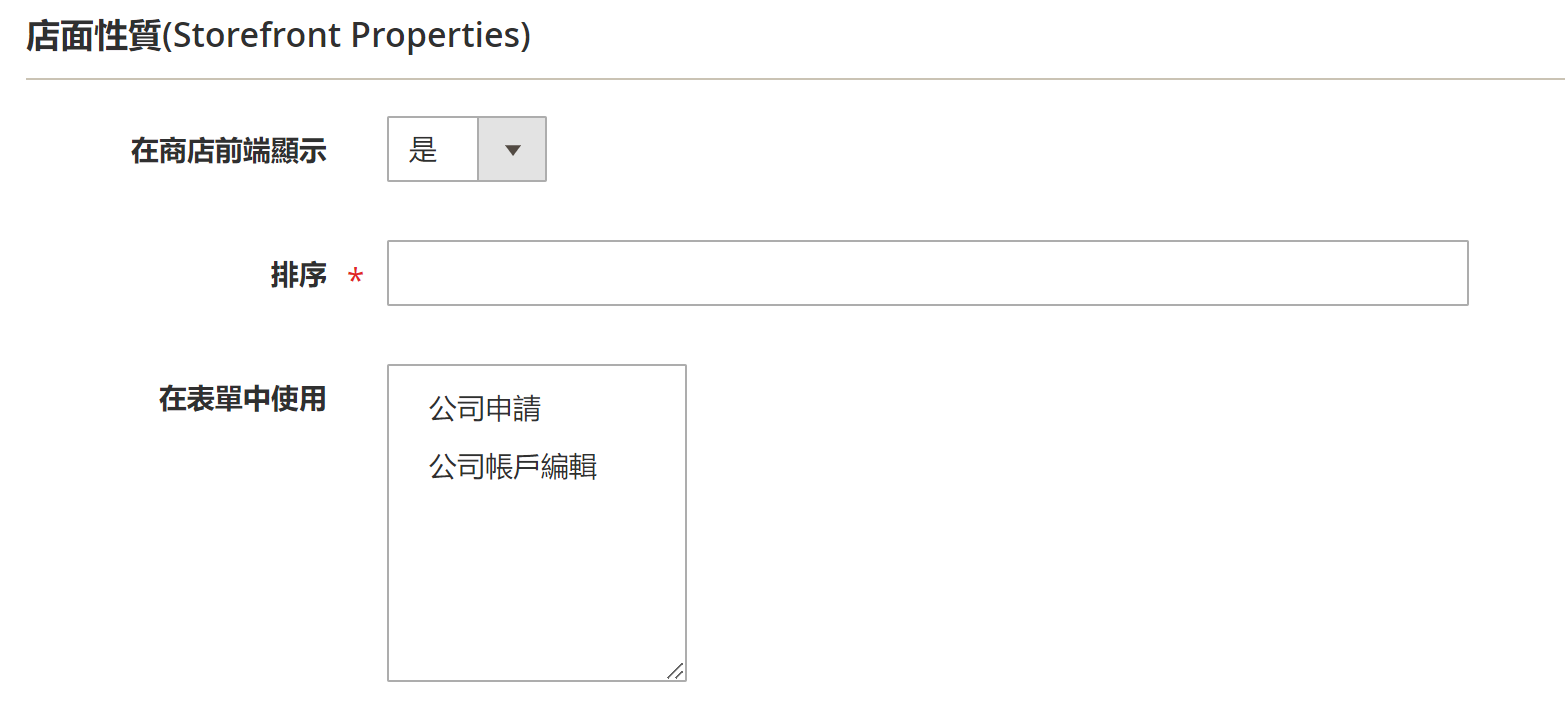
在商店前端顯示 – 設定是否允許客人可以從網站前台看到該屬性。
排序 – 設定該屬性在前台頁面的展示順序,數字越小,在頁面展示的位置越靠前。
在表單中使用 – 選擇‘公司申請’以設定該屬性作爲填寫欄位出現在公司申請資料中。
新公司申請方式
有兩種方式可以進行新公司申請:
客人從網站前台進行公司申請;
網站管理員從後台添加新公司申請。
客人從前台進行公司申請
要允許客人從網站前台進行公司申請,請先轉到JIKA -> 商務營運 -> 商業 -> 設定-> 交易 完成基本設定。

允許公司申請 – 選擇‘是’以允許客人從網站前台進行公司申請。
當‘允許公司申請’設定為‘是’,客人可以從網站前台看見‘公司申請’的按鈕。客人按下按鈕後會被要求填寫一些公司資料以完成申請。客人填寫完成後需要點擊‘提交您的公司申請’,這份申請才會被發送到網站後台供網站管理員審核。
網站管理員從後台添加新公司申請
網站管理員可以直接從網站後台添加新公司申請。請轉到JIKA -> 商務營運 -> 商業 -> 所有公司申請 -> 添加新公司申請 添加新公司申請。
和客人從前台進行公司申請一樣,管理員需填寫一些公司資料以完成公司申請。管理員填寫完成後需點擊‘儲存公司申請’以進行後續審核流程。
公司申請審核
不管是客人從前台送出的公司申請,還是網站管理員從直接從後台添加的公司申請,都會匯集到 所有公司申請 列表,以供審核。
在審核流程中,網站管理員可以編輯公司申請資料、更新公司申請狀態。
公司申請列表
要訪問公司申請列表,請轉到 JIKA -> 商務營運 -> 商業 -> 所有公司申請。
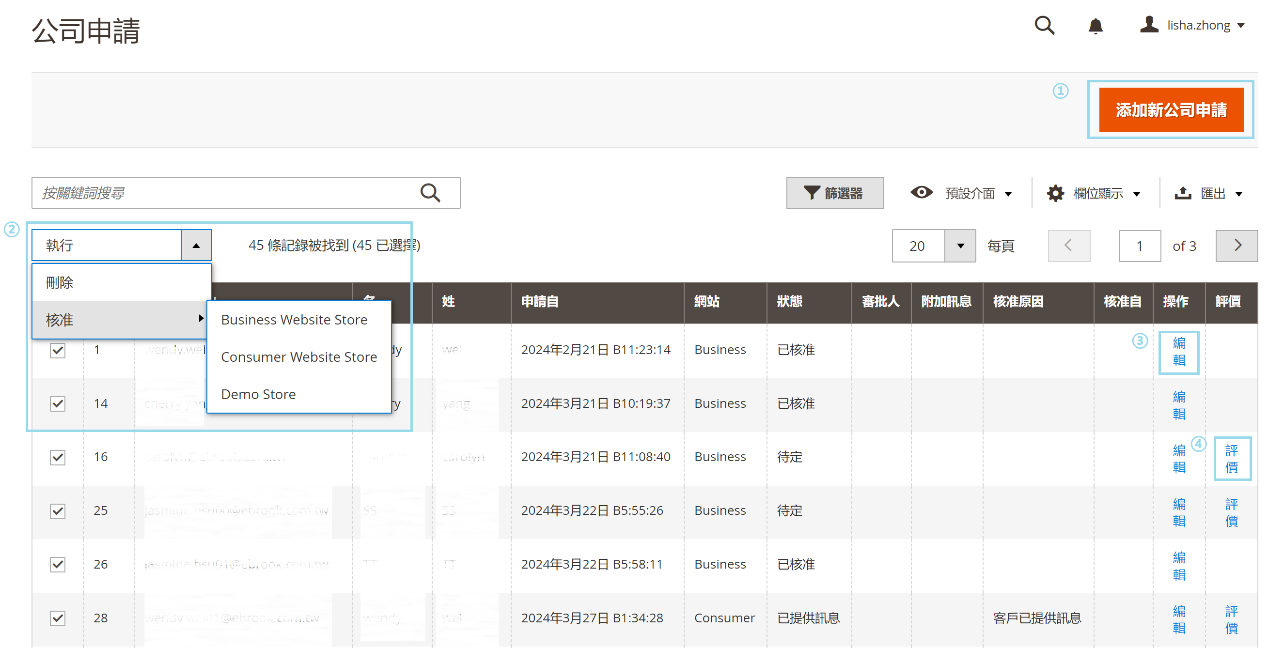
① - 點擊‘添加新公司申請’可以直接從網站後台添加新公司申請。
② - 可以透過多選功能,對公司申請進行批量刪除或核准操作。在核准申請時需要為公司指定網站。
③ - 點擊‘編輯’進入公司申請詳情頁面,可以查看公司申請資料、編輯公司申請資料以及更新公司申請狀態。點擊‘重置’,會將公司資料恢復至上次成功保存時的樣子;點擊‘批准’按鈕會將公司狀態更新為‘已批准’。
公司申請詳情頁面
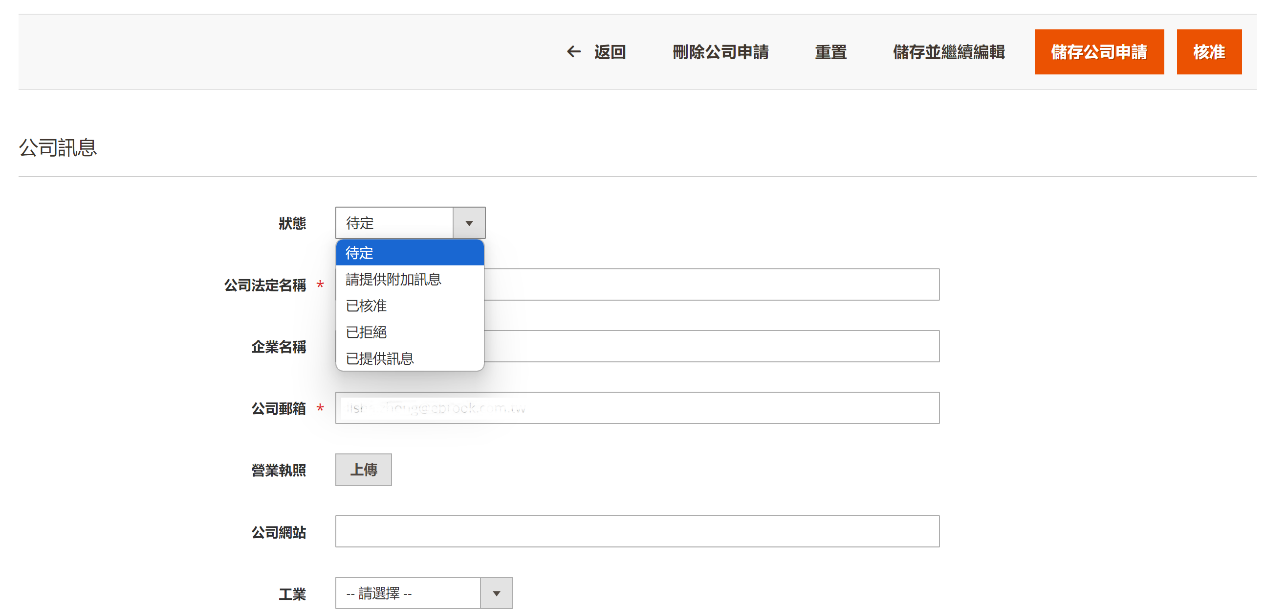
④ - 點擊‘評價’可以查看公司申請資料以及更新公司申請狀態(點擊‘批准’按鈕會將公司狀態更新為‘已批准’)。
這是評價頁面
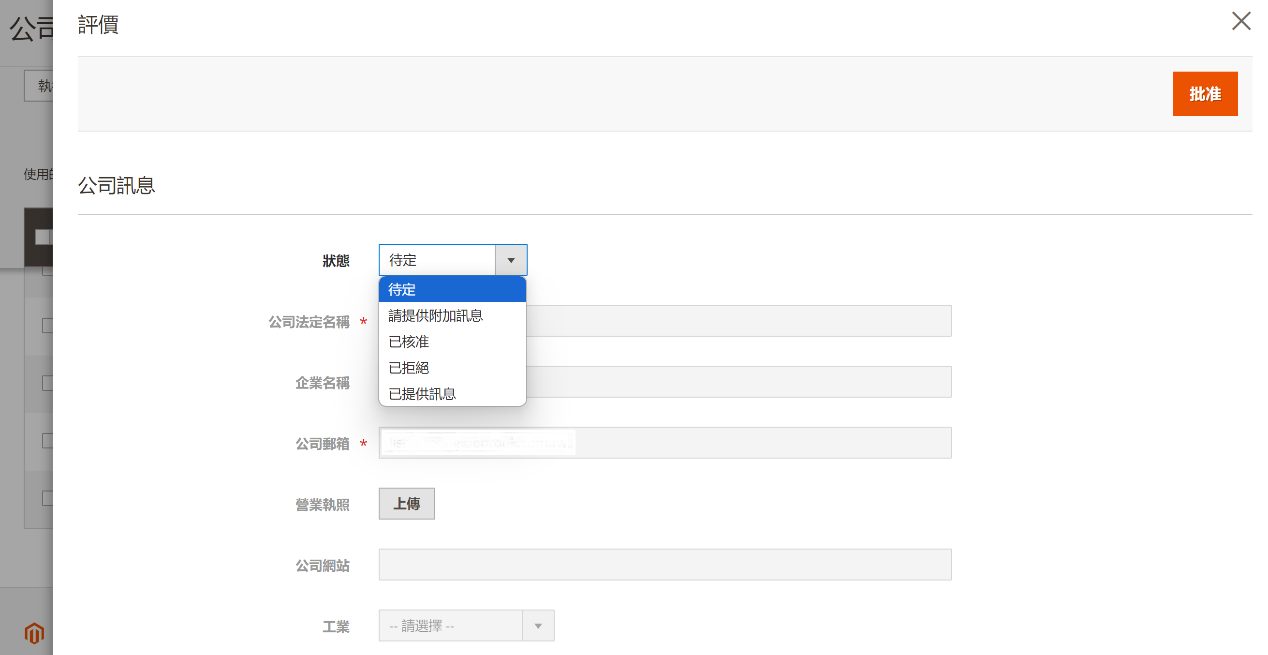
更新公司申請狀態
初次收到的公司申請都是 待定 狀態,這時網站管理員可以視實際情景將公司申請狀態更新為‘待定’、‘請提供附加訊息’、‘已核准’、‘已拒絕’或‘已提供訊息’。
當公司申請狀態已被更新為‘已核准’或‘已拒絕’後,公司申請狀態將不能再被更新。
請提供附加訊息
當管理員想要將申請狀態更新為‘請提供附加訊息’時,會出現彈窗,要求管理員填寫狀態更新原因。
‘請提供附加訊息’彈窗
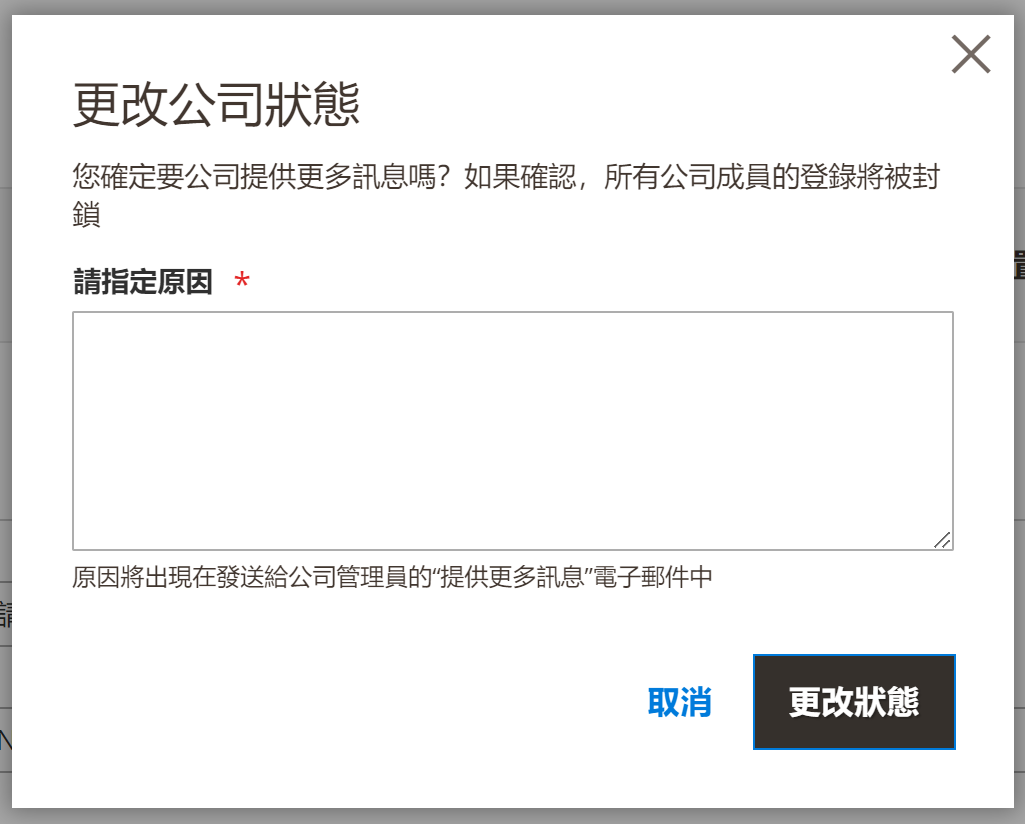
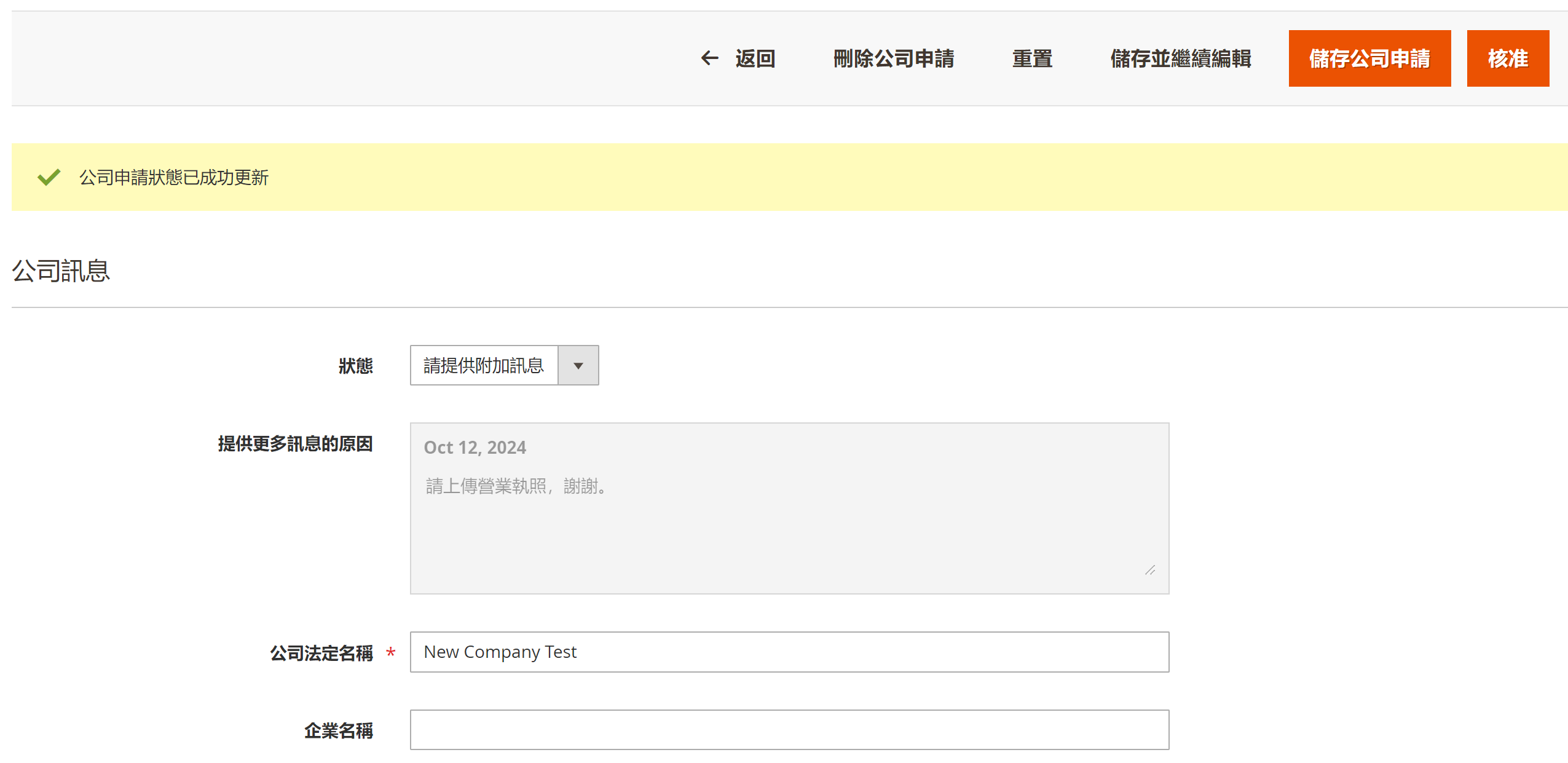
管理員在填寫原因並點擊‘更改狀態’後,後台的公司申請資料會更新狀態並記錄更新原因。
後台紀錄
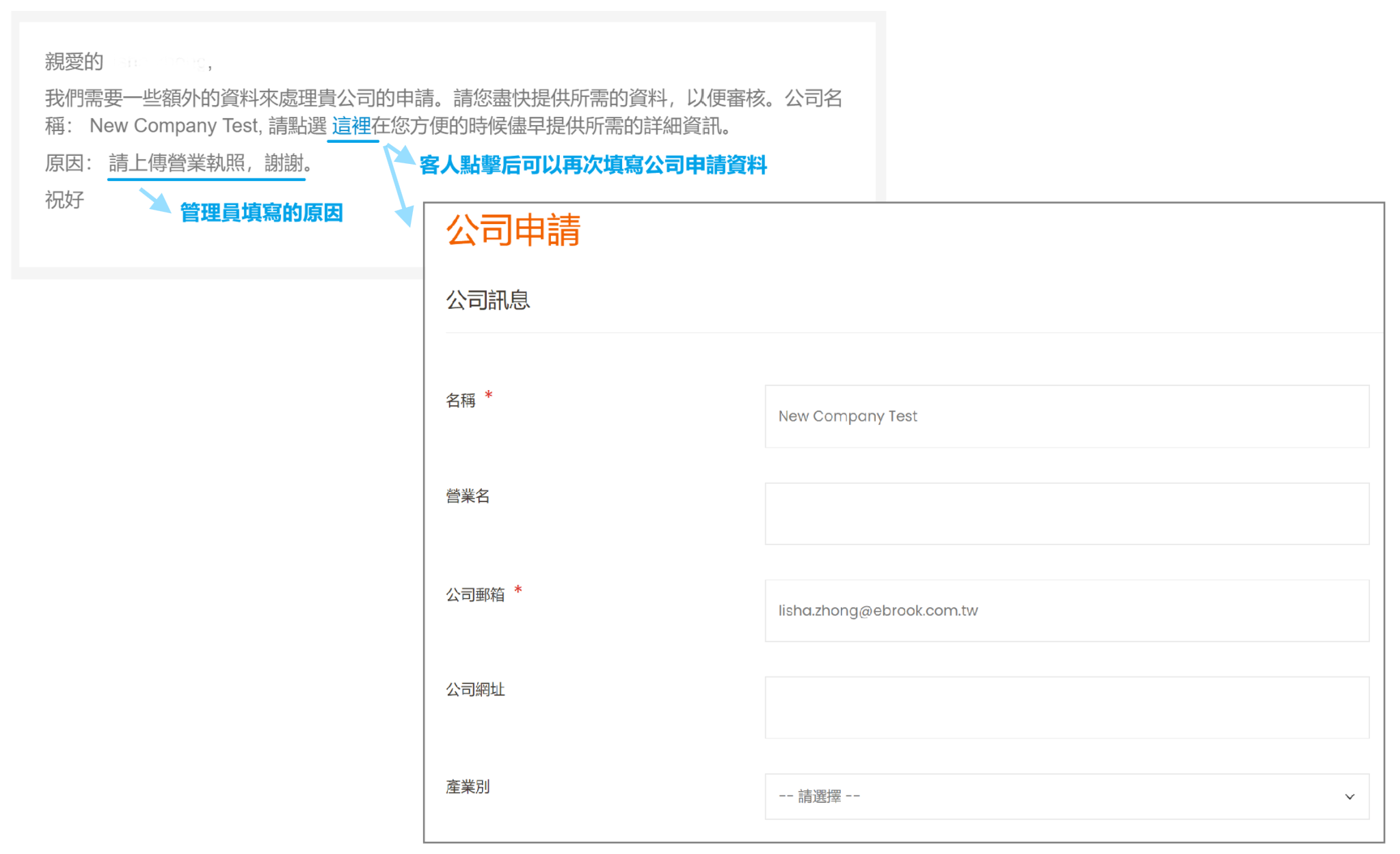
同時,系統會發送一封提醒郵件(公司申請狀態(提供訊息))到 公司申請資料 -> 聯絡訊息 -> 郵箱 裏。郵件裏會附上管理員填寫的原因以及重新填寫這份公司申請資料的連結。客人重新填寫申請資料並提交後,後台公司申請資料的狀態會被自動更新為‘已提供訊息’,並且系統會自動發送通知郵件(公司申請狀態(已提供訊息))提醒網站管理員。
通知郵件 – 公司申請狀態(提供訊息)
通知郵件 – 公司申請狀態(已提供訊息)

已提供訊息
網站管理員可以將公司申請狀態更新為‘已提供訊息’。另外,在客人重新填寫申請資料並提交後,公司申請狀態也會自動更新為‘已提供訊息’。
已核准
當管理員想要將申請狀態更新為‘已核准’時,會出現彈窗,要求管理員指定這個公司帳戶可以在哪一個網站使用。
指定網站
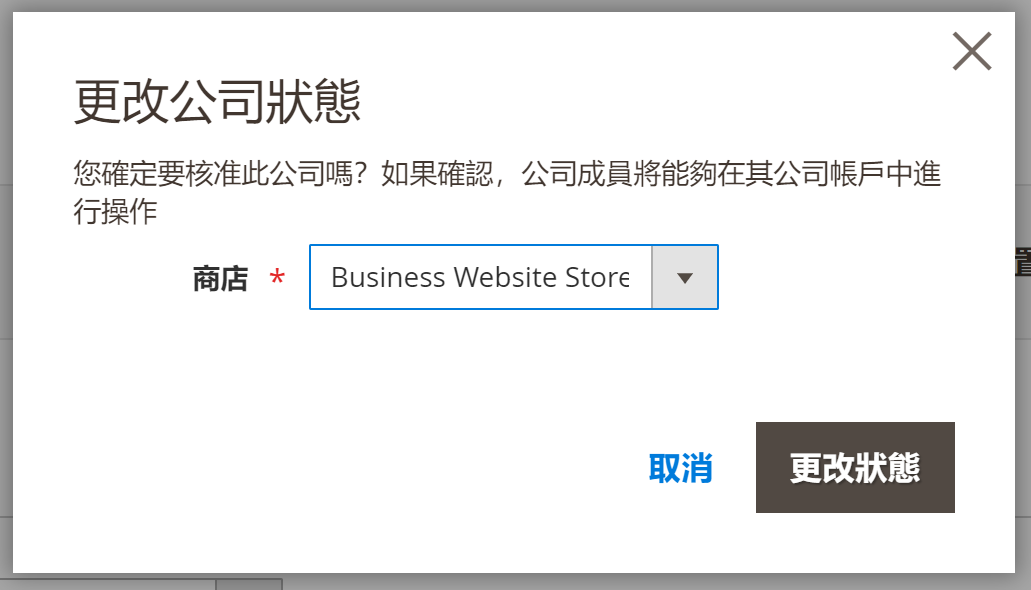
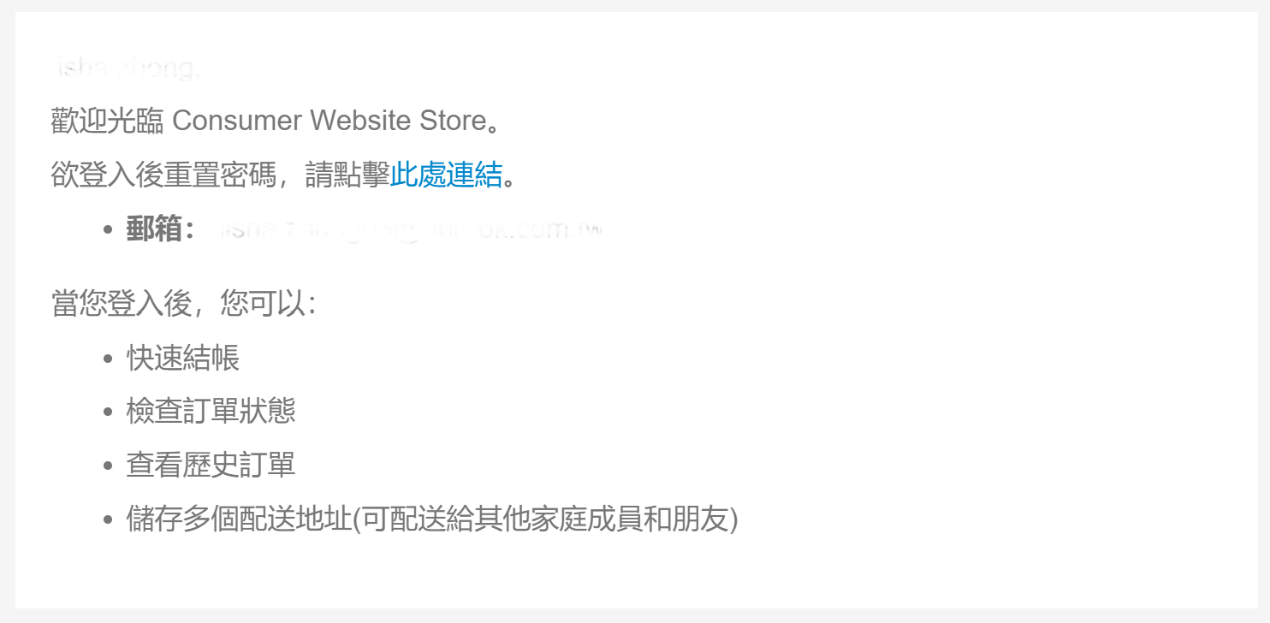
管理員成功更改狀態後,系統會自動創建帳號並發送申請通過提醒郵件(公司申請狀態(核准))和歡迎郵件到 公司申請資料 -> 聯絡訊息 -> 郵箱 裏。客人可以透過郵件裏的連結設置登入密碼並登入網站。
通知郵件 – 公司申請狀態(核准)
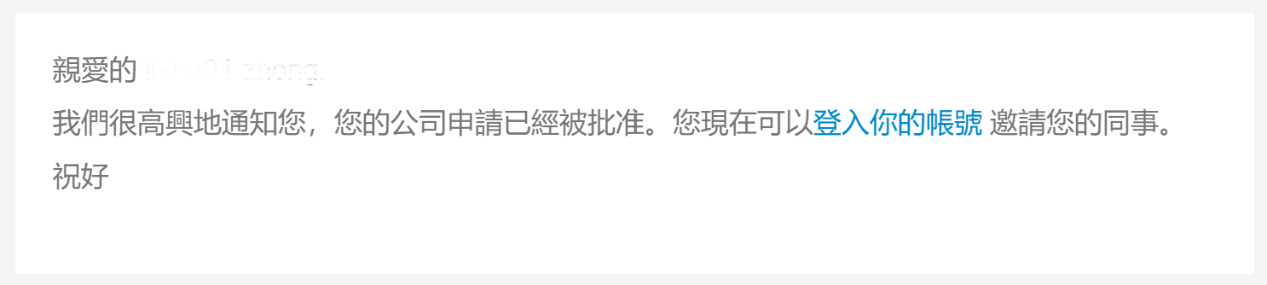
歡迎郵件
已拒絕
當管理員想要將申請狀態更新為‘已拒絕’時,會出現彈窗,要求管理員填寫狀態更新原因。
拒絕公司申請彈窗
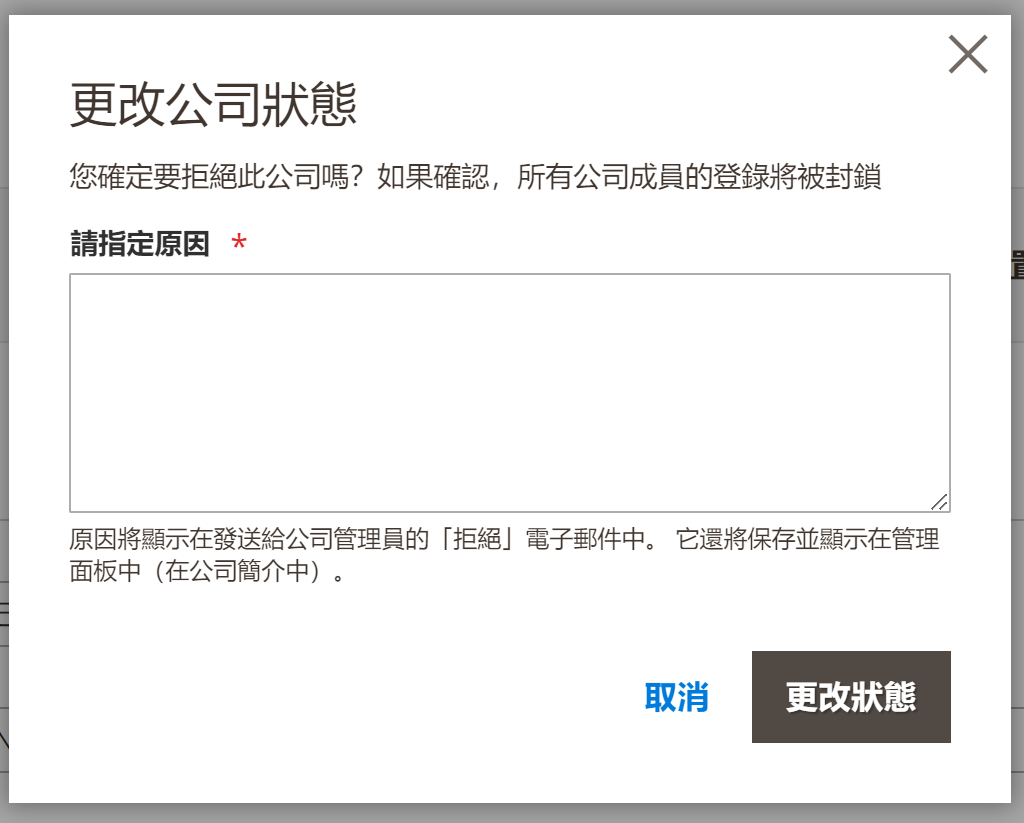
管理員在填寫原因並點擊‘更改狀態’後,後台的公司申請資料會更新狀態並記錄更新原因。
後台紀錄
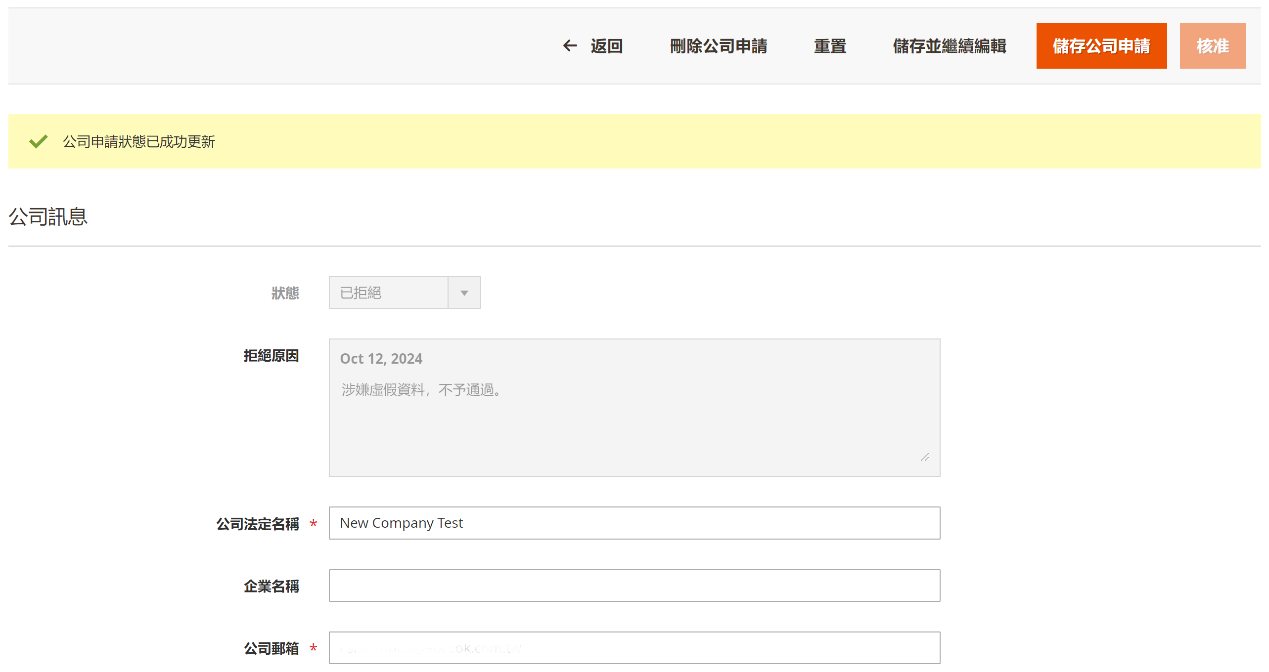
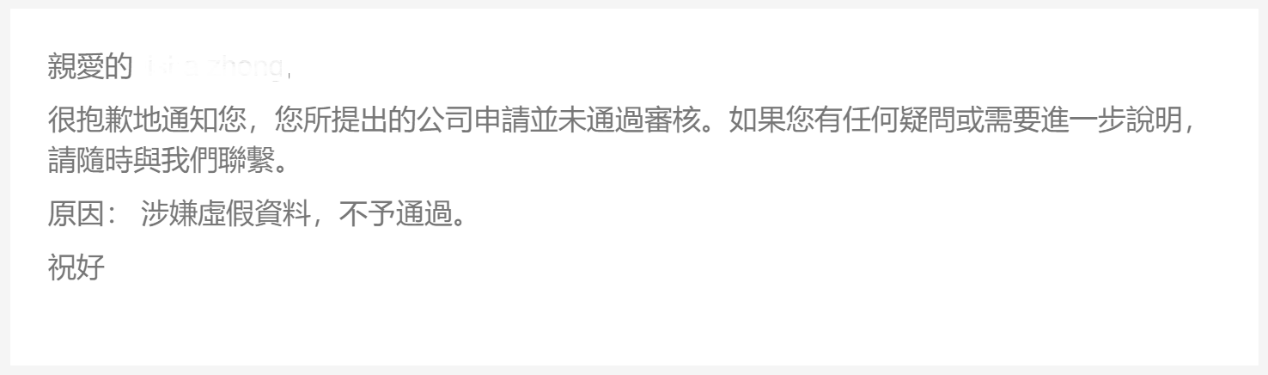
同時,系統會發送一封提醒郵件(公司申請狀態(拒絕))到 公司申請資料 -> 聯絡訊息 -> 郵箱 裏。郵件裏會附上管理員填寫的原因。
通知郵件 – 公司申請狀態(拒絕)
待定
網站管理員可以將公司申請狀態更新為‘待定’。
網站管理員從後台管理公司帳戶
所有核准通過的公司,可以在JIKA -> 商務營運 -> 商業 -> 所有公司 中查看和管理。
公司列表
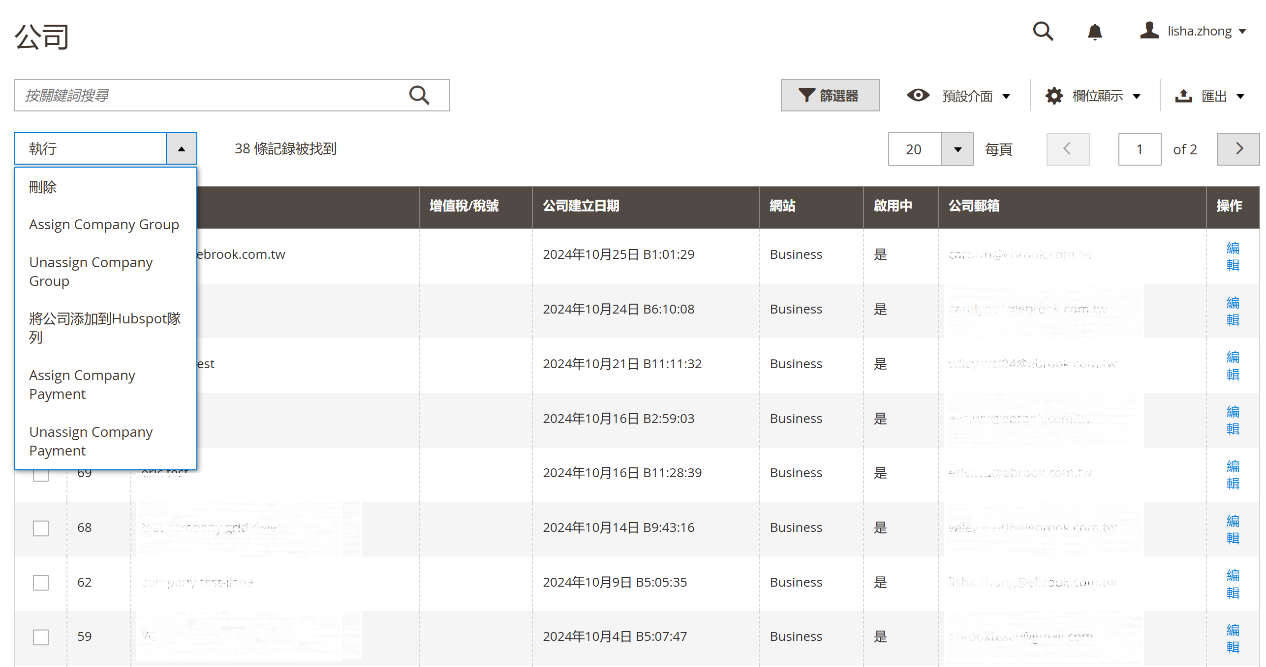
批次操作 - 勾選多條記錄後可以在執行中選擇批次操作。
刪除:刪除公司。
Assign Company Group:為公司分配價格組。在操作頁面選擇要分配的價格組,再點擊‘Assign group’完成分配。
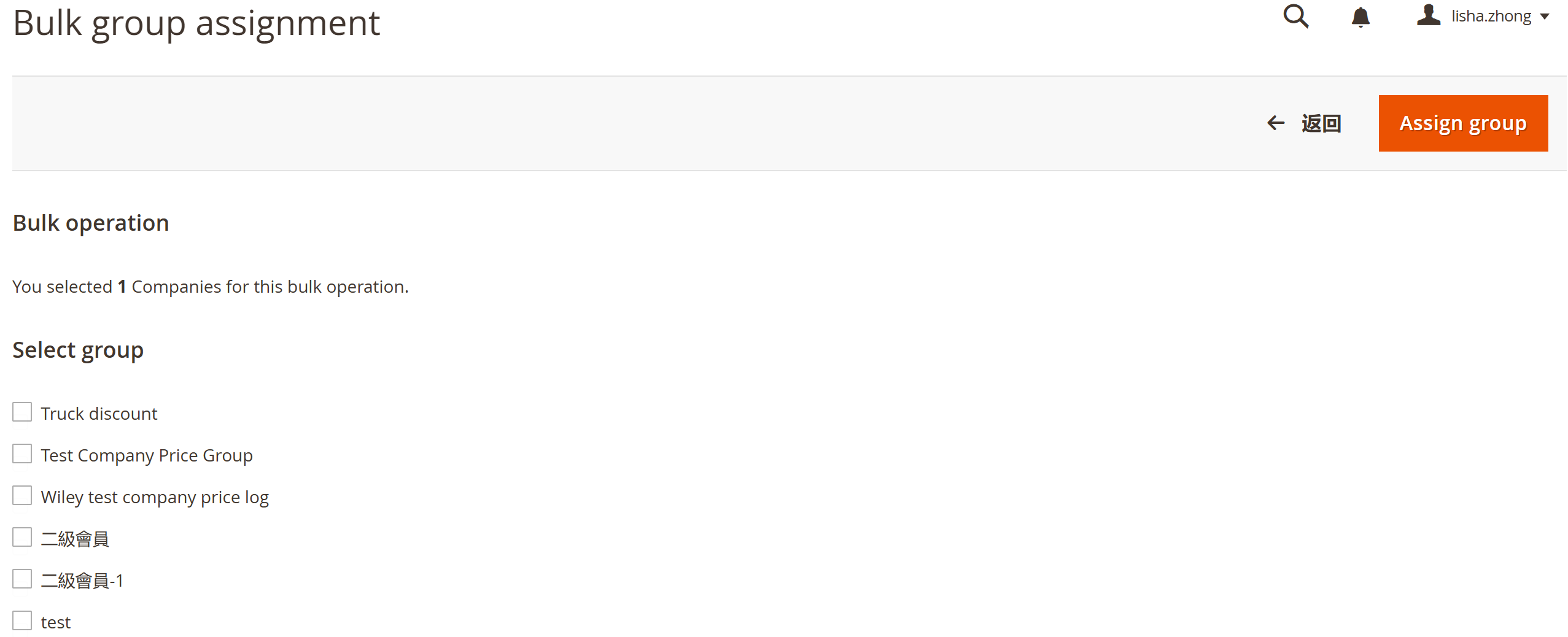
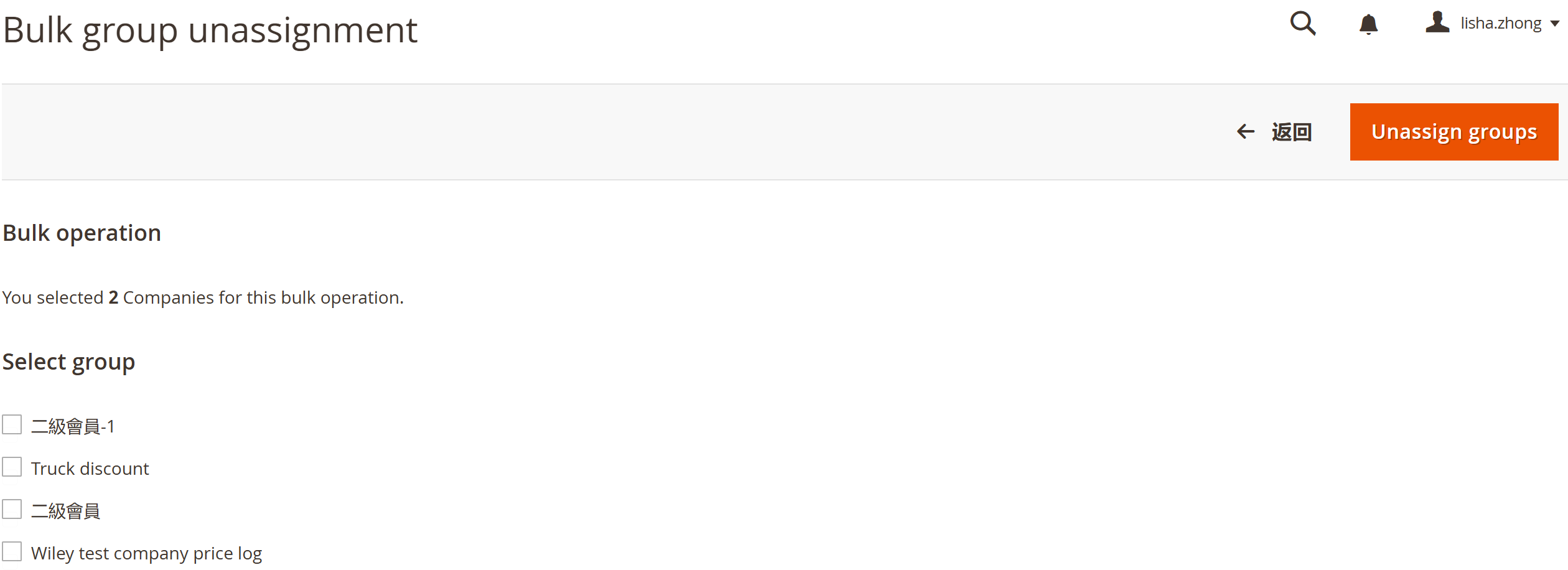
Unassign Company Group:為公司取消已分配的價格組。在操作頁面選擇要取消的價格組,再點擊‘Unassign group’以取消分配。
將公司添加到Hubspot隊列:將公司同步到HubSpot。(要成功同步需在後台開啓HubSpot CRM功能。)
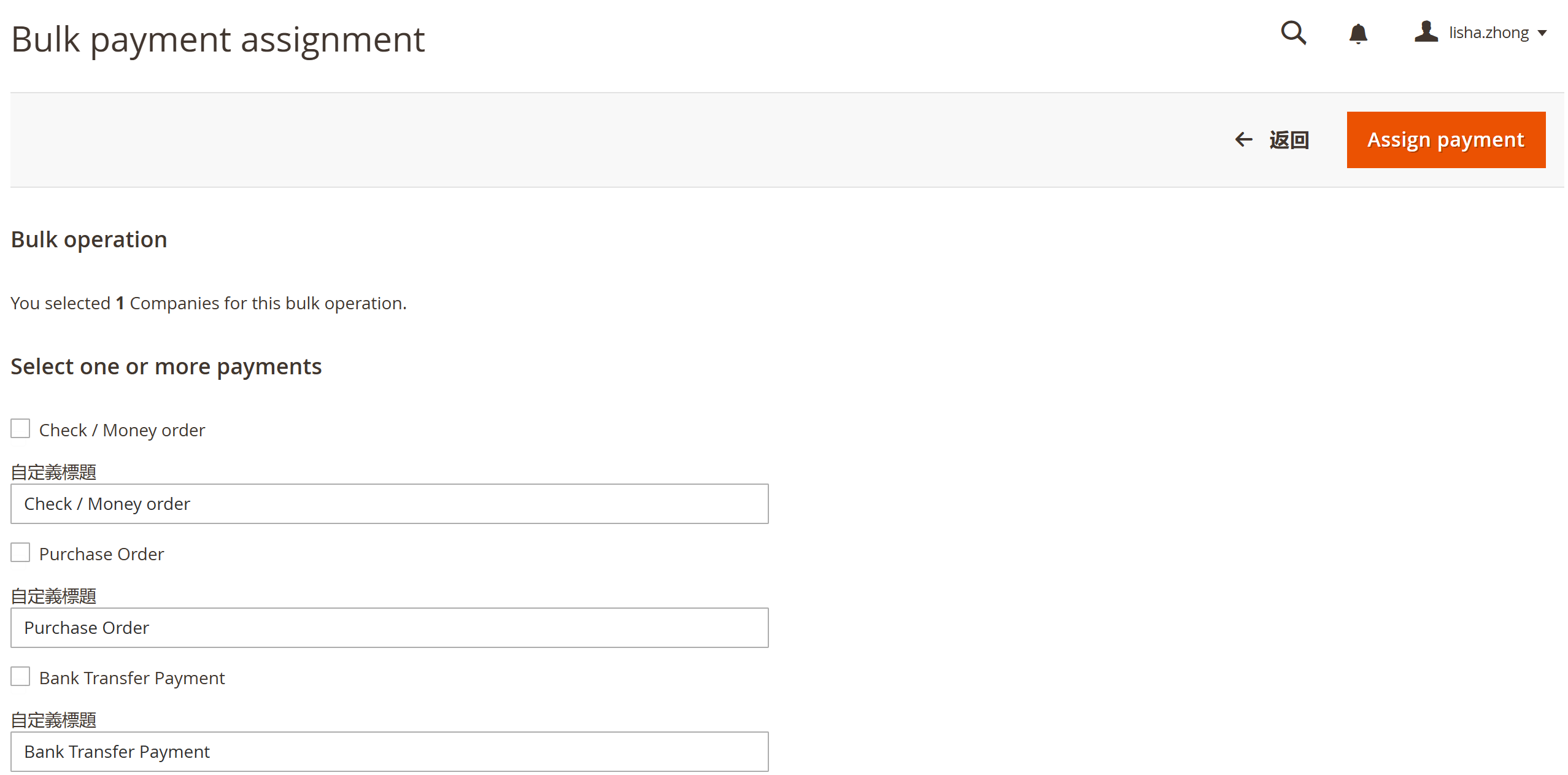
Assign Company Payment:為公司添加付款方式。在操作頁面選擇要添加的付款方式並為其自定義名稱,再點擊‘Assign Payment’完成添加。(如果公司被單獨添加允許的付款方式且這些付款方式已在網站上啓用,那它只能使用這些被允許的付款方式訂購商品。)
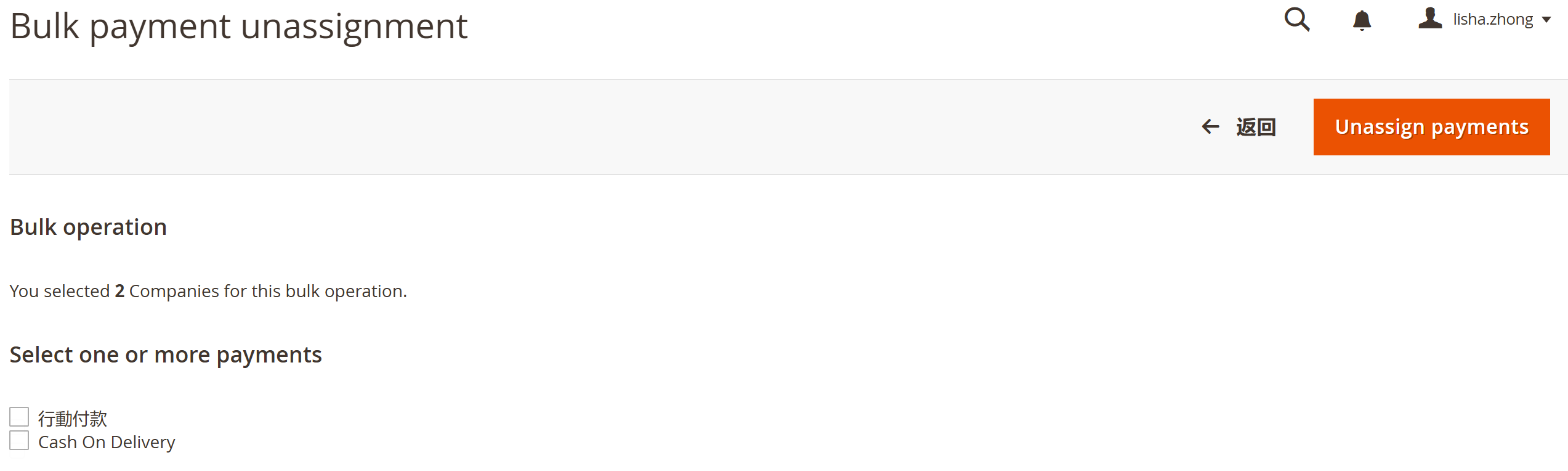
Unassign Company Payment:爲公司取消已添加的付款方式。在操作頁面選擇要取消的付款方式,再點擊‘Unassign payments’以取消分配。(如果公司未被單獨添加任何付款方式,那它可以使用網站允許的所有付款方式訂購商品。)
編輯 – 編輯某一個公司資料和相關設定。
編輯公司
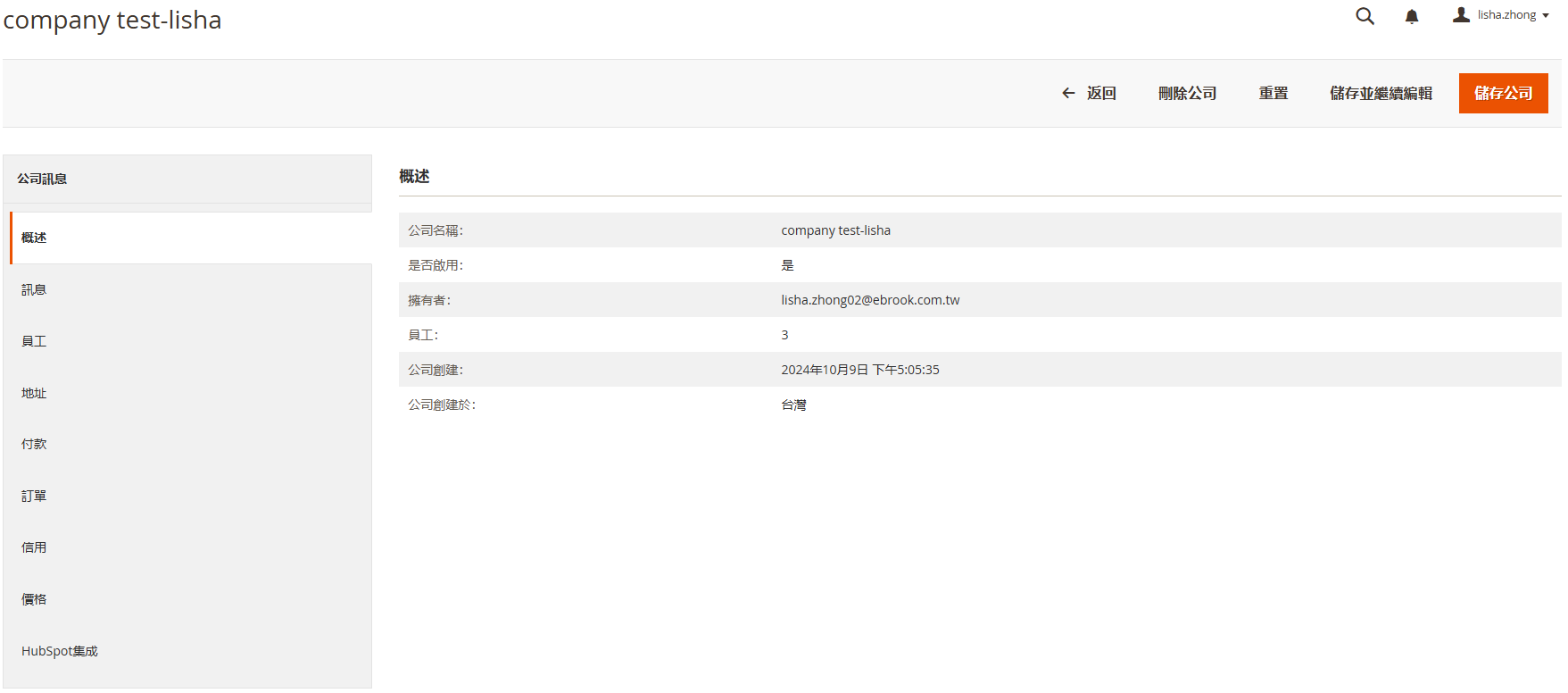
公司編輯頁有多個頁籤,每個頁籤會展示相關的資料和設定。
點擊‘返回’,會返回至公司列表頁面,已編輯的内容不會保存。
點擊‘刪除公司’,會刪除該公司。
點擊‘重置’,公司資料會恢復至上一次成功保存時的樣子。
點擊‘儲存並繼續編輯’,會儲存已編輯的内容,並且可以停留在該頁面繼續編輯。
點擊‘儲存公司’,會儲存已編輯的内容並返回至公司列表頁面。
概述
展示公司概述資料,不可以編輯。
訊息
展示公司基本資料,可以編輯部分内容。
員工
展示該公司下的所有員工,可以編輯部分設定。
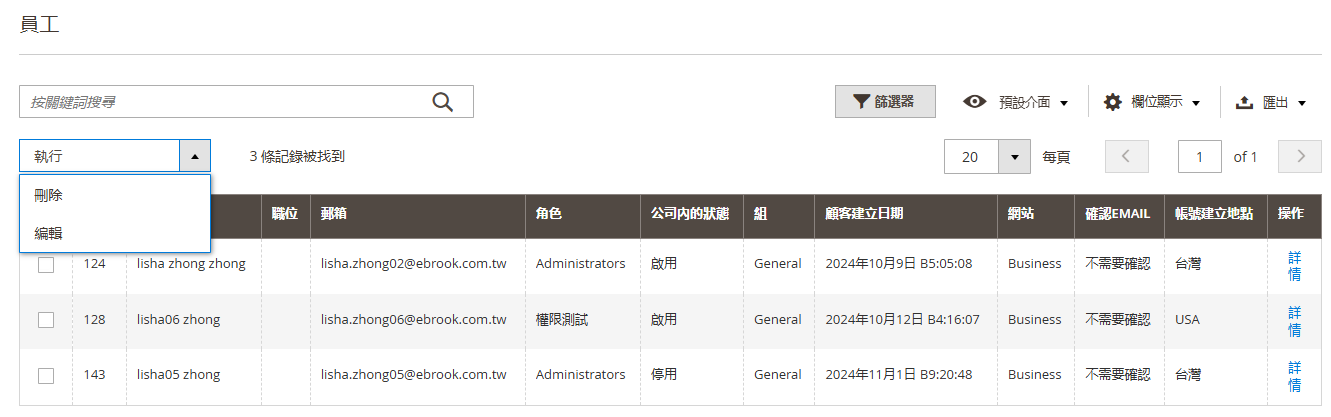
批次操作 - 勾選多條記錄後可以在執行中選擇批次操作。
刪除:將員工從該公司刪除。
編輯:編輯‘職位’、‘角色’和‘公司内的狀態’資料。可以在每一行單獨編輯各員工資料;也可以在‘All in Column’中編輯後,點擊‘使用’統一應用到所有勾選的員工資料上。編輯完成後,點擊‘Save Edits’以儲存資料。
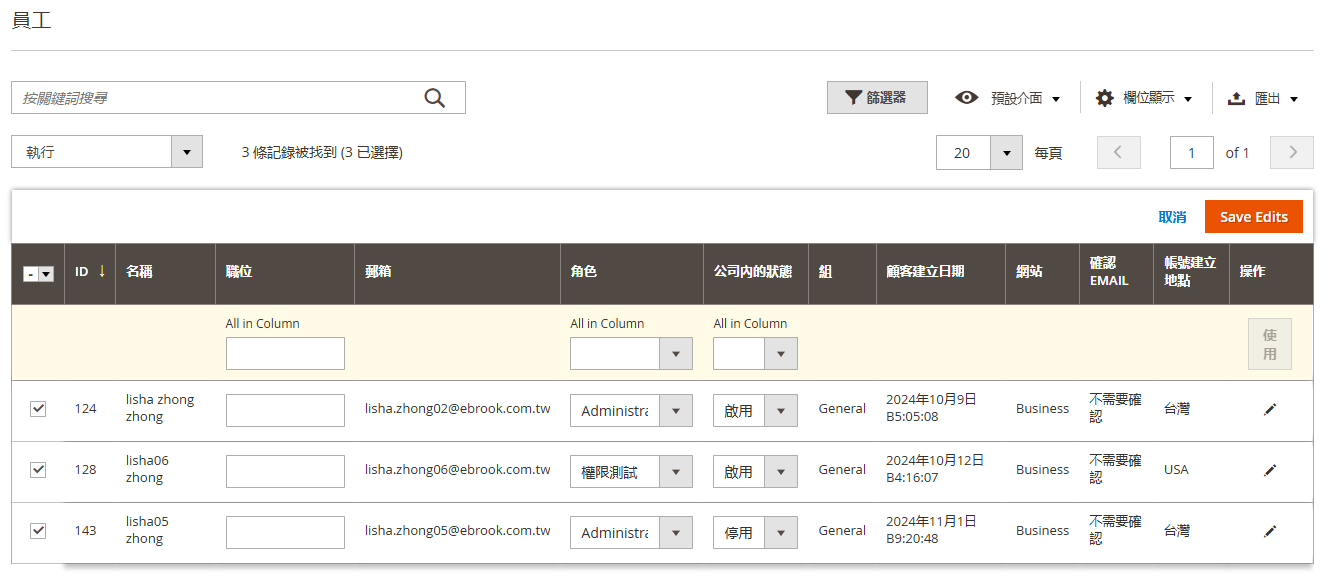
編輯 - 點選對應的員工行,可以編輯其‘職位’、‘角色’和‘公司内的狀態’資料。

詳情 - 點擊後將跳轉至該員工帳號在網站後台的管理頁面。
地址
展示該公司的地址資料並可在此作設定。
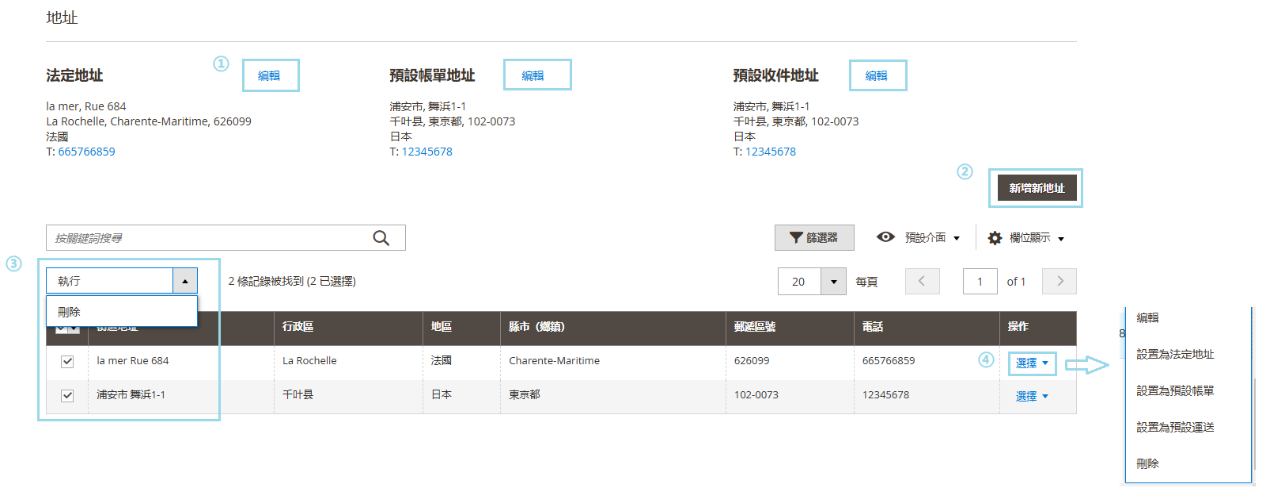
① - 點擊‘編輯’可以編輯對應地址資訊。
② - 點擊‘新增地址’可以新增地址。
③ - 勾選多條地址後在執行中點擊‘刪除’,可以批次刪除多條地址資訊。
④ - 點擊某一條地址的‘選擇’,可以選擇編輯該地址、將該地址設置爲法定地址、將該地址設置為預設帳單地址、將該地址設置爲預設運送地址或刪除該地址。
付款
為公司設定的允許付款方式。
如果在這為公司單獨設定了付款方式並且這些付款方式已在網站上啓用,那該公司在網站前台訂購商品時,只能使用這些付款方式。如果沒有在這單獨為公司設定付款方式,那該公司在網站前台訂購商品時,可以使用網站允許的所有付款方式。
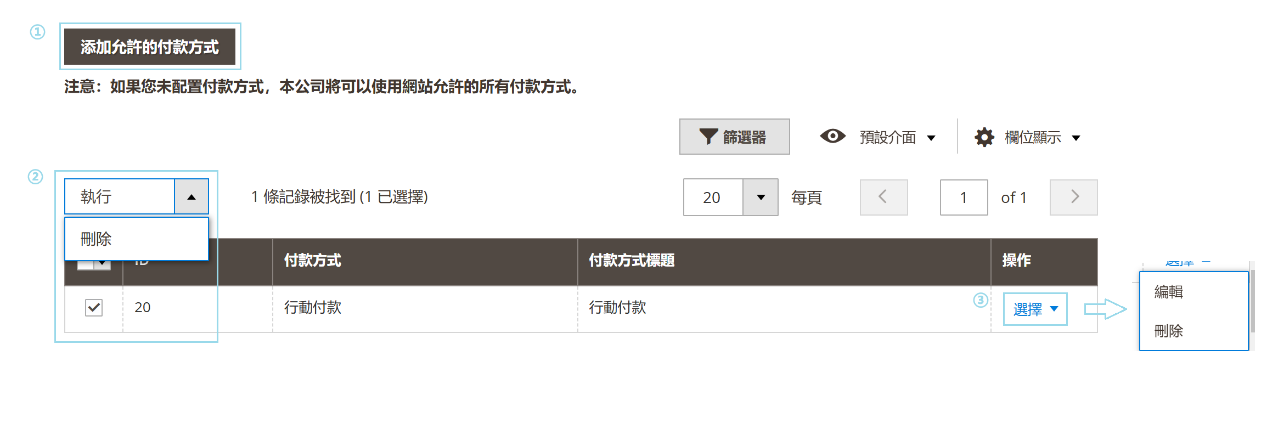
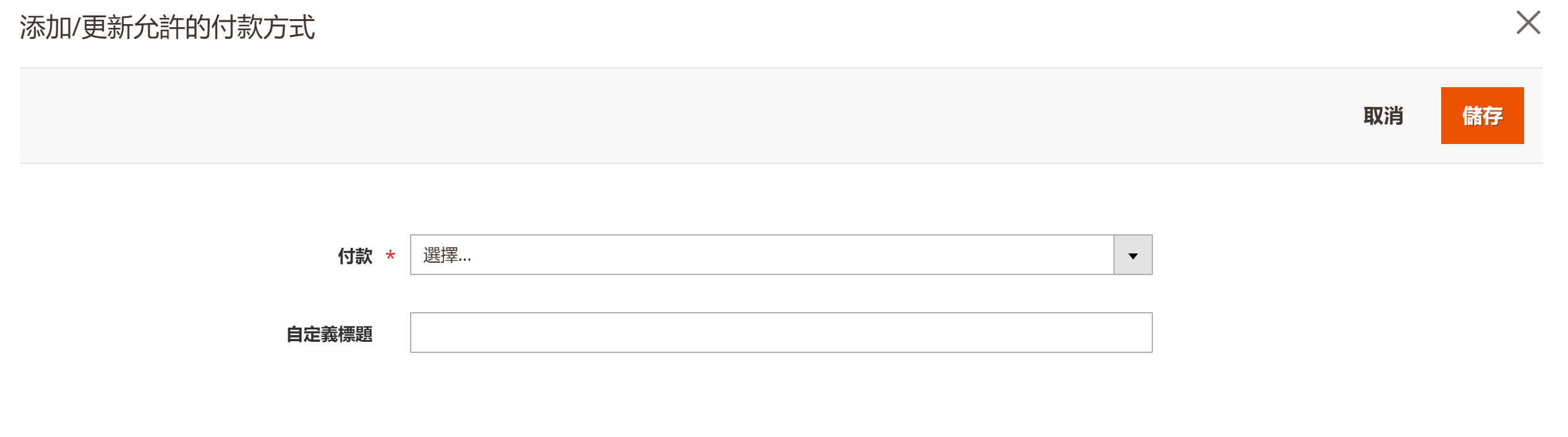
① - 點擊後可以選擇該公司可以使用付款方式,並爲其自定義名稱。成功儲存後,會在列表中新增一條記錄。
② - 可以透過多選功能,對已添加的付款方式進行批量刪除。
③ - 點擊某一種支付方式的‘選擇’,可以選擇編輯該支付方式或刪除該支付方式。
訂單
展示該公司下的所有訂單。
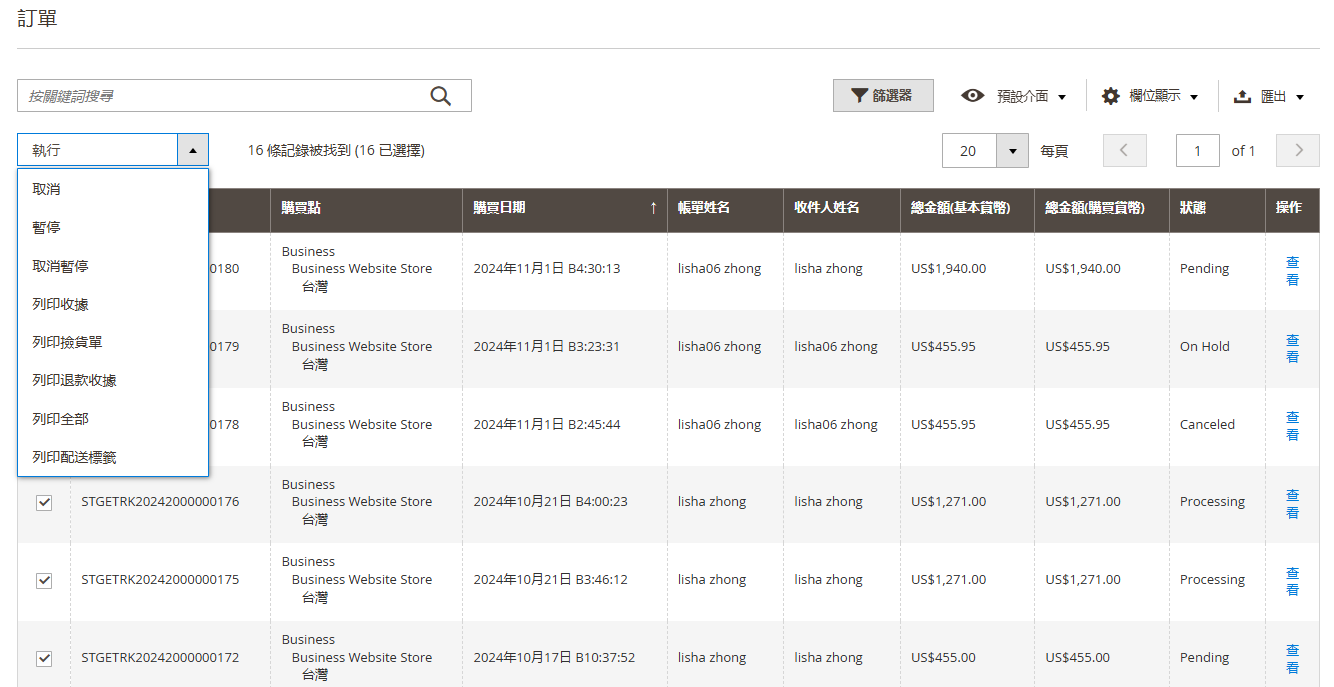
批次操作 – 選擇多筆訂單後可以在執行中選擇批次操作。
取消:可以批次取消訂單。
暫停:可以批次暫停訂單。
取消暫停:可以批次取消暫停訂單。
列印收據:可以批次列印訂單收據。
列印撿貨單:可以批次列印撿貨單。
列印退款收據:可以批次列印退款收據。
列印全部:可以批次列印訂單收據、撿貨單和退款收據。
列印配送標簽:可以批次列印配送標簽。
查看 – 點擊後會跳轉至訂單詳情頁面。
信用
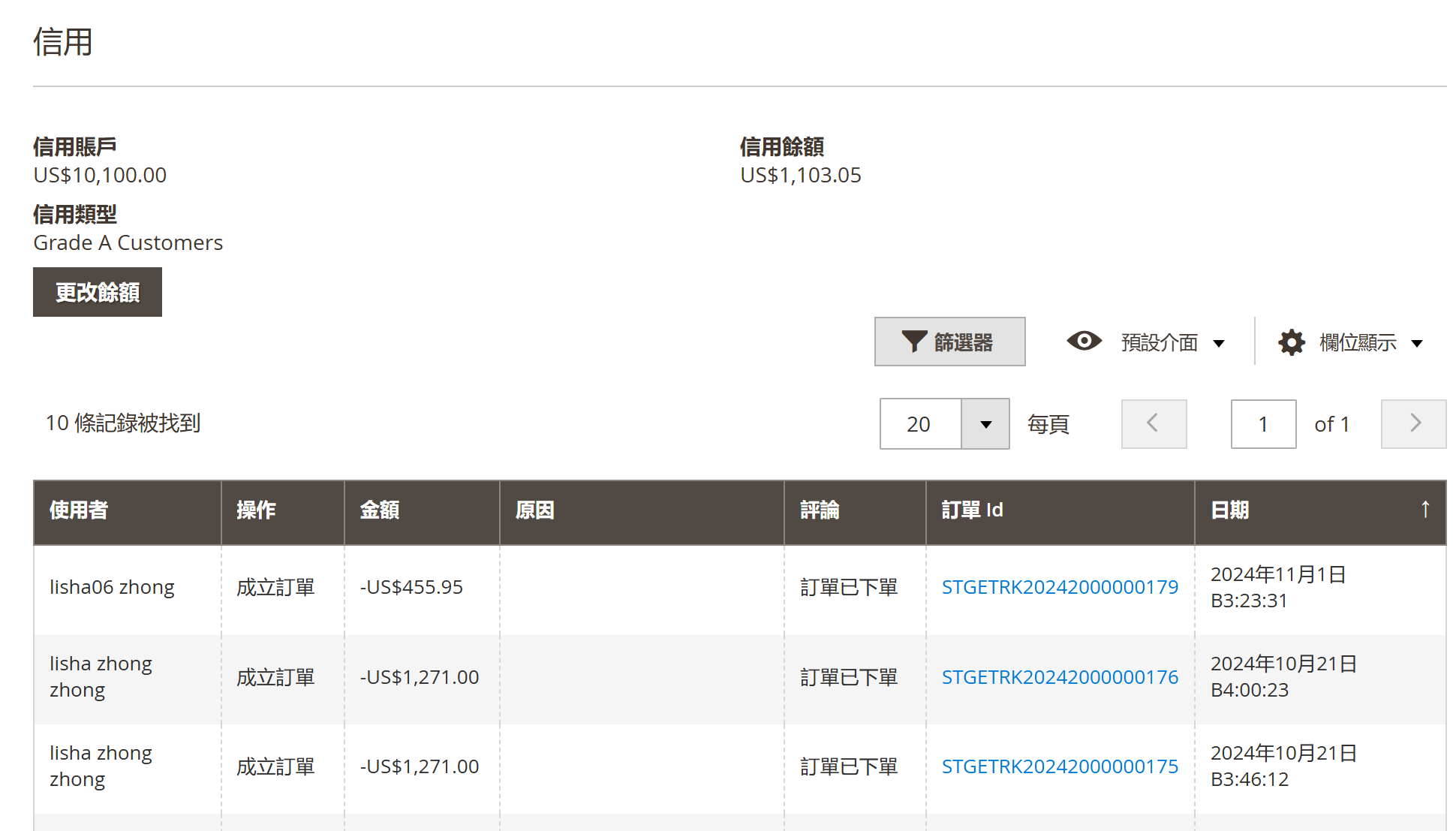
爲公司添加信用帳戶、調整信用餘額以及查看公司信用的更新和使用記錄。
公司信用功能的使用説明請參考公司信用。
價格
為公司分配價格分組,並展示所屬分組下商品的價格資訊。
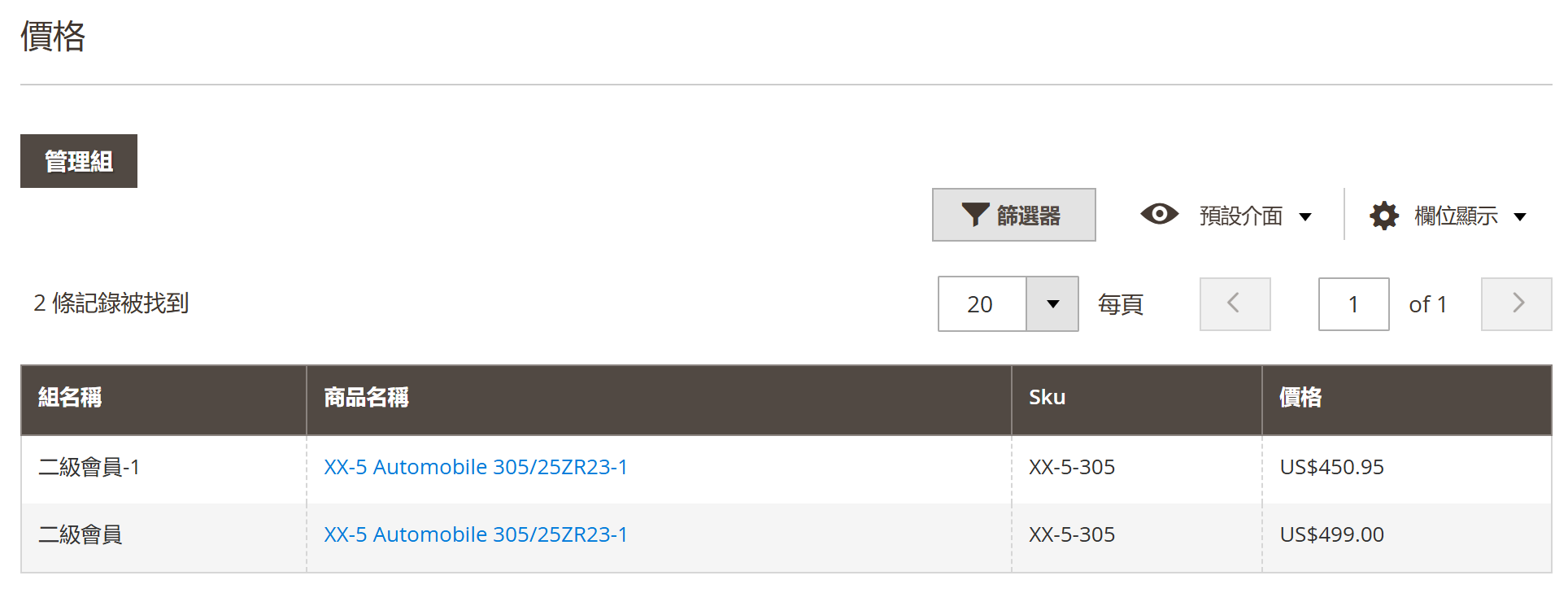
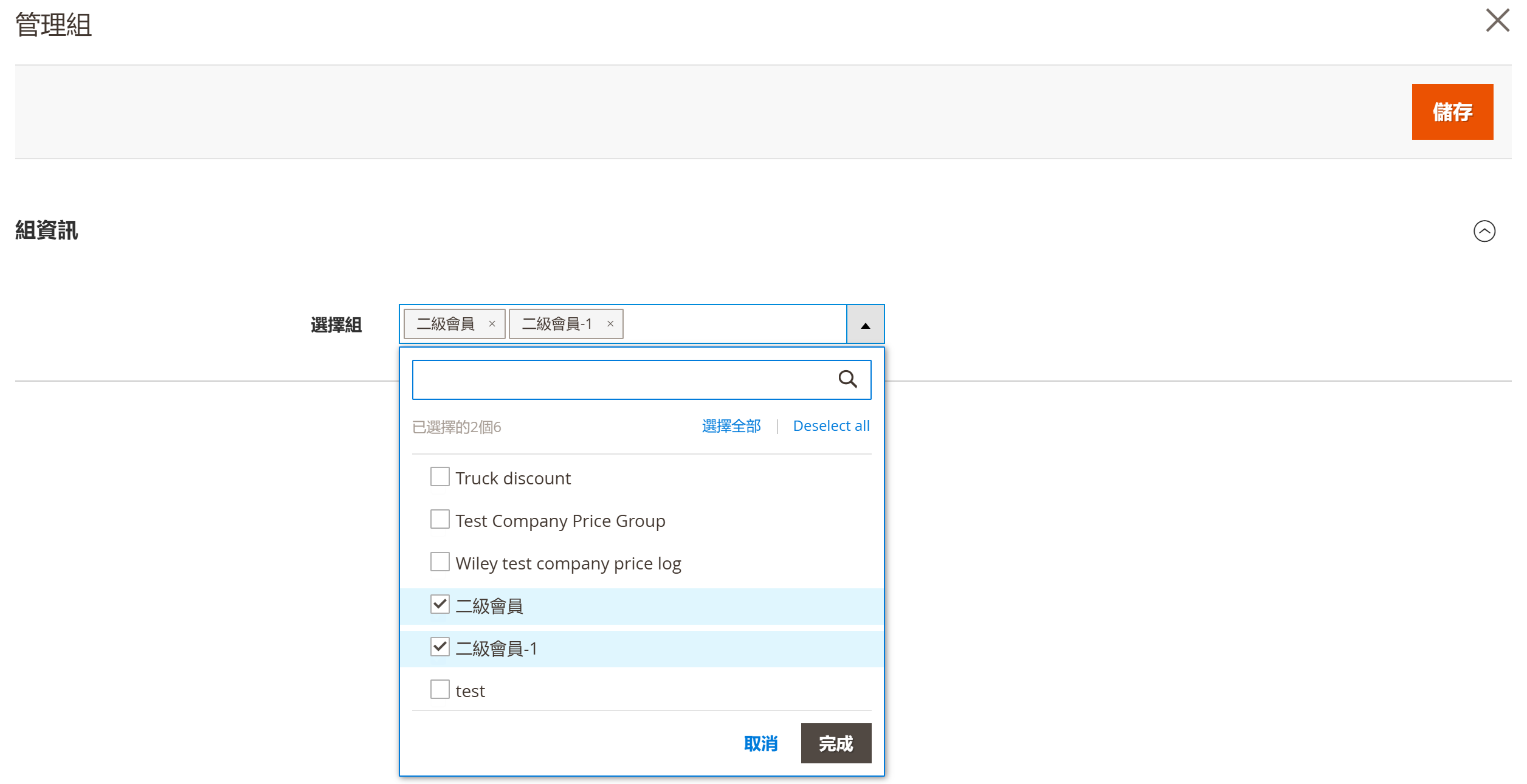
管理組 - 點擊後可以為該公司分配價格分組,組別可多選。要新增或修改價格分組,請轉到 JIKA -> Company Group Management -> 公司價格組,使用説明請參考。
HubSpot集成
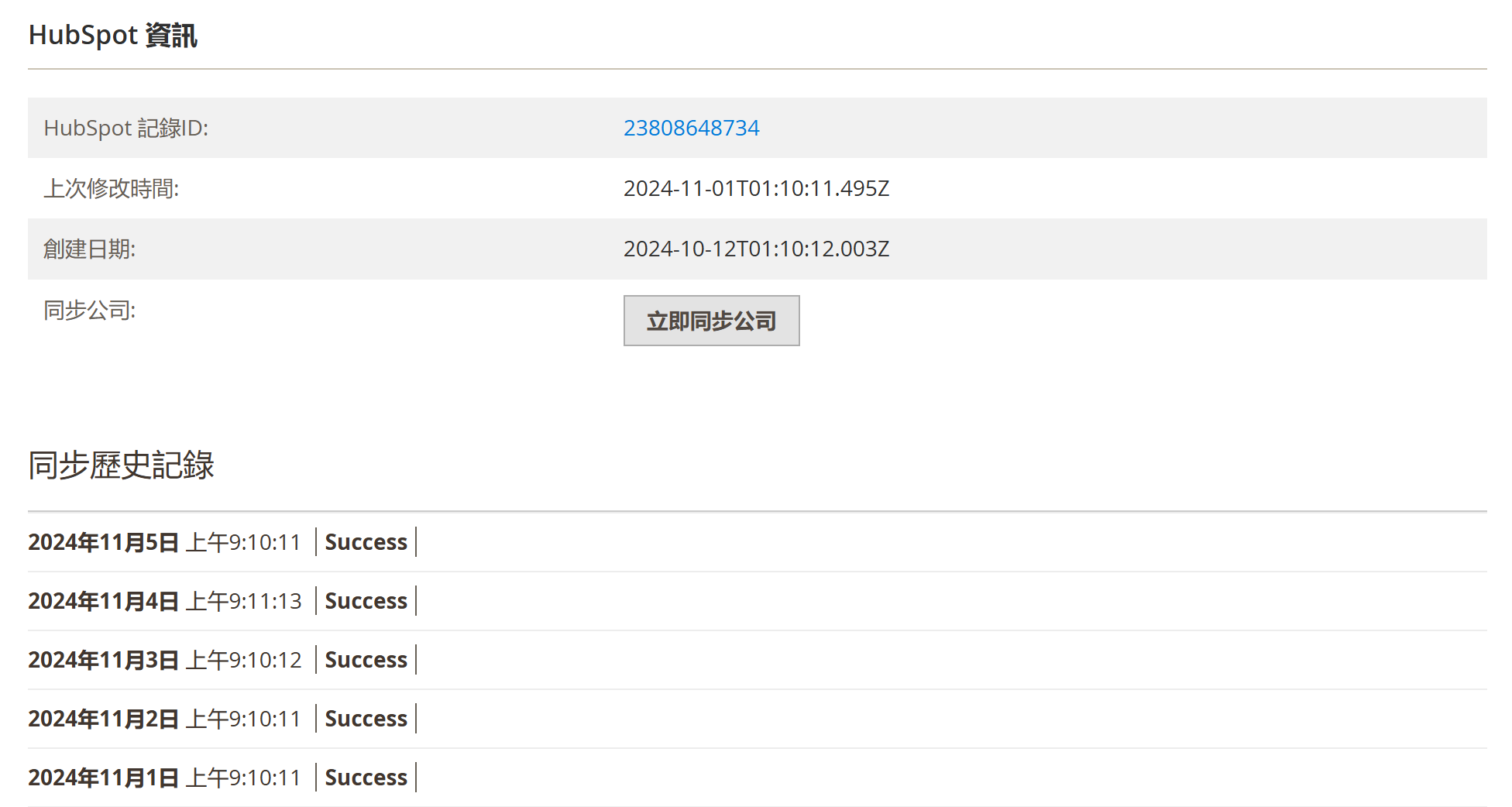
展示該公司於HubSpot的串接資訊,並且可以在此手動同步該公司資訊到HubSpot。
公司員工從前台管理公司帳戶
當公司申請被核准後,公司員工可以使用申請時填寫的聯絡人郵箱,從網站前台登入。
透過聯絡人郵箱創建的用戶是公司帳戶的超級管理員,對公司帳戶具有完全的訪問與管理權限。後續加入的公司員工會按照被分配的權限,對公司帳戶進行權限範圍内的訪問與管理。
公司通訊錄管理
查看和編輯公司地址
公司員工登入網站前台後,可以從 我的帳號 -> 公司通訊錄 中查看和編輯公司地址。
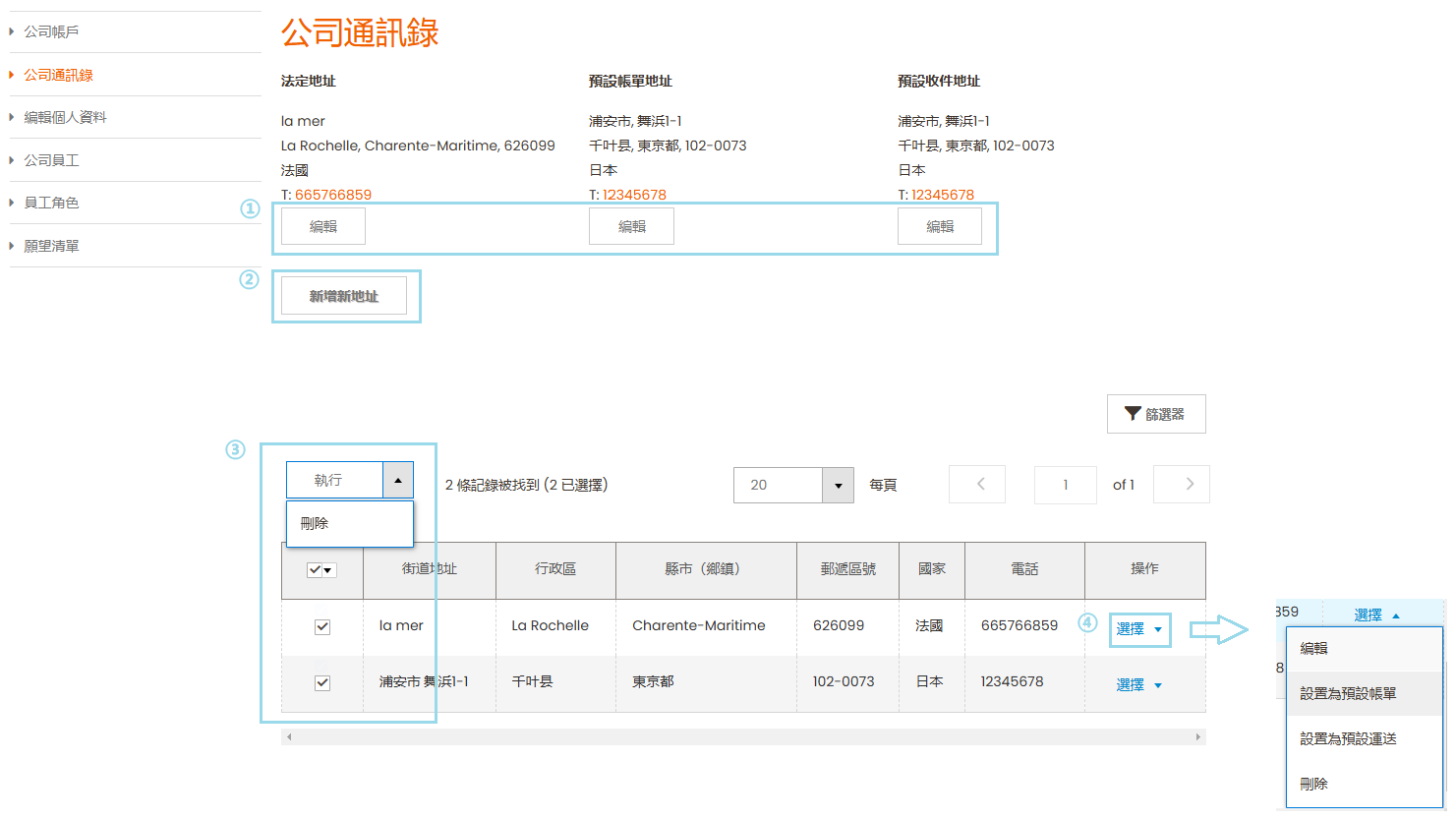
頁面的上半部分會展示公司法定地址、預設帳單地址和預設收件地址。頁面的下半部分會展示所有已創建的公司地址。
① - 點擊‘編輯’可以編輯對應地址資訊。
② - 點擊‘新增地址’可以新增地址。
③ - 勾選多條地址後在執行中點擊‘刪除’,可以批次刪除多條地址資訊。
④ - 點擊某一條地址的‘選擇’,可以選擇編輯該地址、將該地址設置爲法定地址、將該地址設置為預設帳單地址、將該地址設置爲預設運送地址或刪除該地址。
添加公司聯絡人
在 我的帳號 -> 公司帳戶 中,可以添加公司第二聯絡人。
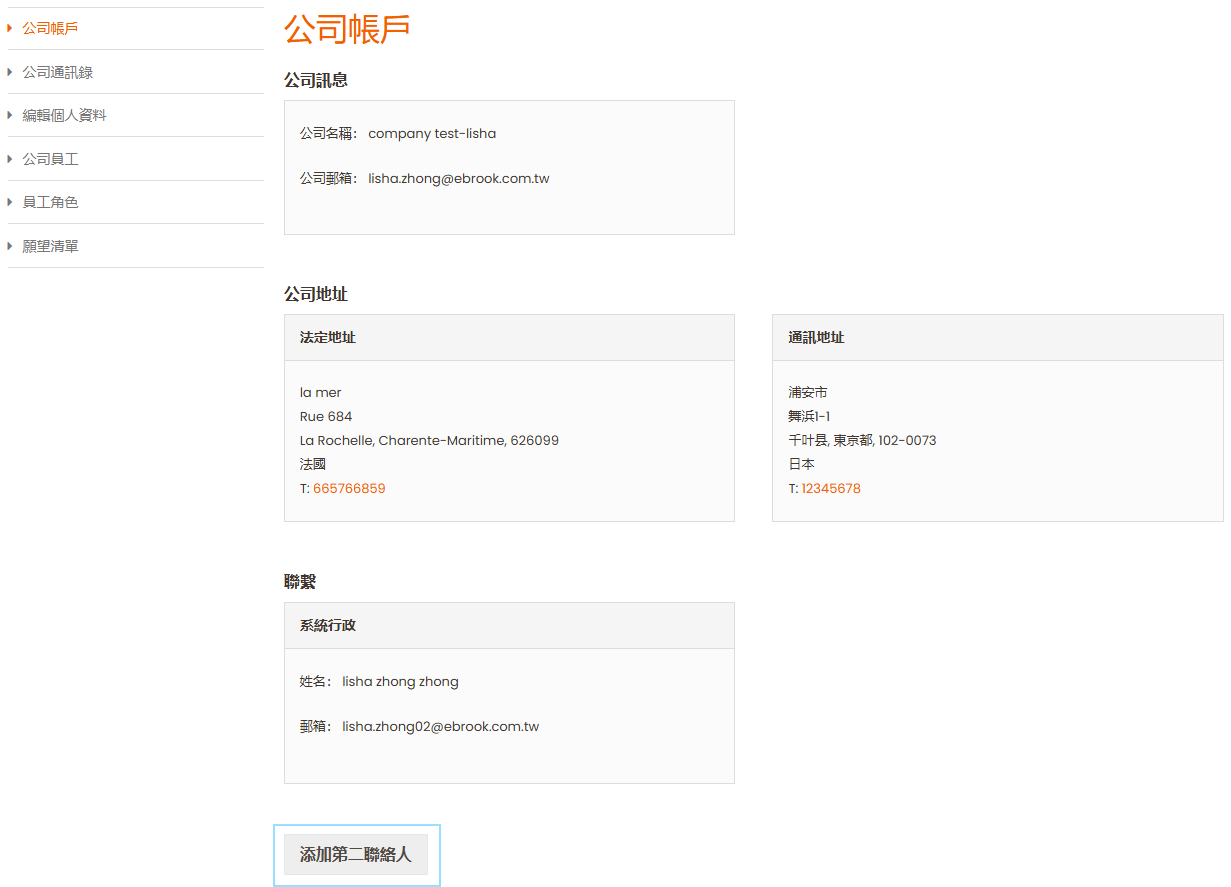
系統行政是公司申請時填寫的聯絡人,該資訊不可更改。
點擊‘添加第二聯絡人’可以為公司再添加一位聯絡人。
邀請員工
在 我的帳號 -> 公司員工 中可以邀請員工以及管理已加入的員工。
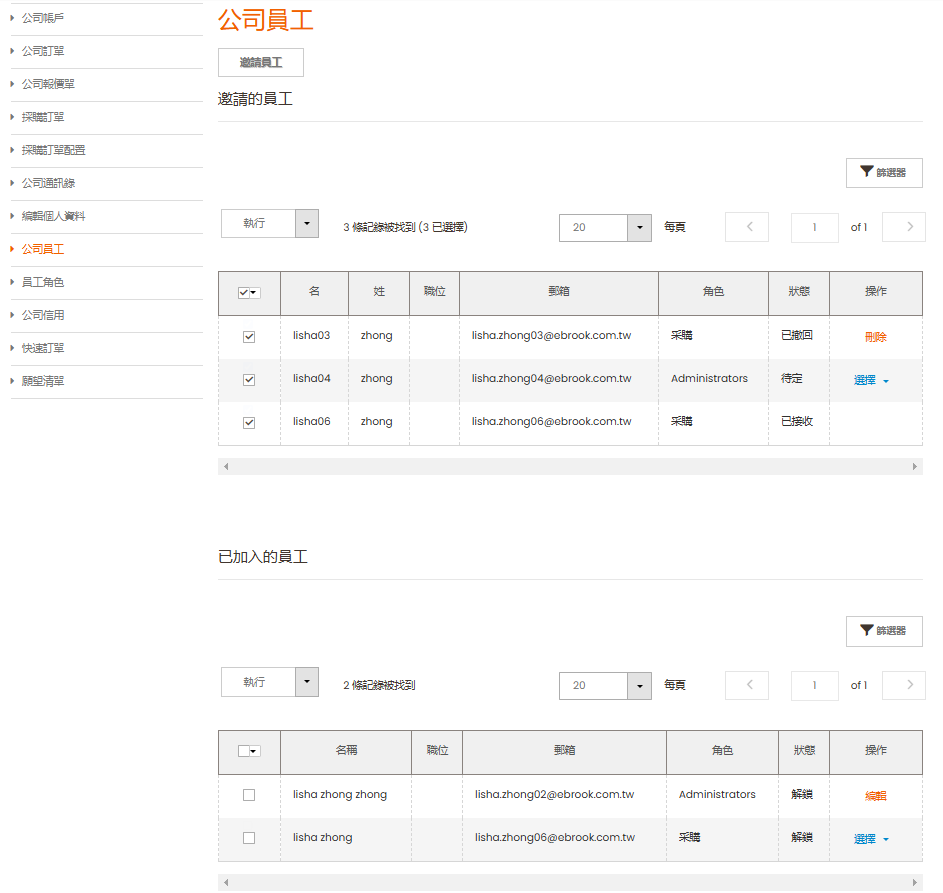
邀請員工
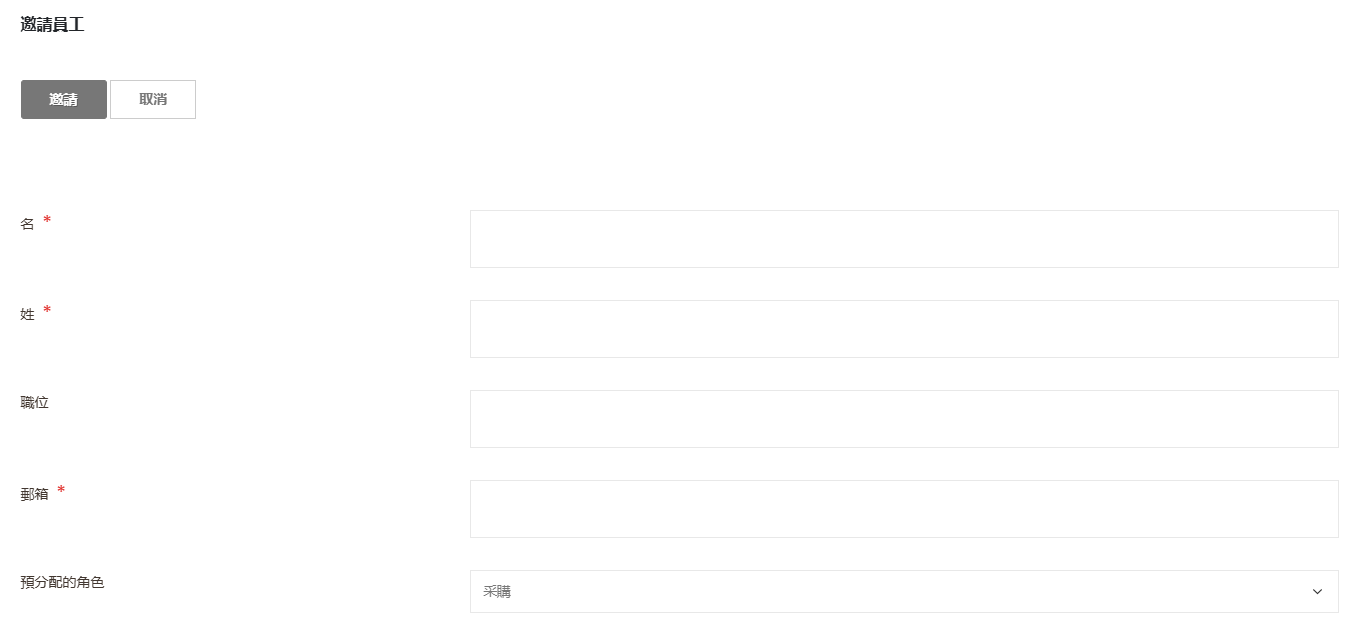
點擊‘邀請員工’後,需要填寫被邀請員工的基本資訊並爲其預分配員工角色,才能送出邀請。
- 填寫邀請資料
送出邀請後,被邀請員工會收到郵件提醒(收件郵箱取決於在邀請時填寫的‘郵箱’)。被邀請員工可以點擊以接受邀請。
- 邀請郵件

送出邀請後,下方邀請員工列表中會新增一條記錄。
‘名’、‘姓’、‘職位’、‘郵箱’和‘角色’都源自邀請員工時爲其填寫的基本資訊。
狀態 - 在送出邀請後,‘狀態’會是‘待定’。如果被邀請員工接受邀請,‘狀態’會更新為‘已接收’。如果撤銷邀請,‘狀態’會更新為‘已撤回’
操作 – 對於‘待定’狀態的邀請,可以選擇重新發送邀請郵件、撤銷邀請或刪除邀請。如果撤銷邀請,那邀請郵件裏的連結會自動失效,被邀請人在點擊連結後悔被提示邀請不存在。如果刪除邀請,這條邀請記錄會從列表中刪除,同時送出的邀請連結也會自動失效。對於‘已撤回’狀態的邀請,可以將這條邀請記錄會從列表中刪除。
勾選多條記錄後在執行中點擊‘刪除’,可以批次刪除多條記錄。(‘已接受’狀態的邀請記錄將無法被刪除,這類記錄只能在刪除對應員工後會被同步刪除。)
管理已加入員工
所有接受邀請的員工會展示在已加入的員工列表中。
‘名稱’、‘職位’、‘郵箱’和‘角色’都取自員工帳戶當前的最新資訊。
狀態 – 展示當前員工帳戶狀態。
解鎖:可以正常登錄並使用帳戶。
鎖定:不可以登錄帳戶。
操作 – 對於透過員工邀請加入的員工帳戶,可以進行編輯、鎖定/解鎖和刪除操作;對於透過聯絡人郵箱創建的員工帳戶,只能進行編輯操作。
編輯:可以編輯員工的職位和角色資訊。對於透過聯絡人郵箱創建的員工帳戶,不可以更改其角色資訊。
解鎖/鎖定:點擊鎖定,可以鎖定員工帳戶(狀態更新為‘鎖定’),鎖定後員工無法透過此帳戶登錄。點擊解鎖,可以解鎖員工帳戶(狀態更新為‘解鎖’),解鎖後員工可以正常登錄並使用此帳戶。
刪除:可以刪除員工帳戶,刪除後員工無法再透過此帳戶登錄,並且與該帳戶關聯的邀請記錄也會被同步刪除。
員工角色管理
透過員工角色,可以為每位公司員工分配不同的帳戶權限。在 我的帳號 -> 員工角色 中可以管理員工角色。
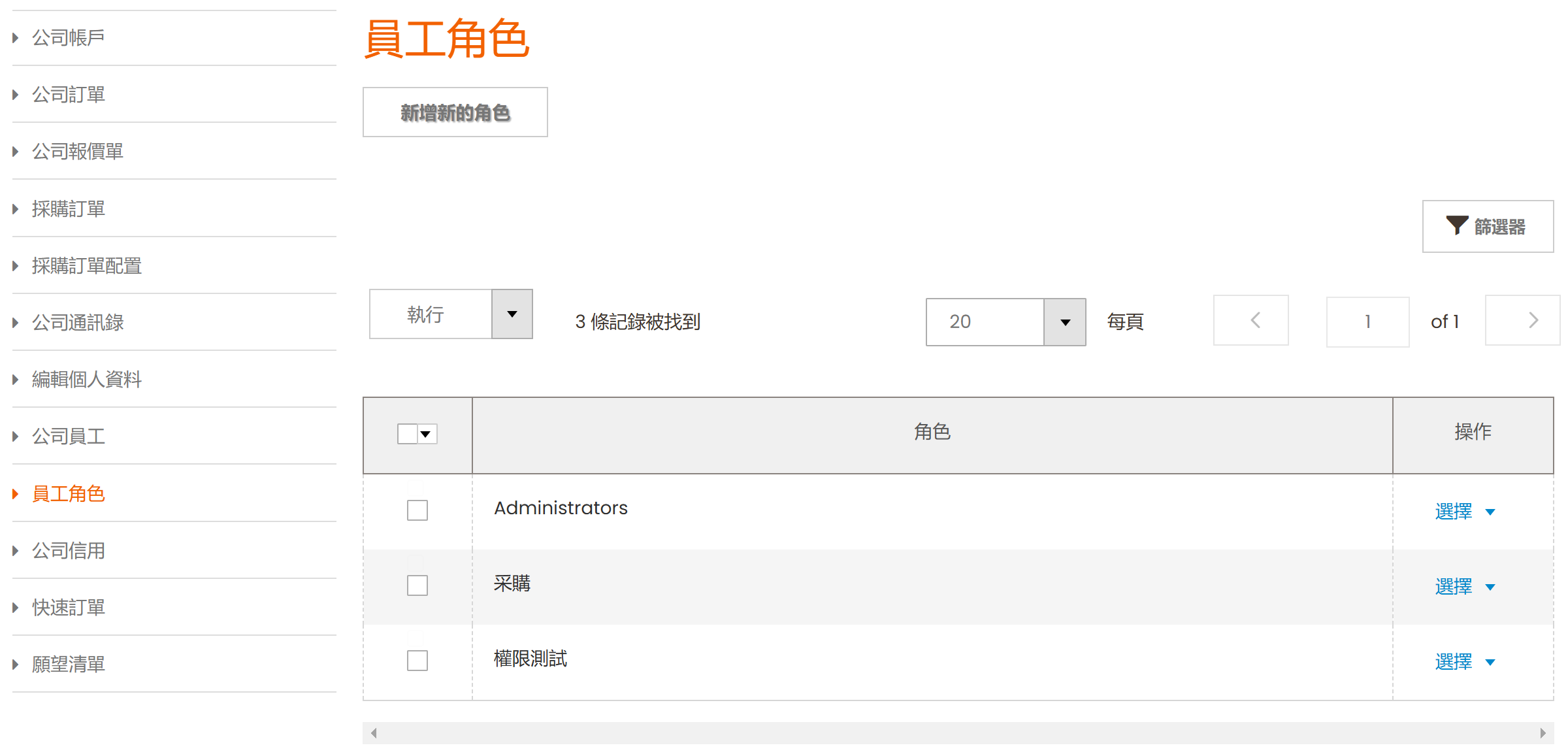
新增員工角色
當公司申請被核准後,JIKA會自動創建‘Administrators’角色,此外公司員工可以根據實際使用情景再新增員工角色。
點擊‘新增新的角色’後,需要填寫角色名稱並分配角色資源。創建後的員工角色會出現在員工角色列表中。
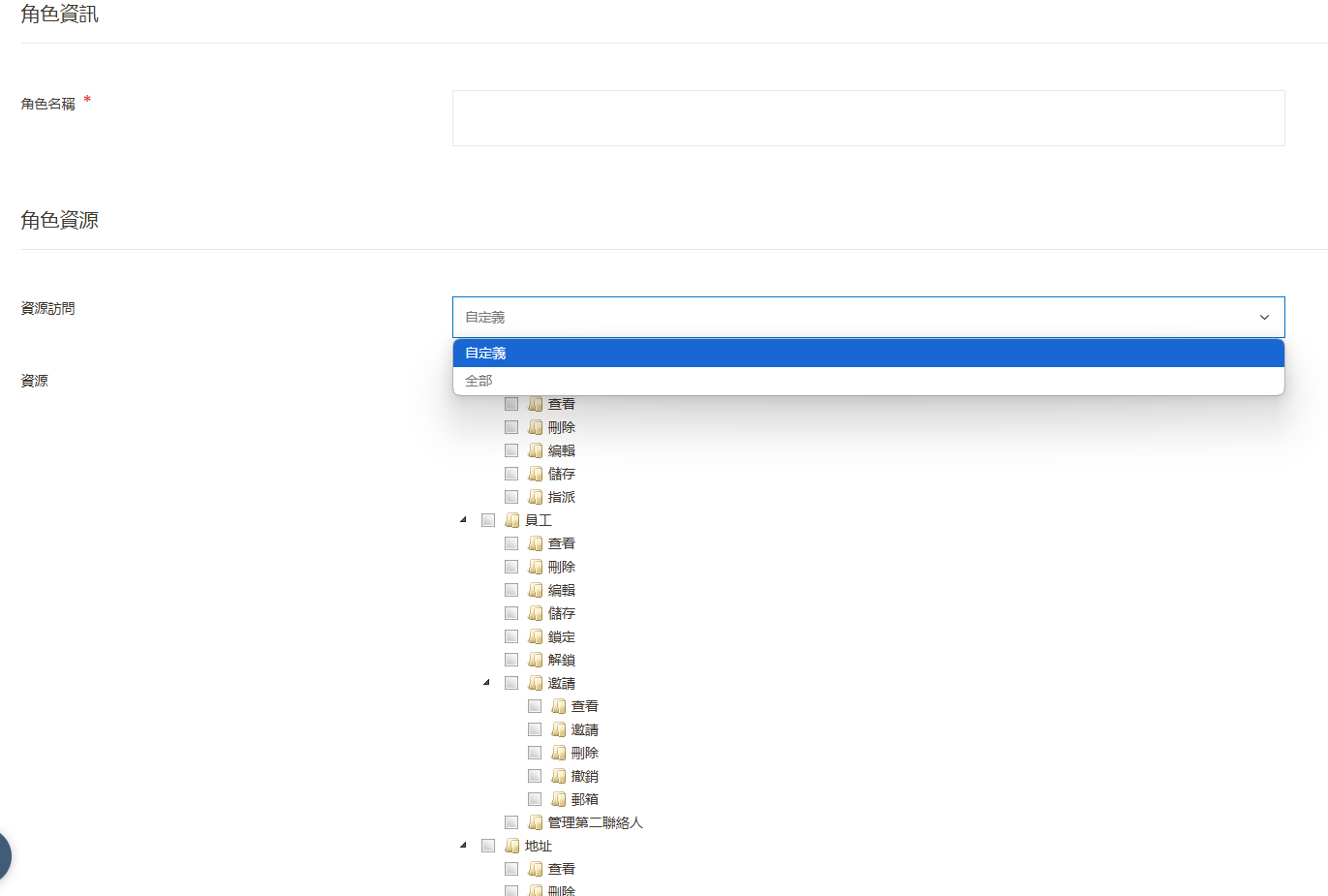
資源訪問(全部) - 可以訪問所有帳戶資源。
資源訪問(自定義) - 可以自定義該角色可以訪問的資源。
| 角色資源 | 説明 | |
|---|---|---|
| 角色 | 查看 | 可以查看員工角色列表(不可以看到每個角色具體的權限分配)。 |
| 刪除 | 可以刪除/批次刪除員工角色。 | |
| 編輯 | 可以查看每個員工角色具體的權限分配。 | |
| 儲存 | 可以新增員工角色、可以編輯和儲存已有員工角色。 | |
| 指派 | 可以為員工指派角色。 | |
| 員工 | 查看 | 可以查看員工列表。 |
| 刪除 | 可以刪除/批次刪除員工。 | |
| 儲存 | 可以編輯和儲存員工資訊。 | |
| 鎖定 | 可以鎖定員工。 | |
| 解鎖 | 可以解鎖員工。 | |
| 邀請-查看 | 可以查看邀請記錄。 | |
| 邀請-邀請 | 可以邀請新員工。 | |
| 邀請-刪除 | 可以刪除/批次刪除邀請記錄。 | |
| 邀請-撤銷 | 可以撤銷邀請。 | |
| 邀請-郵箱 | 可以再次送出邀請郵件。 | |
| 管理第二聯絡人 | 可以添加第二聯絡人。 | |
| 地址 | 查看 | 可以查看公司所有地址。 |
| 刪除 | 可以刪除/批次刪除地址。 | |
| 儲存 | 可以新增地址、編輯並儲存已有地址。 | |
| 設置預設運送 | 可以設置預設收件地址。 | |
| 設置預設帳單 | 可以設置預設帳單地址。 | |
| 設置法定 | 可以設置法定地址。 | |
| 訂單 | 成立訂單 | 可以下單。 |
| 查看訂單 | 可以查看所有員工下的訂單。 | |
| 貸 | 查看信用 | 可以查看公司信用相關咨詢(包括餘額、使用記錄等)。 |
| 信用用於下單 | 可以使用公司信用下單。 | |
| 報價單 | 提交報價單 | 可創建並提交報價單。 |
| 編輯報價單 | 可以在提交報價單後編輯報價單、在報價單中發送評論。 | |
| 查看報價單 | 可以查看和下載所有員工提交的報價單。 | |
| 結帳報價單 | 可以透過報價單成立訂單。 | |
| 快速訂單 | 查看快速訂單 | 可以使用快速下單功能。 |
| 採購訂單 | 建立採購訂單 | 可以提交採購訂單。 |
| 查看公司採購訂單 | 可以查看公司所有採購訂單。 | |
| 核准公司採購訂單 | 可以核准公司的採購訂單。 | |
| 編輯公司採購訂單 | 可以在採購訂單中留言和透過採購訂單成立訂單。 | |
| 自動核准採購訂單 | 提交的採購訂單會被自動核准通過。 | |
| 採購訂單配置 | 建立批准規則 | 可以新增採購訂單規則。 |
| 查看批准規則 | 可以查看已建立的採購訂單規則。 | |
| 編輯批准規則 | 可以刪除、批次刪除、更新並儲存已建立的採購訂單規則。 |
管理已有員工角色
刪除 - 勾選多個角色後在執行中點擊‘刪除’,可以批次刪除多個角色。在某一個角色的操作欄中選擇‘編輯’,可以在其編輯頁中單獨刪除該角色。如果該角色有指派員工,那該角色不能被刪除。
編輯 - 在某一個角色的操作欄中選擇‘編輯’,可以編輯和儲存該角色的名稱和角色資源。請注意,JIKA自動創建的‘Administrators’角色的角色資源不可以被更新。