
公司屬性
功能介紹
公司屬性功能能夠使商家收集和記錄更多公司資訊,提升公司管理的精確度。
可添加額外屬性
自定義表單收集内容
支持多種欄位類型及對應填寫檢查
AI輔助填寫
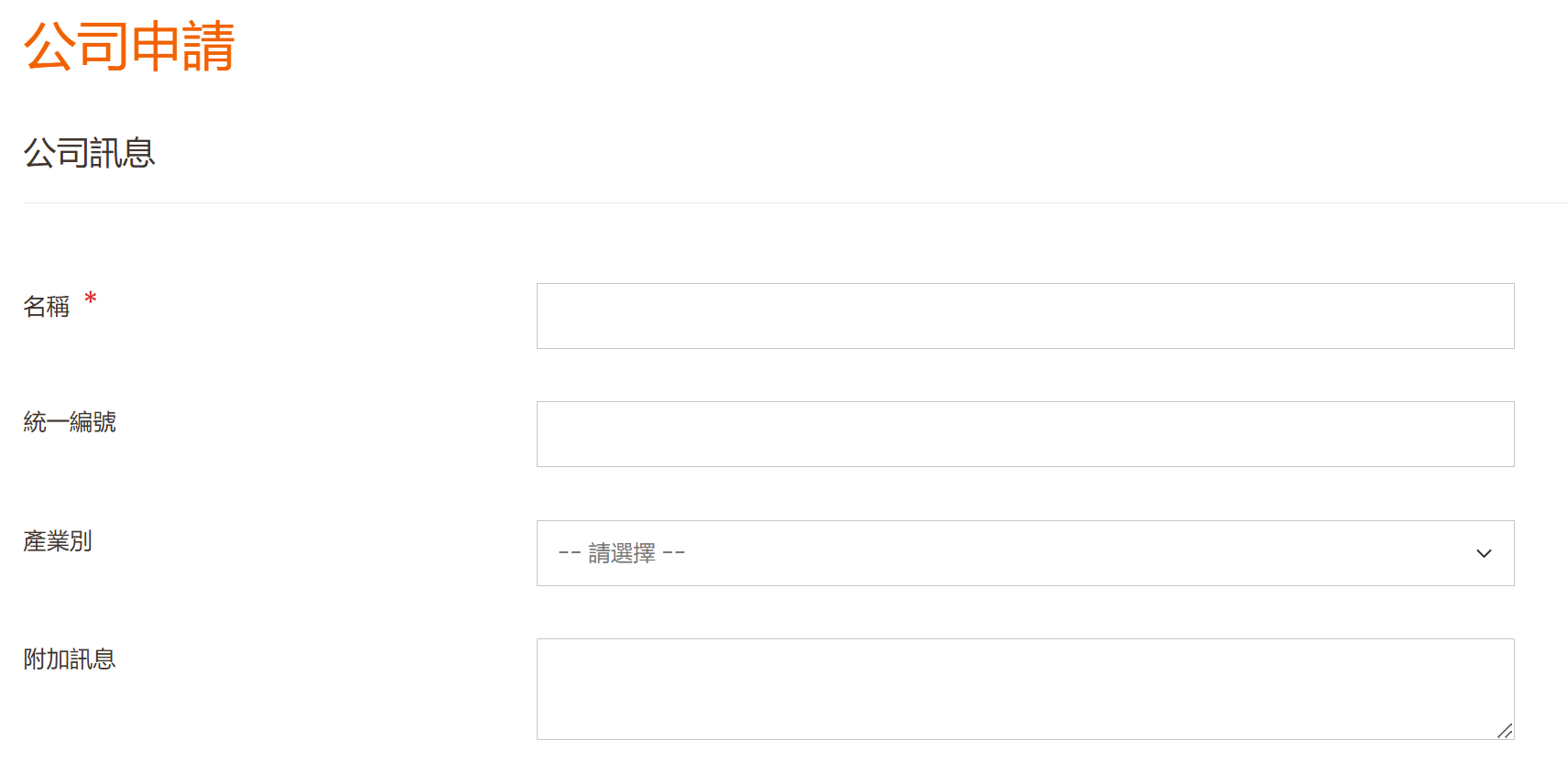
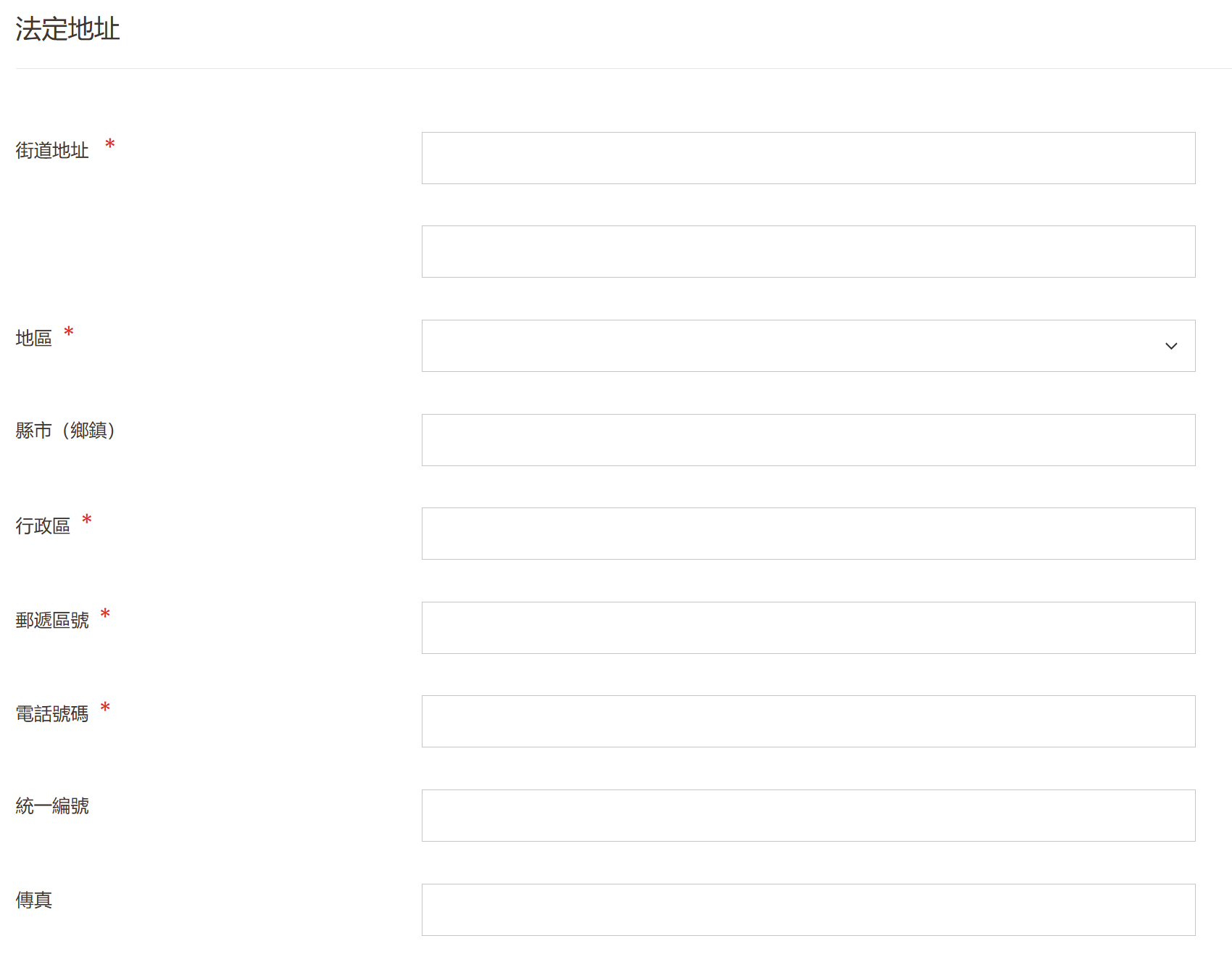
公司屬性主要用於收集和展示公司相關資訊,分爲公司屬性和公司地址屬性。公司屬性主要用於收集和展示公司基本資訊,公司地址屬性主要用於收集和展示公司地址資訊。
- 這是公司屬性在公司申請表單中的使用範例
- 這是公司地址屬性在公司申請表單中的使用範例
新增和修改公司屬性
JIKA會預設一部分公司屬性,此外網站管理員可以根據實際業務情景添加更多公司屬性。
要新增或編輯公司屬性,請轉到 JIKA -> 商務營運 -> 商業 -> 公司屬性。
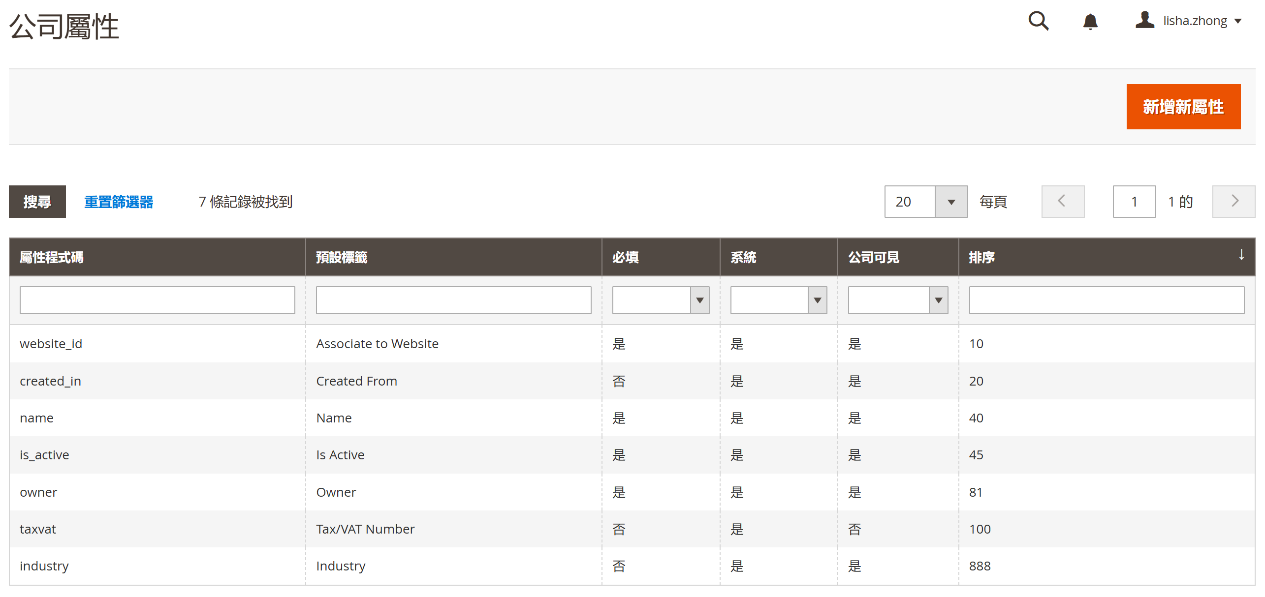
這裏可以看到所有公司屬性。在網格的第一行可以根據不同欄位對屬性進行篩選。
JIKA預設的屬性在‘系統’列會標示為‘是’,網站管理員自行創建的屬性在‘系統’列會標示為‘否’。
點擊‘新增新屬性’可以新增新的屬性。
點擊網格中已創建的屬性,可以進入編輯頁面去編輯對應屬性。
新增和修改公司地址屬性
JIKA會預設一部分公司地址屬性,此外網站管理員可以根據實際業務情景添加更多公司屬性。
要新增或編輯公司地址屬性,請轉到 JIKA -> 商務營運 -> 商業 -> 公司地址屬性。
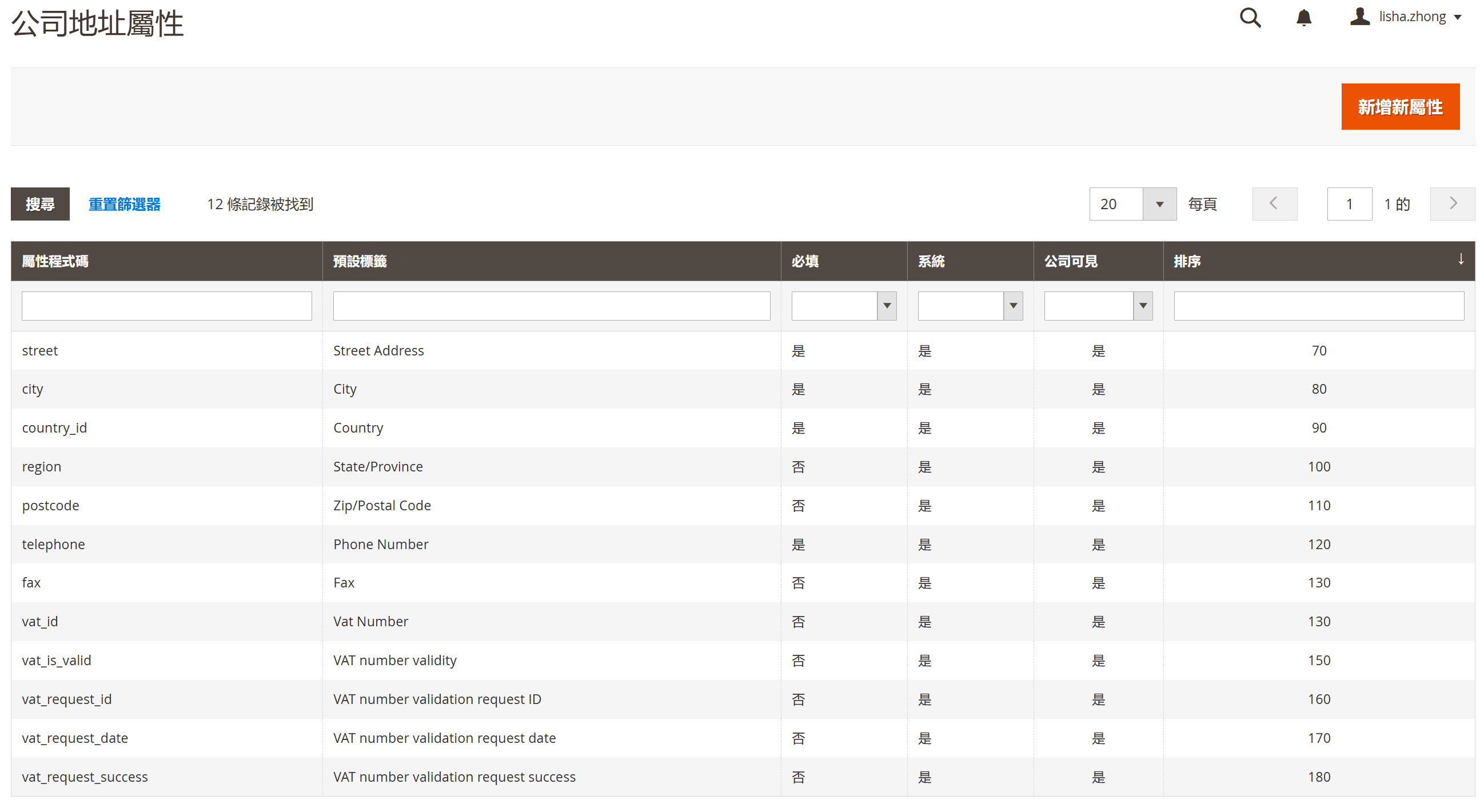
這裏可以看到所有公司屬性。在網格的第一行可以根據不同欄位對屬性進行篩選。
JIKA預設的屬性在‘系統’列會標示為‘是’,網站管理員自行創建的屬性在‘系統’列會標示為‘否’。
點擊‘新增新屬性’可以新增新屬性。
點擊網格中已創建的屬性,可以進入編輯頁面去編輯對應屬性。
範例-新增公司屬性
在新增、編輯公司屬性和公司地址屬性時,雖然需要在不同的地方維護,但設定時的欄位是相同的。接下來以新增一個公司屬性爲例,對各項設定欄位進行説明。
在公司屬性網格點擊‘新增新屬性’進入屬性新增頁。
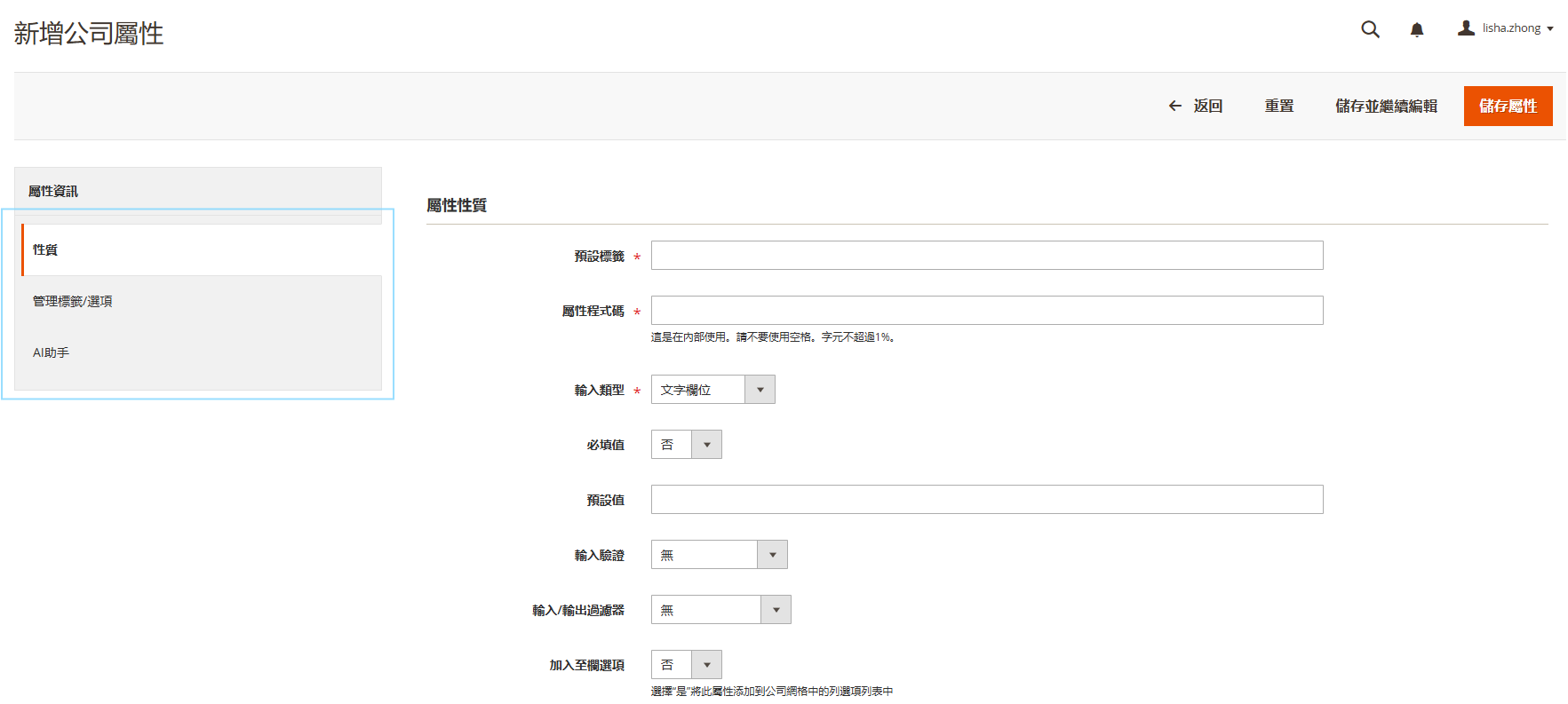
設定頁會有三個頁籤,點擊每個頁籤會出現對應的設定欄位,其中標記
 的欄位是必填内容。
點擊右上角的‘重置’,資料會恢復至上一次成功保存時的樣子。
性質
這裏可以設定屬性基本性質和屬性店面性質。
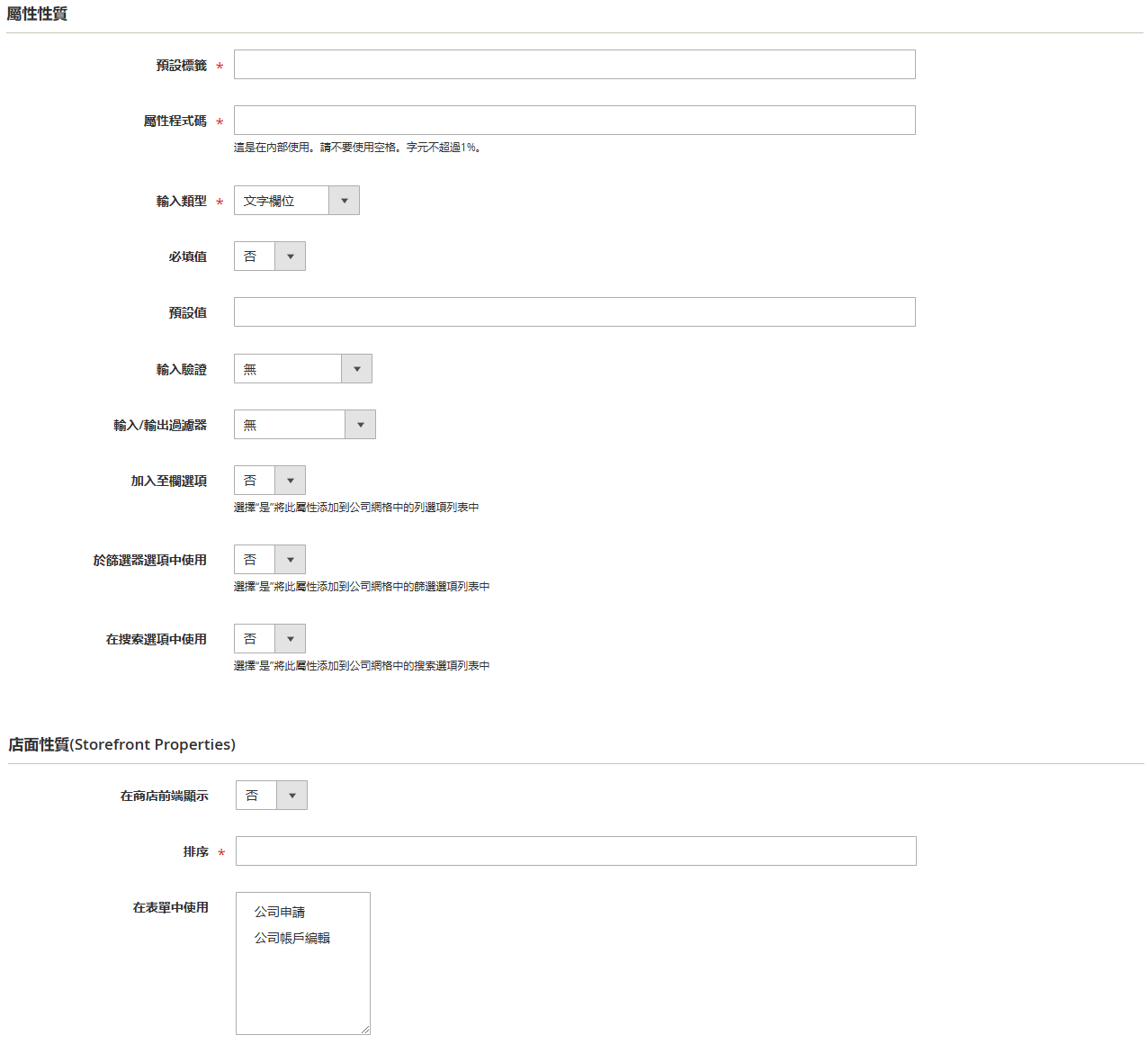
屬性性質
預設標籤 – 為屬性預設一個名稱以便識別。
屬性程式碼 – 為屬性設定程式碼。程式碼會在程式中使用,請避免使用空格。
輸入類型 – 為屬性設定輸入類型。
| 輸入類型 | 頁面展示範例 |
|---|---|
| 文字欄位 |  |
| 文字區 |  |
| 多行 |  |
| 日期 | 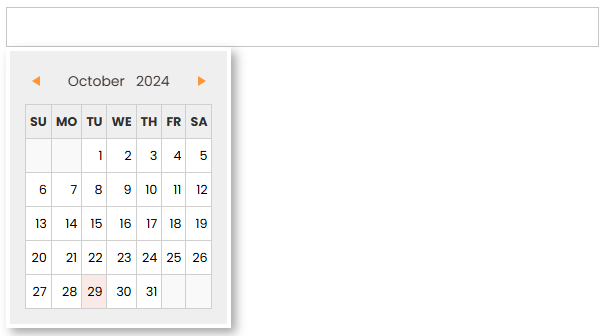 |
| 下拉 | 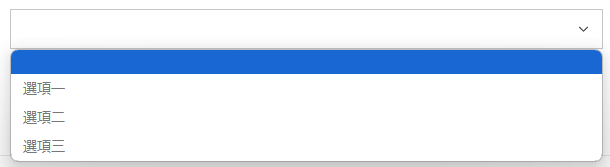 |
| 複選 |  |
| 是/否 |   |
| 文件(附件) |  |
| 圖像文件 | |
必填值 – 設定屬性是否必填。若設置為‘是’,在前台和後台填寫該屬性時,會有標記。
- 必填屬性

預設值 – 當‘輸入類型’被設定為‘文字欄位’、‘文字區’、‘多行’、‘日期’或‘是/否’時,可以為該屬性設定符合輸入類型的預設值。比如‘輸入類型’被設定為‘文字欄位’,則可以在‘預設值’裏填入一串文字;當‘輸入類型’被設定為‘日期’,則可以在‘預設值’中設定一個日期。
當用戶在填寫該屬性時,輸入框中將自動顯示預設内容。
最小值 - 當‘輸入類型’被設定為‘日期’時,可以為該屬性設定允許輸入的最早日期。
最大值 - 當‘輸入類型’被設定為‘日期’時,可以為該屬性設定允許輸入的最晚日期。
輸入驗證 - 當‘輸入類型’被設定為‘文字欄位’、‘多行’或‘日期’時,可以為該屬性設定輸入驗證。這樣在用戶填寫該屬性時,系統會校驗其輸入內容是否符合驗證規則。
| 驗證類型 | 説明 |
|---|---|
| 無 | 不爲該屬性設定任何輸入驗證,可以輸入任何内容。 |
| 字母數字表 | 只能輸入字母與數字。 |
| 字母數字與空格 | 只能輸入字母、數字與空格。 |
| 僅數字 | 只能輸入數字。 |
| 僅字母 | 只能輸入字母。 |
| URL | 只能輸入URL。 |
| 郵箱 | 只能輸入郵箱。 |
| 僅長度 | 用戶輸入該屬性時,會受到‘最小文本長度’和‘最大文本長度’的限制。 |
| 日期 | 用戶輸入該屬性時,只能透過日期篩選器選擇日期或輸入符合日期格式的内容(比如2024/10/30)。 |
最小文本長度 – 當‘輸入驗證’設定為非‘日期’類型時,可以在這設定填寫該屬性時至少要輸入的字數。
最大文本長度 - 當‘輸入驗證’設定為非‘日期’類型時,可以在這設定填寫該屬性時最多可以輸入的字數。
行數 – 當‘輸入類型’設定為‘多行’時,可以在這設定具體要展示的行數。設定時請填寫2~20範圍内的數字。
最大文件大小(字節) - 當‘輸入類型’設定為‘文件(附件)’或‘圖像文件’時,可以在這設定允許上傳的文件大小上限。設定時請填寫以字節為單位的數字。
文件擴展名 – 當‘輸入類型’設定為‘文件(附件)’時,可以在這設定允許上傳的文件類型。設定時請直接填寫文件類型的擴展名,有多個請用英文逗號分隔。出於安全考量,禁止填寫以下擴展名:php,php3,php4,php5,php7,htaccess,jsp,pl,py,asp,aspx,sh,cgi,htm,html,phtml,shtml,phpt,pht,phar,svg,svgz,xml,xhtml。
最大圖像寬度(像素) - 當‘輸入類型’設定為‘圖像文件’時,可以在這設定允許上傳的圖像寬度上限。設定時請填寫以像素為單位的數字。
最大圖像高度(像素) - 當‘輸入類型’設定為‘圖像文件’時,可以在這設定允許上傳的圖像高度上限。設定時請填寫以像素為單位的數字。
輸入/輸出過濾器 - 當‘輸入類型’被設定為‘文字欄位’、‘文字區’、‘多行’或‘日期’時,可以在這設定輸入/輸出過濾器。
剝除HTML標記:確保用戶輸入的內容不包含惡意的HTML標籤或JavaScript代碼,以防止XSS攻擊(跨站腳本攻擊)
轉義HTML實體:防止瀏覽器解釋用戶輸入的內容中的HTML標籤和JavaScript代碼,從而避免XSS攻擊。
加入至欄選項 – 設定該屬性是否可以作爲一欄展示在公司申請列表和公司列表中。(要使屬性在公司申請列表和公司列表中展示,在此處設定‘是’後,還需在列表右上方的 中勾選該欄位。)
於篩選器選項中使用 – 設定該屬性是否可以作爲公司申請列表和公司列表的篩選條件。
店面性質
在商店前端顯示 – 設定客人是否可以從網站前台看見該屬性。
排序 – 設定該屬性在網站前台的展示位置。請在這裏填入數字,數字越小,展示位置越靠前。
在表單中使用 – 設定該屬性將展示在哪份表單中。按住ctrl鍵後可以同時選擇多份表單。
管理標簽/選項
這裏可以設定屬性在不同商店視圖下的名稱和選項值。
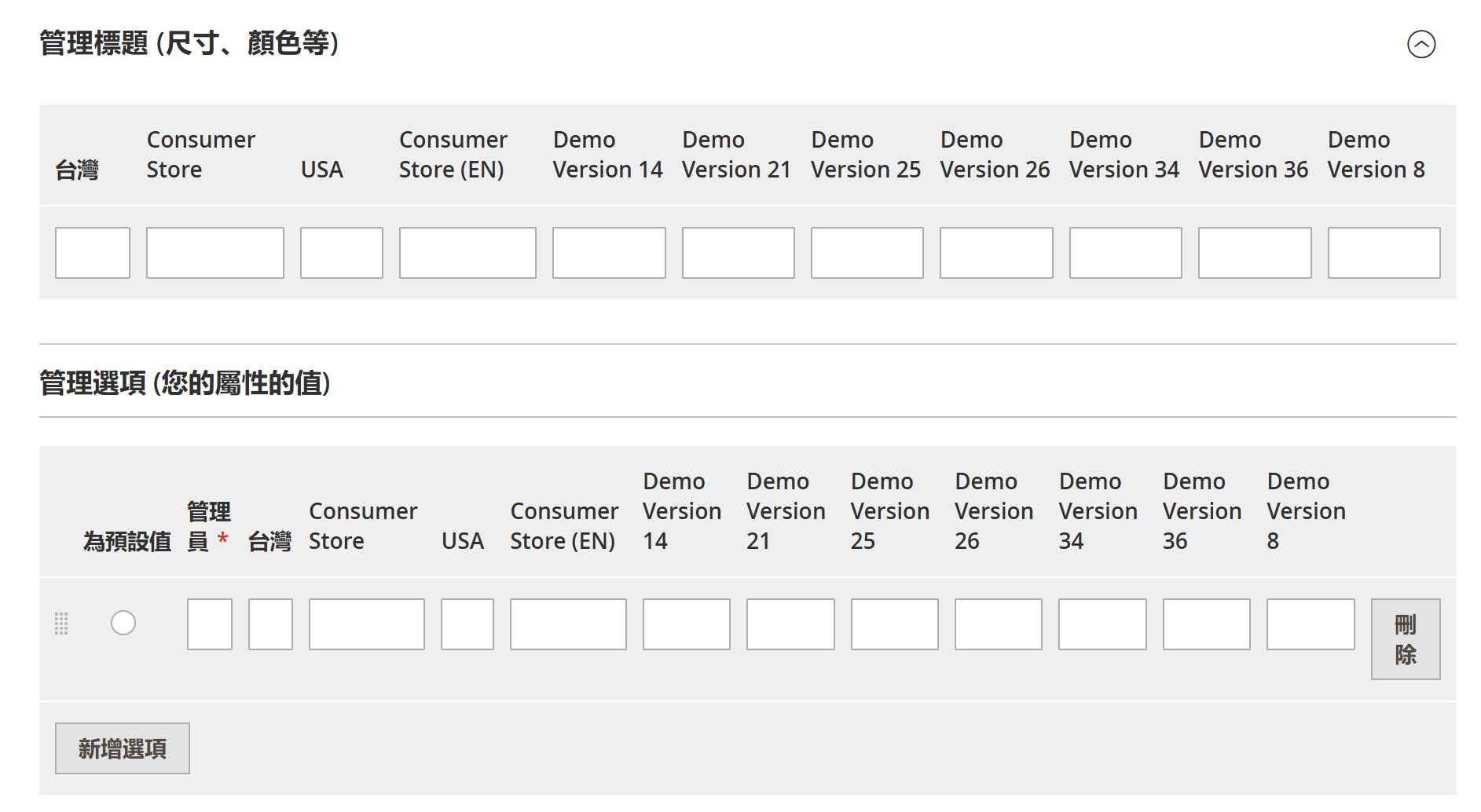
管理標題(尺寸、顔色等) - 設定屬性名稱在不同商店視圖下的翻譯。如果某一個商店視圖沒有單獨設定,那在這個商店試圖中會使用‘預設標簽’進行展示。
管理選項 (您的屬性的值) – 當‘輸入類型’設定為‘下拉’或‘複選’時,可以在這設定選項。
點擊‘新增選項’會出現一行可填寫的空白行。
在‘管理員’下方輸入選項值,並爲每個商店視圖設定選項值額翻譯。如果某一個商店視圖沒有單獨設定,那在這個商店試圖中會使用‘管理員’処的選項值進行展示。
重複以上操作以添加更多的選項。
在某一個選項処點擊‘為預設值’,該選項將作爲預設值。當‘輸入類型’設定為‘下拉’時,只能選擇一個選項作爲預設值;當‘輸入類型’設定為‘複選’時,可以選擇多個選項作爲預設值。
按住選項前方的
 並上下拖動,可以調整選項的位置。選項在這裏的排列順序也是在網站前台的展示順序。
點擊‘刪除’可以刪除選項。
AI助手
在這裏可以為屬性啓用AI輔助填寫功能(僅支持於網站後台使用)。
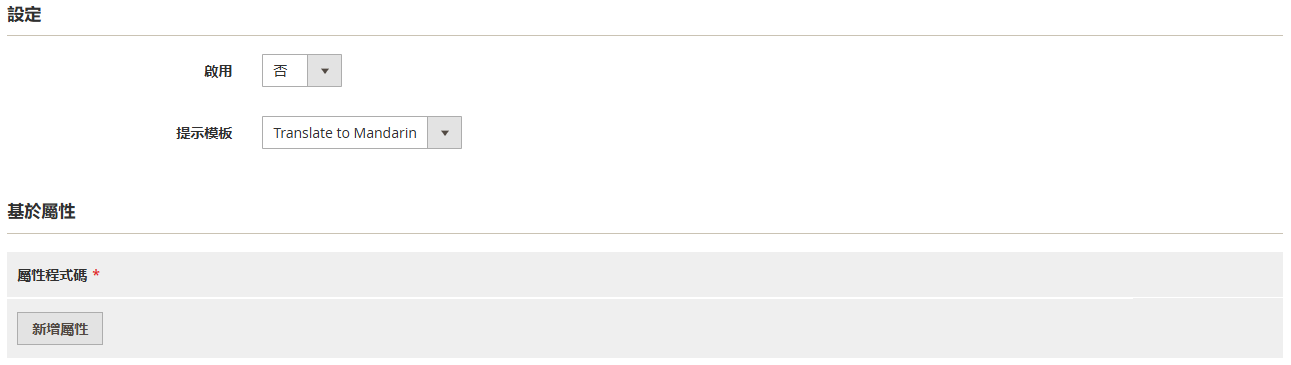
啓用 – 是否為該屬性啓用AI輔助填寫功能。
提示模板 – 選擇為該屬性套用的填寫模板。要新增或編輯提示模板請轉到 JIKA -> 行銷與内容 -> AI小幫手 -> 指令模板, 相關使用手冊請參考 AI 小幫手。
基於屬性 – 如果在提示模板中有引用到其他屬性,需要此處點‘新增屬性’並填寫相關屬性的‘屬性程式碼’。