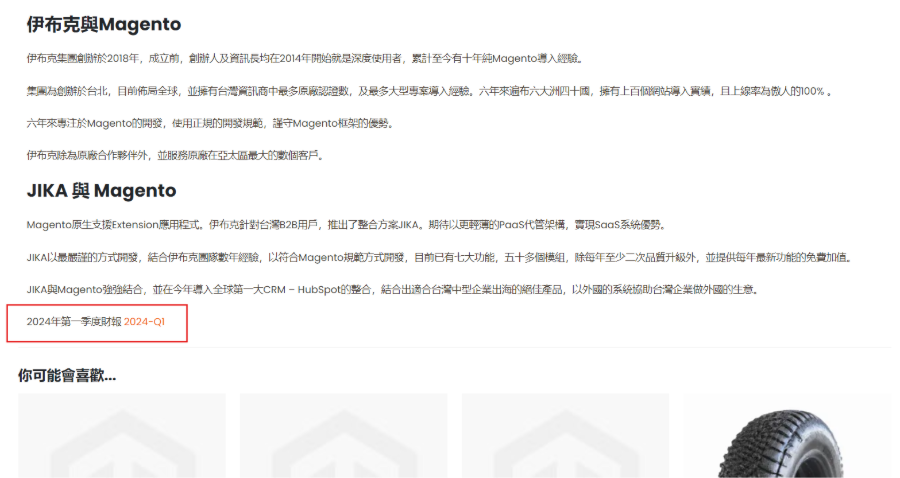
JIKA 小工具使用手冊
1. 功能介紹
該功能用於内容中配置小工具,比如可以在頁面/貼文中添加財務報告/產品附件等,Jika中有以下小工具類型:
Ebrook Blog Grid List
財務報告
Ebrook Home Page Filter Widget
Ebrook 產品附件
2. Ebrook Blog Grid List
2.1 配置項
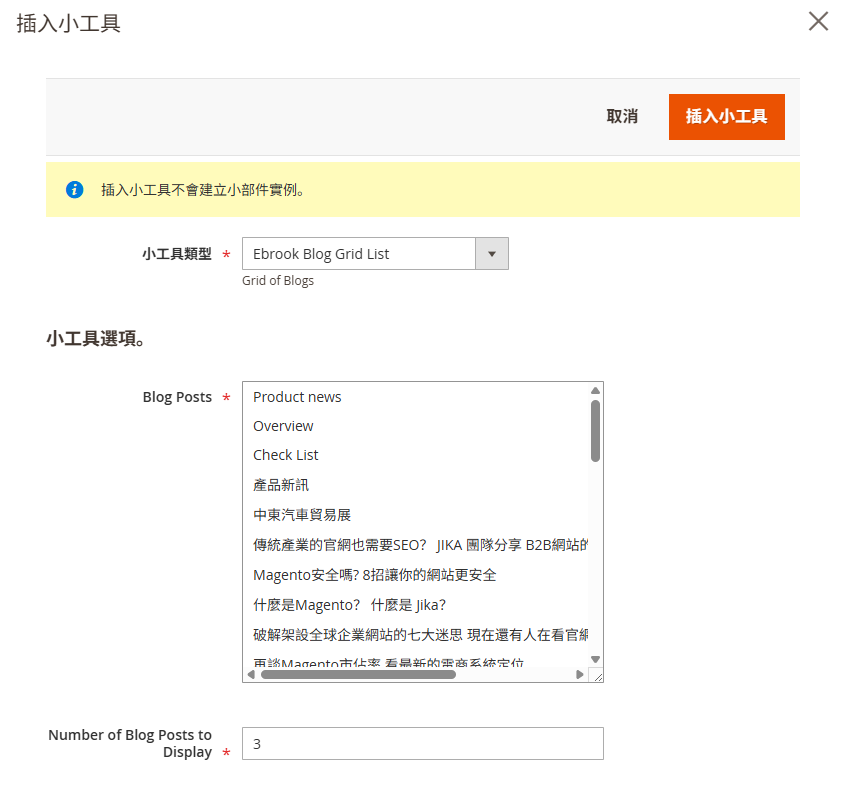
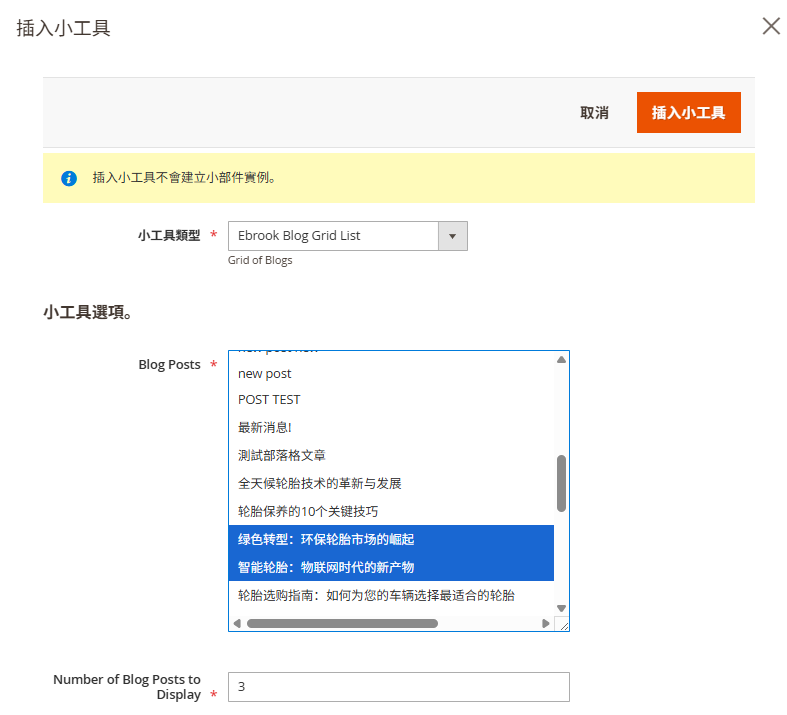
小工具類型:此處選擇widget類型
Blog Posts:選擇貼文,可多選
Number of Blog Posts to Display: 每頁展示的貼文數
注意:如果選擇Blog Posts數量 > Number of Blog Posts to Display的數量,也只會顯示Number of Blog Posts to Display設置的數量。
2.2 舉例頁面中新增blog grid list
Step1:進入内容> 頁數,編輯需要添加page filter的頁面
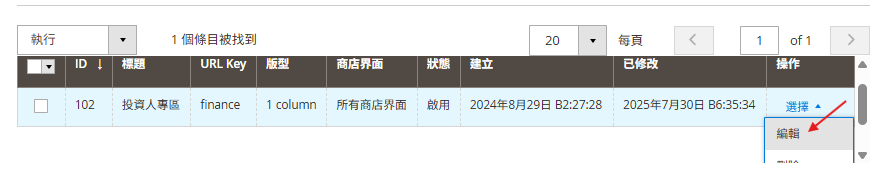
Step2:點擊頁面配置中的内容部分
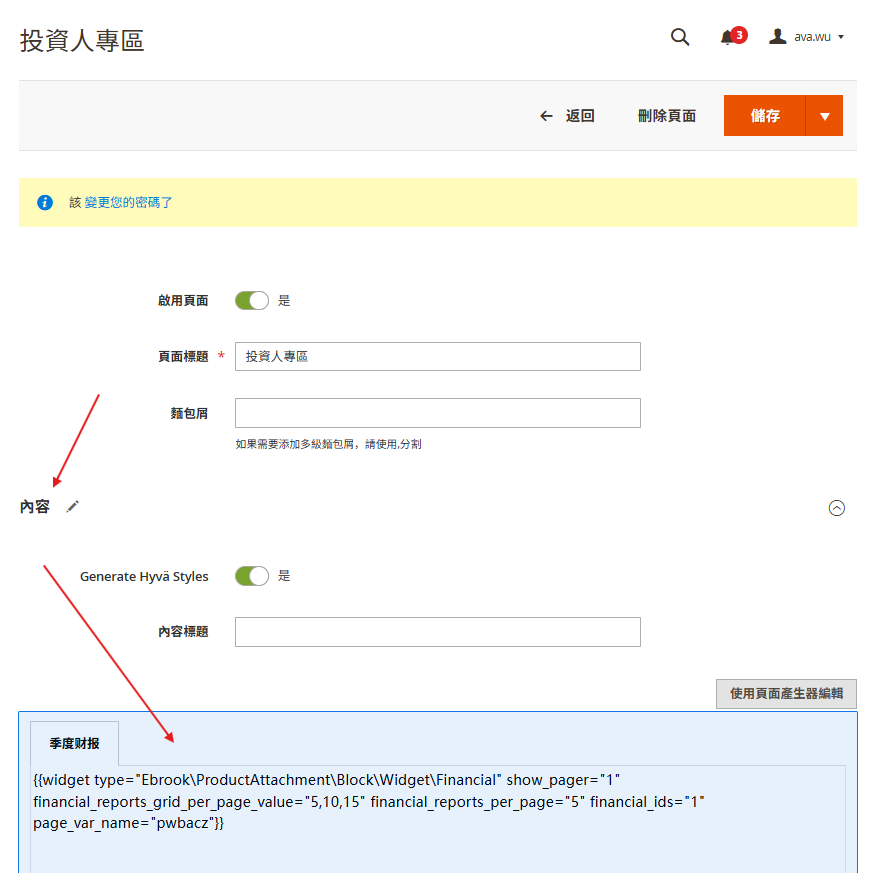
拖拽HTML code至合適位置
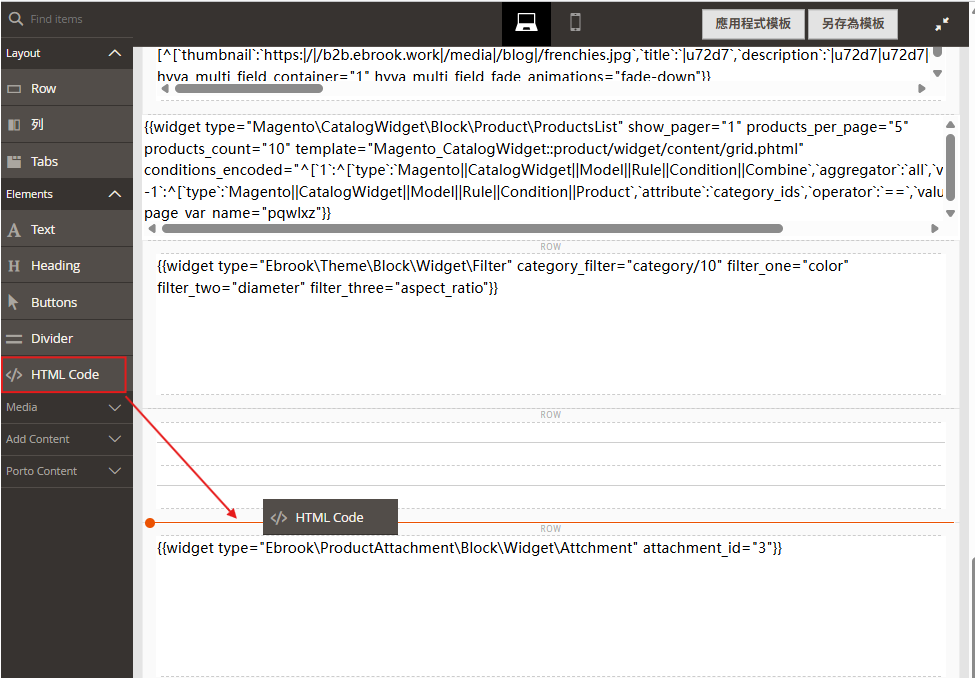
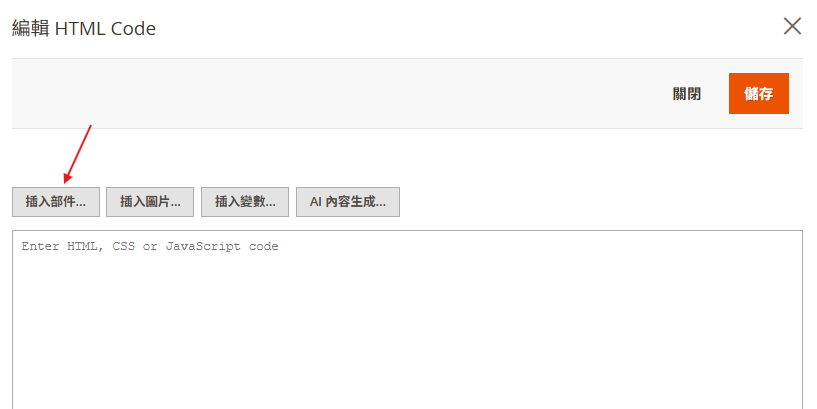
點擊設置圖標進入編輯

點擊"插入部件..."
配置好后,點擊"插入小工具"
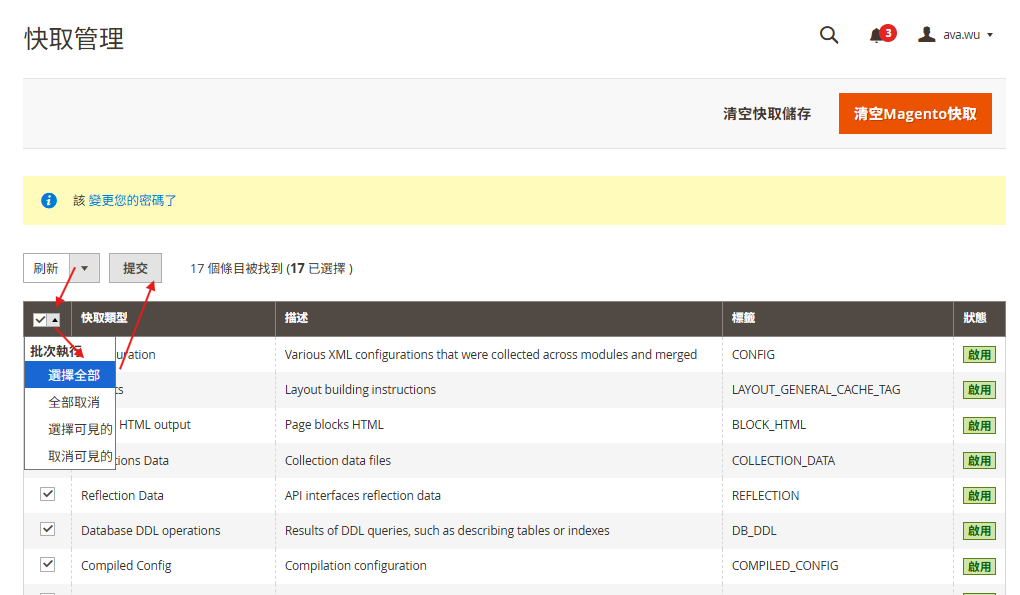
Step3:完成以上配置后,進入系統System > 快取管理Cache Management,如下箭頭順序點擊刷新緩存
進入前臺,可看到以下顯示
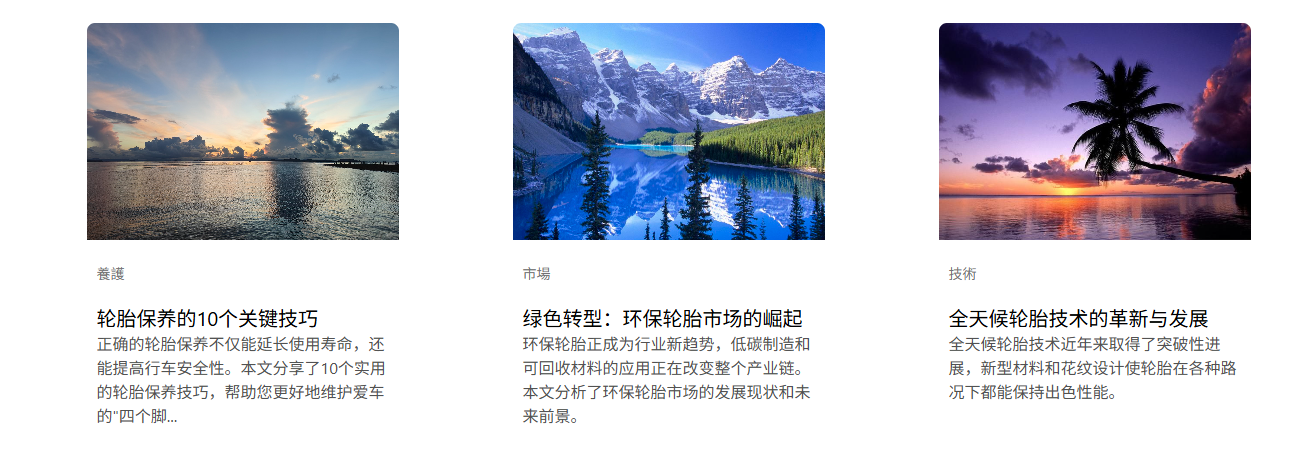
① - Number of Blog Posts to Display=3時佈局如下
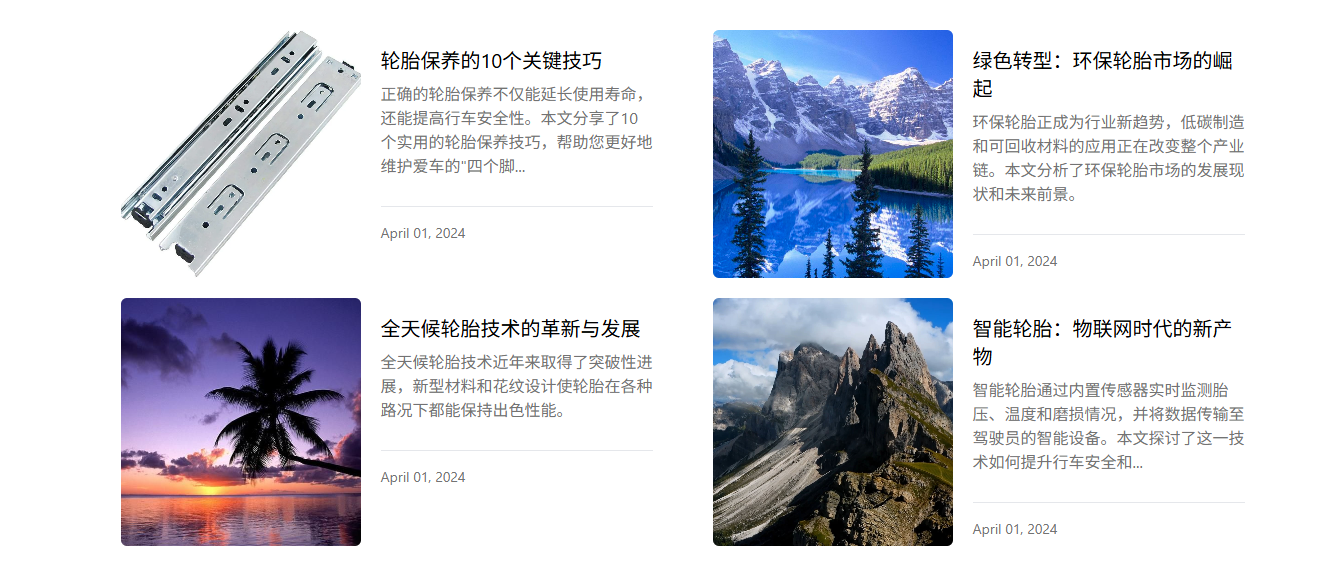
② - Number of Blog Posts to Display=4時佈局如下
3. 財務報告
3.1 配置項
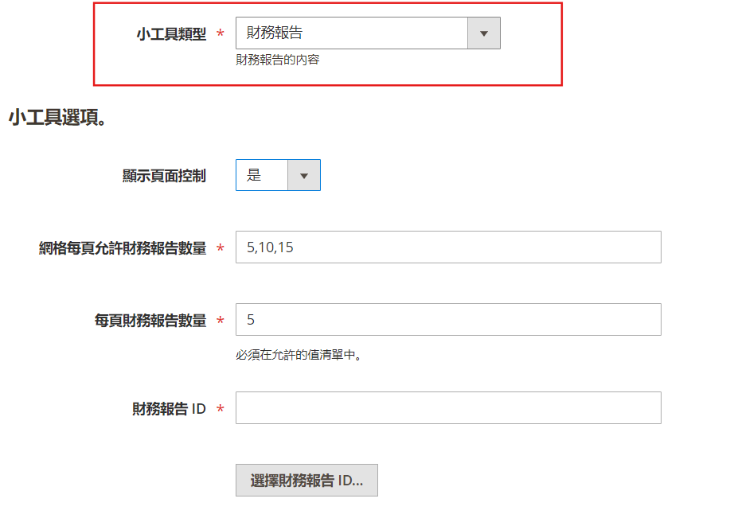
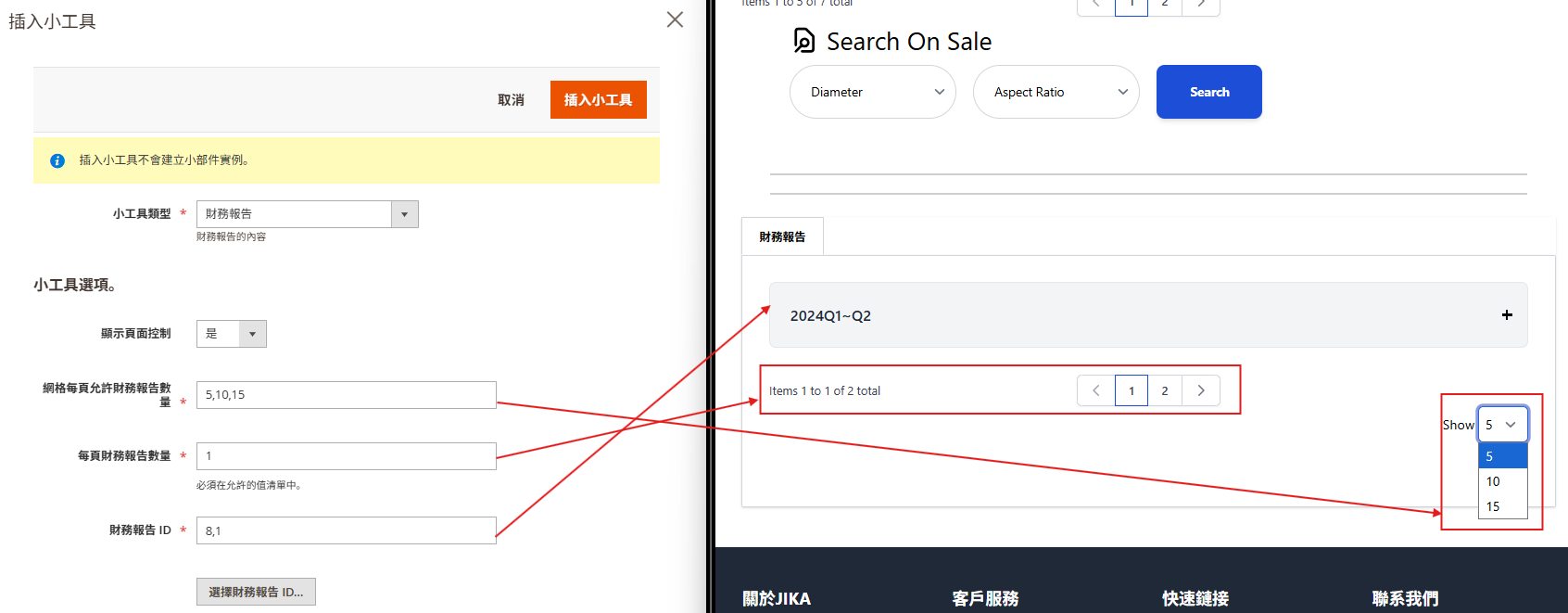
顯示頁面控制: 默認選擇"是",選擇否時只能配置財務報告ID
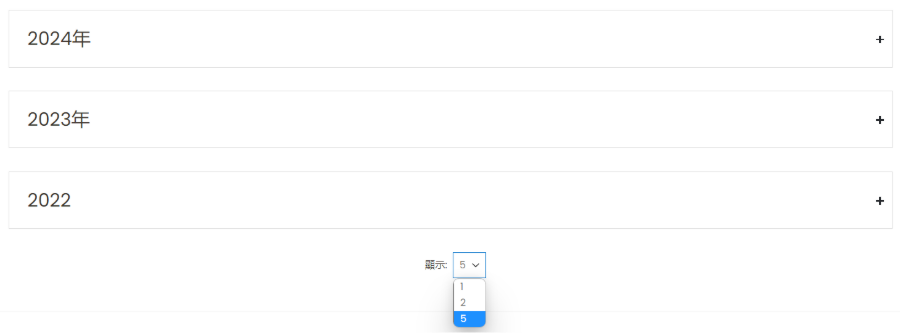
網格每頁允許財務報告數量: 網格每頁允許顯示財務報告的數量,例如該欄設置"1,2,5",添加3個財務報告,則會顯示如下
允許顯示數為1時(配置的第一個數字為默認值),需要分三頁顯示

允許顯示數為5時,可以一頁顯示所有財務報告
每頁財務報告數量: 每頁財務報告的數量
財務報告ID: 財務報告的id
3.2 舉例配置財務報告
Step1:進入頁面内容配置部分(2.2 舉例頁面中新增blog grid list中有詳細進入内容配置步驟)
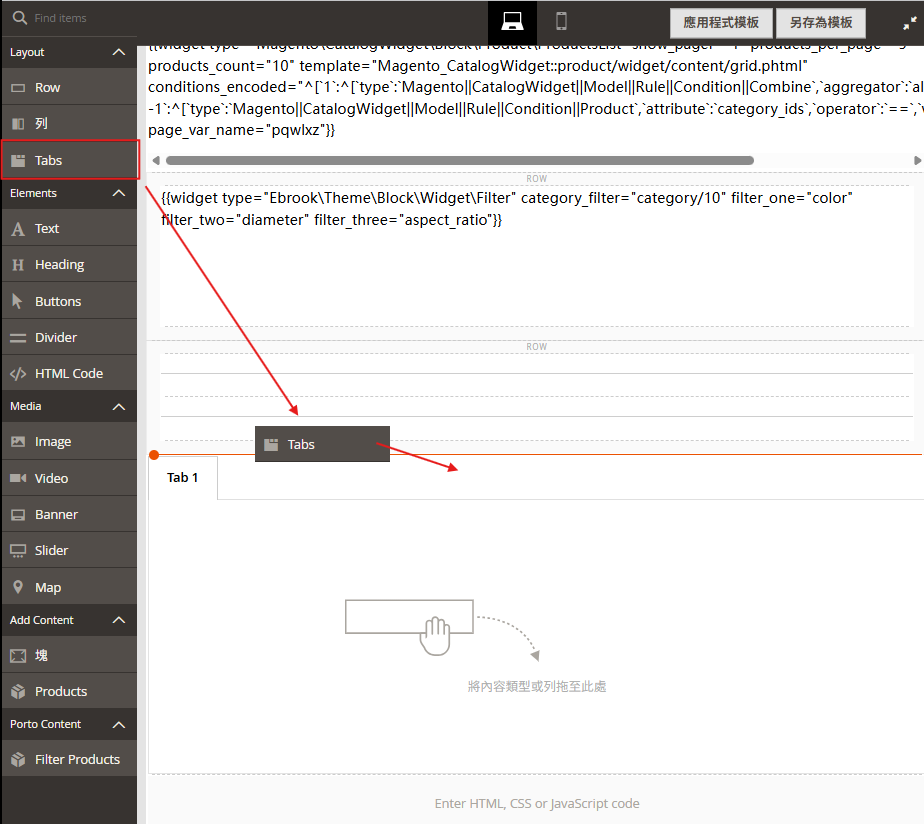
拖拽Tabs到預期位置
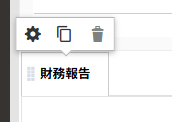
編輯Tab名稱
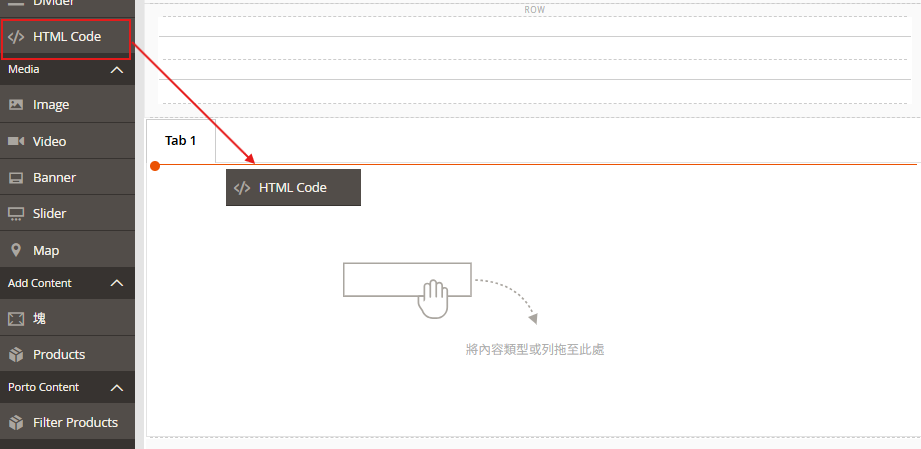
拖拽HTML Code至Tab中
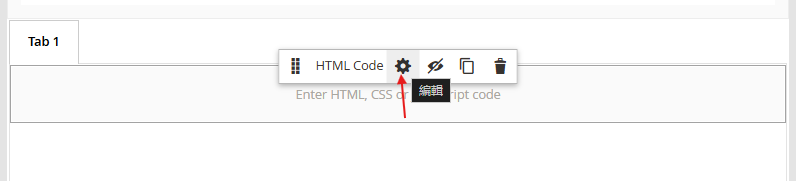
點擊設置圖標進入配置頁
如下圖中配置后,可顯示如右圖
4. Ebrook Home Page Filter Widget
4.1 配置項
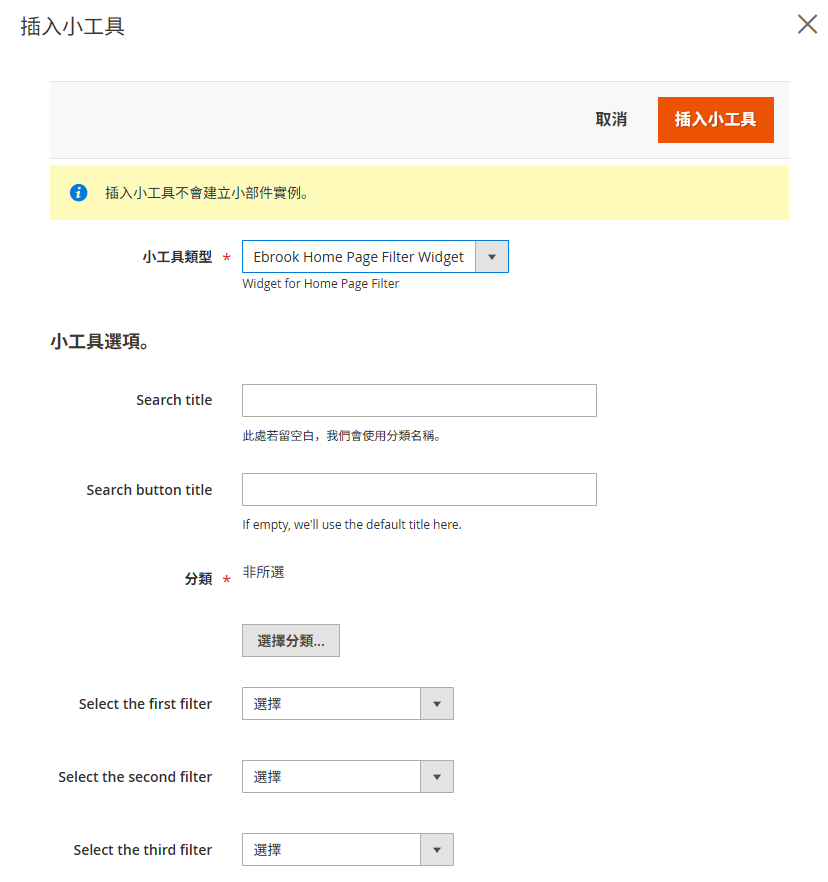
小工具類型: 此處選擇widget類型
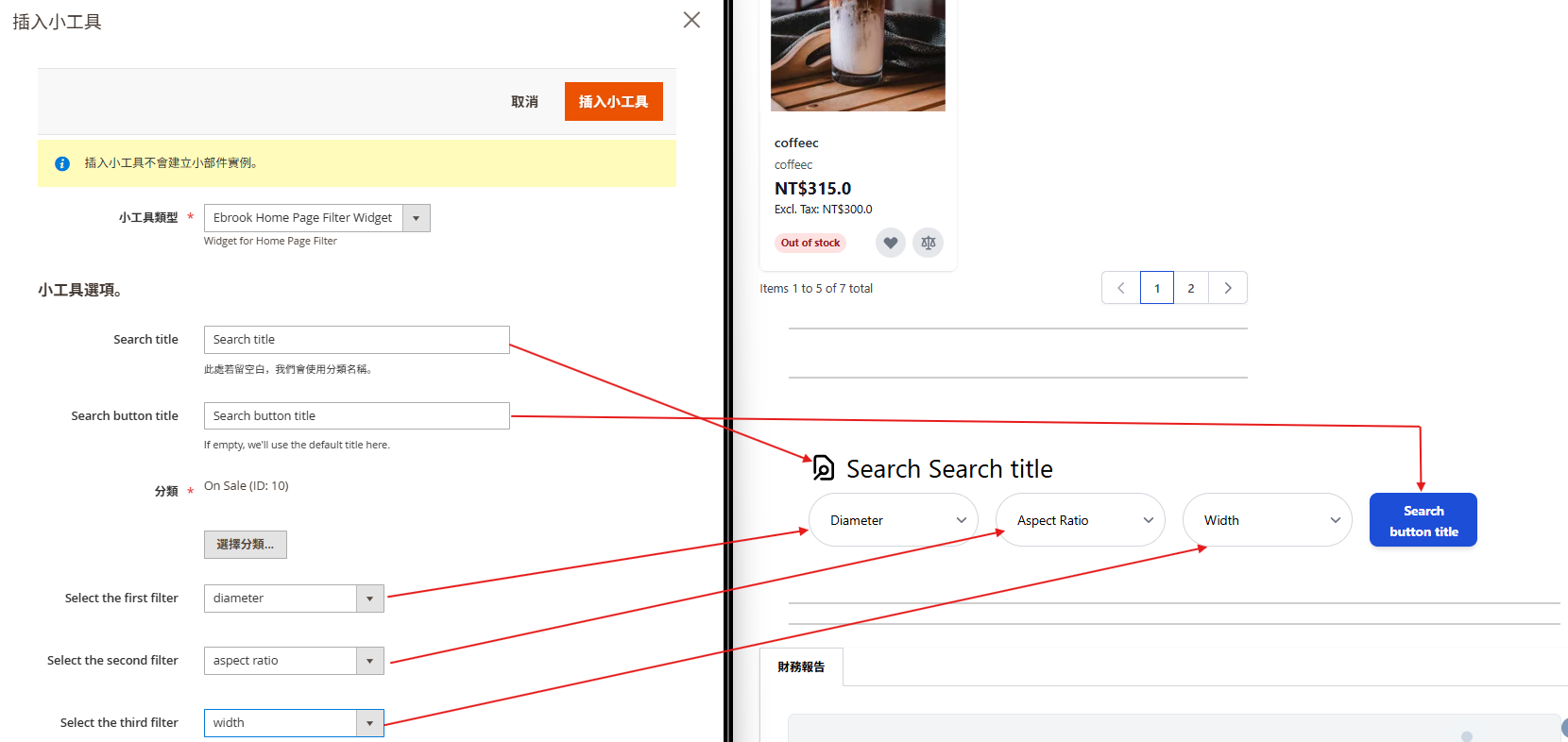
Search title: 搜索標題
Search button title: 搜索按鍵標題
分類: 分類
Select the first filter: 第一個篩選項
Select the second filter: 第二個篩選項
Select the third filter: 第三個篩選項
注意: Select the first/second/third filter 的屬性只能篩選存在于已選分類的產品屬性,且無法篩選到Config產品的屬性。
例1,Select the first filter選擇size時,分類選擇on sales,on sales中沒有產品有size屬性,則page filter widget無法正常顯示。
例2,Select the first filter選擇color時,分類選擇on sales,on sales中只有config產品有color屬性, page filter widget也無法正常顯示。
4.2 舉例在Page中添加home page filter
Step1: 進入頁面内容配置部分,添加HTML Code模塊(2.2 舉例頁面中新增blog grid list中,有詳細進入内容配置步驟)
點擊"插入部件..."后如下配置,可得到右圖顯示
5. Ebrook 產品附件
5.1 基本配置
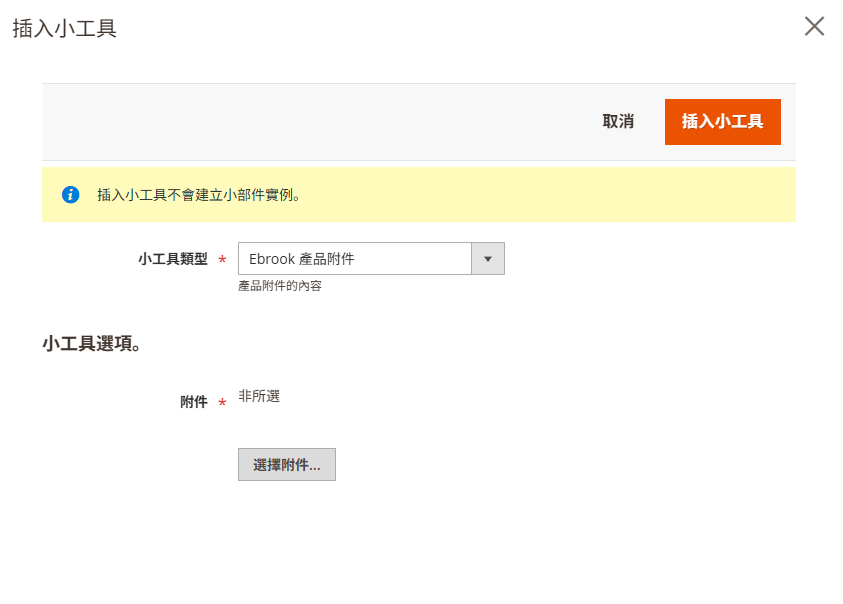
小工具類型:此處選擇widget類型
附件:選擇附件
選擇附件:點擊後跳轉附件列表選擇頁
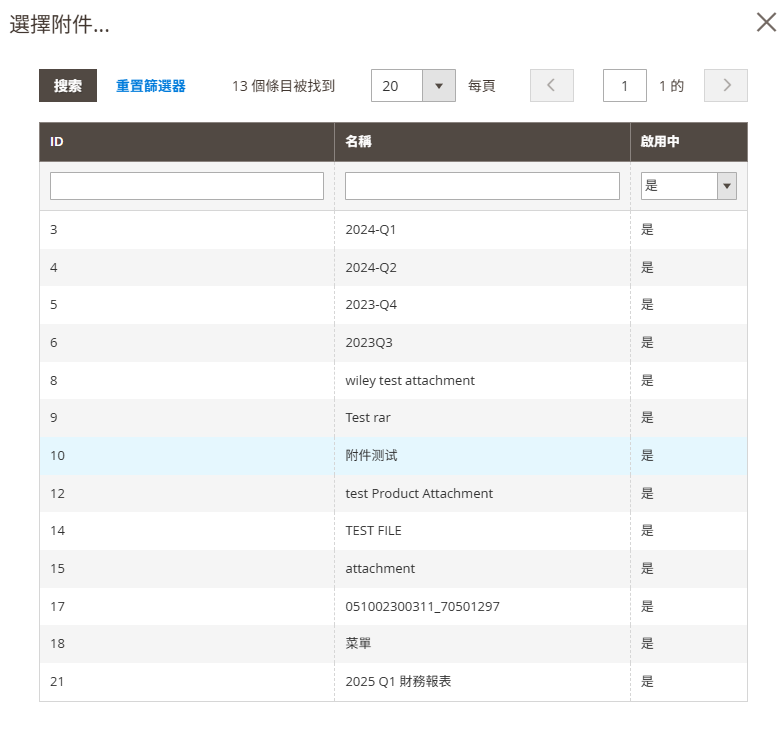
5.2 舉例在Post中添加產品附件
Step1:進入Jika> 部落格Blog> 貼文Post,編輯需要添加附件的貼文
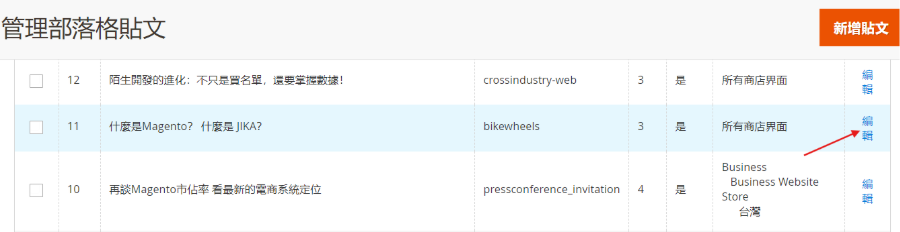
Step2:點擊貼文配置中的内容部分
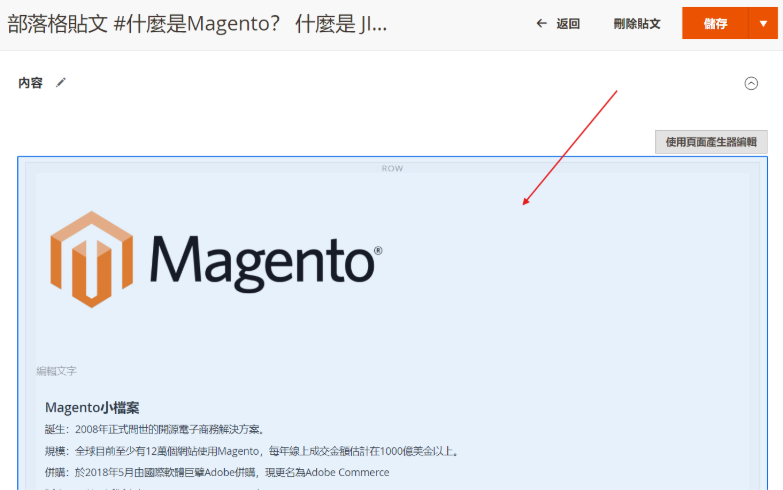
進入編輯頁,可選擇任意地方加入附件,例如選擇在文章内容的最後加入附件,可以滑鼠懸停在文字部分,點擊設置圖標
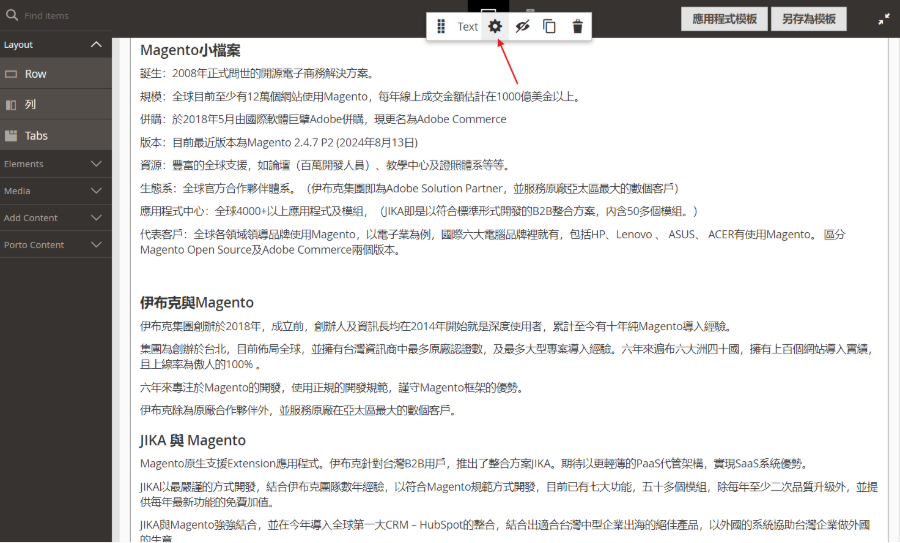
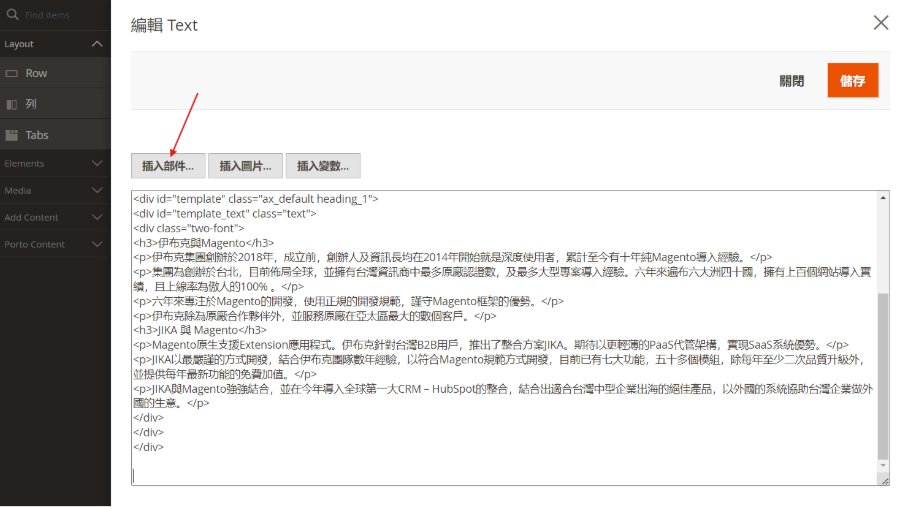
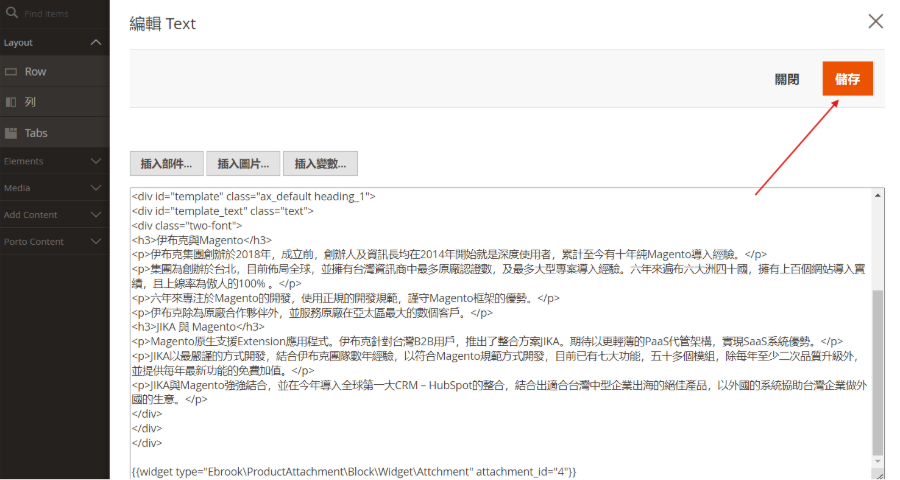
在編輯Text頁點擊"插入部件..."
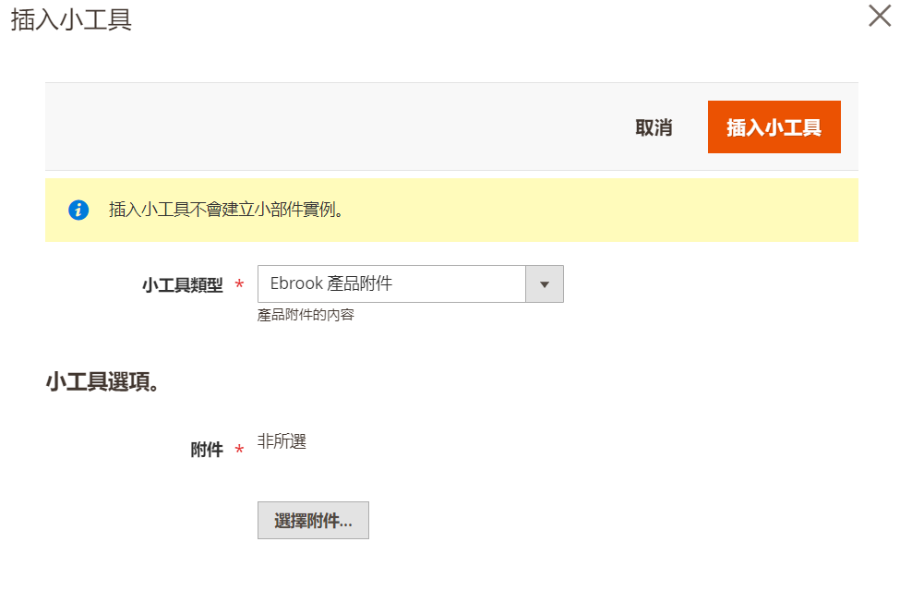
插入小工具,類型選擇"Ebrook 產品附件"
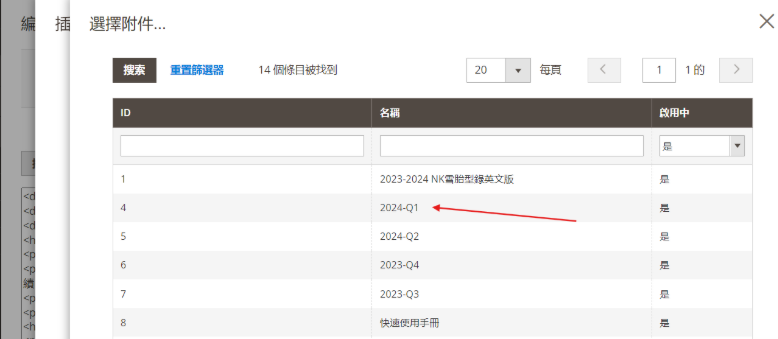
點擊 可選擇上文中添加的文件,單擊即可選中
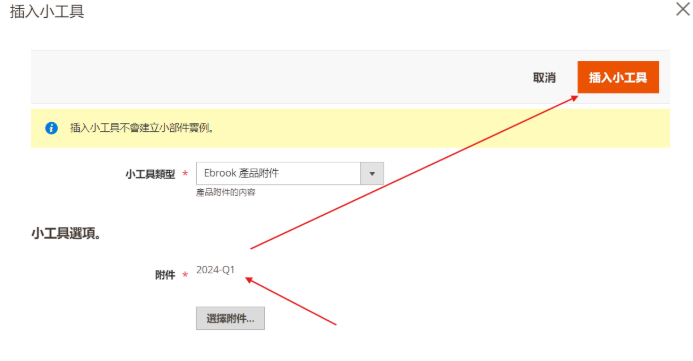
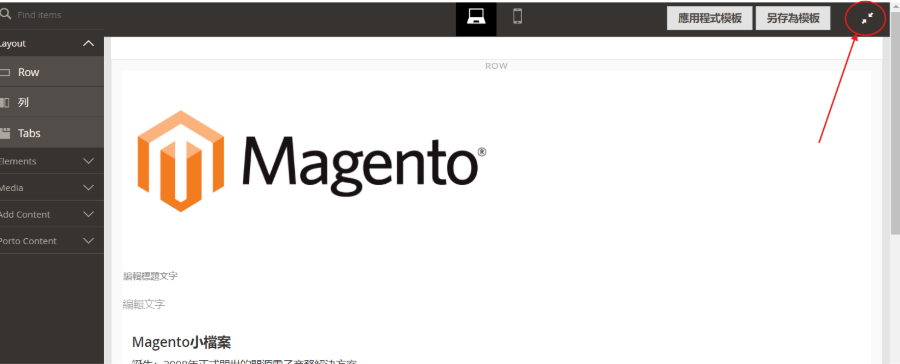
Step3:確認后于貼文中保存
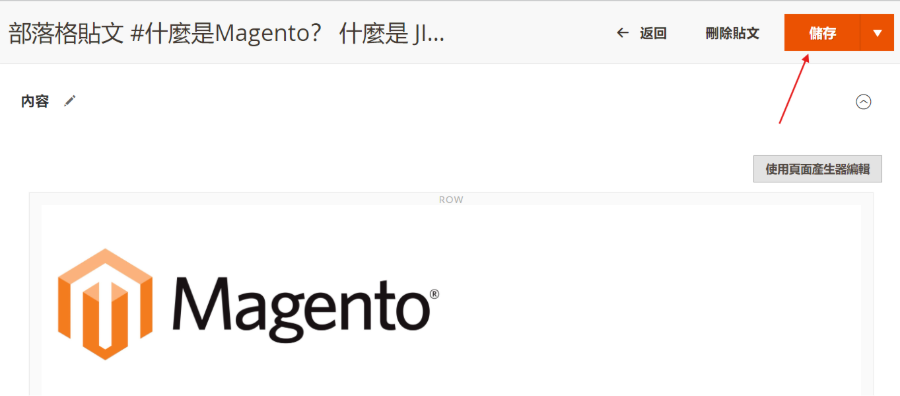
Step4:可在前臺查看貼文,產品附件會出現在配置位置